Hvis du har en blog eller et indholdswebsted på WordPress, eller har et websted med et RSS-feed, kan du administrere dine browser-push-notifikationer på en fuldstændig automatiseret måde ved hjælp af PushEngage. Du kan læse flere detaljer i Sådan kan browser-push-notifikationer hjælpe bloggere for at få op til 30% ekstra trafik.
Her er de 4 måder at automatisere dine web-push-notifikationer med PushEngage
WordPress Plugin
Hvis du har en WordPress, er den nemmeste mulighed for dig at bruge vores WordPress Plugin, der er tilgængeligt her. For installation, søg efter PushEngage i Nyt Plugin eller download og upload fra WordPress.
Hvis du er ny til WordPress push-notifikationer, så start der først — automatisering ganger kun det, dit grundlæggende setup allerede gør godt.
Installation
For at gå live med PushEngage skal du kun tilføje din API-nøgle til WordPress-pluginet. Installation af PushEngage WordPress Plugin er nem, og når du tilføjer API-nøglen, som du kan få fra dit PushEngage Dashboard, tilføjes koden til at gå live med PushEngage automatisk til dit websted.
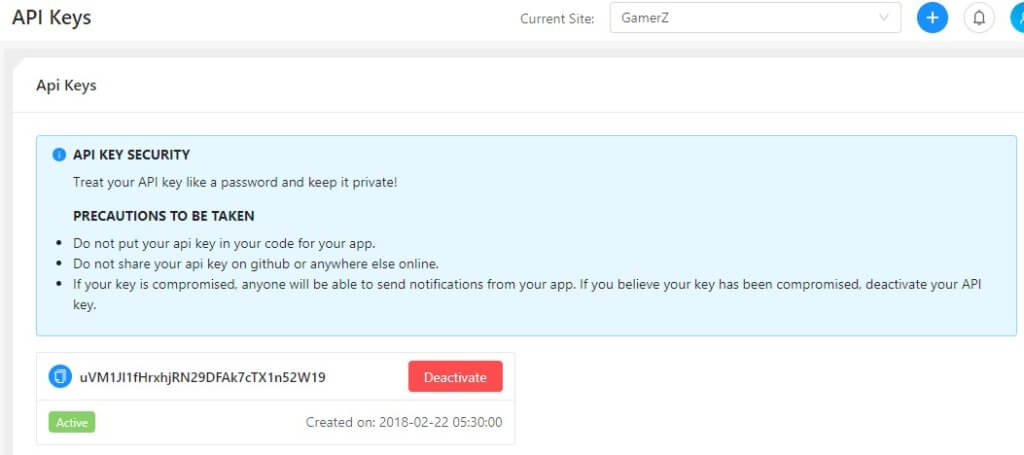
Gå live
Se denne video om, hvordan du installerer PushEngage på et HTTP-websted baseret på WordPress.
HTTPS-websted – Hvis du er et HTTPS-websted hostet på WordPress, skal du tilføje 2 yderligere filer til din rodmappe. Download disse filer fra Indstillinger -> Installationsindstillinger for at gå live
Du kan også se denne video om, hvordan du installerer PushEngage på et HTTPS WordPress-websted.
Du er nu live med automatiserede push-notifikationer, og som standard har hvert af dine indlæg i WordPress et afkrydsningsfelt til at sende en push-notifikation. Hvis du fjerner markeringen i dette felt, sendes notifikationen ikke ud
RSS-feed
For at aktivere RSS-feed-automatisering skal du sørge for først at vælge din tidszone korrekt i Profil-sektionen under Indstillinger.
Gå derefter til RSS Auto Push, og aktiver det, og konfigurer URL'en til RSS-feedet. Fra Dashboard gå til Automation > RSS Autopush Eksempel URL til feed for PushEngage er https://www.pushengage.com/feed
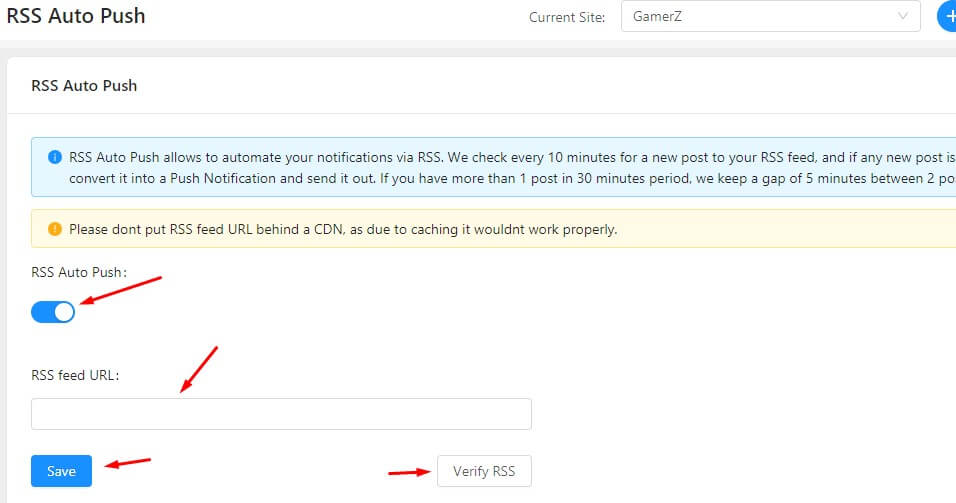
Det er det, læn dig nu tilbage og slap af, og se din trafik stige, efterhånden som flere besøgende vender tilbage for at læse dine blogindlæg.
Brug af PushEngage
API Vi leverer en omfattende REST API, som du kan bruge til at sende notifikationer. Du kan planlægge notifikationer, sende dem til en enkelt abonnent, sende dem til et enkelt segment osv. API'en giver dig mulighed for at oprette drypkampagner og køre andre automatiserede kampagner ved hjælp af push-abonnenter. Her er linket til API-dokumentationen, som du kan tjekke.
Brug autosvar til web-push-notifikationer
Vi understøtter også automatisk planlagte serier af push-notifikationer sendt til alle kunder eller et segment. For at aktivere det, læs vores detaljerede indlæg om Drypkampagner med Web Push her.
PushEngage er nu fuldt ud kompatibel med AMP-sider. Hvis du har AMP-sider, skal du begynde at bruge PushEngage til at sende push-notifikationer. Du kan også sende gratis push-notifikationstjeneste fra PushEngage under en gratis for evigt-plan. Kom i gang med Web Push Notification og genengager dine besøgende.


2 kommentarer til “Sådan automatiserer du fuldt ud dine browser push-notifikationskampagner?”