PushEngage sporer metrikker for sendte, leverede, klikkede, konverteringer og omsætning for hver WooCommerce push-kampagne. Uanset om du kører sekvenser for forladte indkøbskurve, drip autoresponders eller meddelelser om ordrestatus, er alle præstationsdata tilgængelige direkte i PushEngage-dashboardet. Omsætningsattribution er indbygget for WooCommerce-udløste kampagner – ingen ekstra konfiguration er påkrævet.
Hvilken analyse er tilgængelig
| Kampagnetype | Hvor finder man analyse | Nøglemålinger |
|---|---|---|
| Udløste kampagner (forladt indkøbskurv/browsing, prisfald, tilbage på lager) | Kampagne » Udløste kampagner → klik på kampagne | Sendt, Leveret, Klikket, Konverteringer, Omsætning |
| Drip Autoresponders | Kampagne » Drip Autoresponders → klik på kampagne | Sendt, Leveret, Klikket pr. push |
| Ordremeddelelser | WooCommerce » Indstillinger » Push-meddelelser → Administrer | Sendt, Leveret, Klikket |
| Push-udsendelser | Kampagne » Push-udsendelser → se kampagne | Sendt, Leveret, Klikket |
Visning af analyse for udløste kampagner
Udløste kampagner – inklusive forladt indkøbskurv, forladt browsing, prisfald og tilbage på lager – har den mest detaljerede analyse tilgængelig.
- I dit PushEngage-dashboard skal du gå til Kampagne » Udløste kampagner.
- Find den kampagne, du vil gennemgå, og klik på dens navn for at åbne den.
- Klik på fanen Analyse eller rul ned til analyseafsnittet for at udvide visningen.
Du vil se følgende målinger for hver kampagne:
- Sendt – Samlet antal udsendte push-meddelelser.
- Leveret – Meddelelser, der blev modtaget succesfuldt af abonnentens browser eller enhed.
- Klikket – Abonnenter, der klikkede sig videre til dit websted.
- Konverteringer – Antallet af abonnenter, der gennemførte et køb efter klik.
- Omsætning – Samlet ordre værdi, der kan tilskrives denne kampagne inden for tilskrivningsvinduet.
For sekvenser med flere pushes (f.eks. en 3-push-serie for forladt indkøbskurv) viser hver enkelt meddelelse i sekvensen sin egen række af målinger, så du kan sammenligne ydeevnen push for push.
Visning af analyse for Drip Autoresponders
- Gå til Kampagne » Drip Autoresponders i dit dashboard.
- Klik på navnet på den drip-sekvens, du vil gennemgå.
- Kampagnedetaljevisningen viser en opdeling pr. notifikation – hver push i sekvensen har sine egne tællinger for Sendt, Leveret og Klikket.
Drip autoresponders viser ikke kolonnerne Konverteringer eller Omsætning, da de ikke er knyttet til en specifik produktudløser. Brug UTM-parametre (se nedenfor) til at spore drip-drevet omsætning i Google Analytics.
Omsætningsattribution
Omsætning tilskrives en udløst kampagne, når:
- En abonnent klikker på en push-notifikation fra den kampagne.
- Abonnenten gennemfører et WooCommerce-køb inden for attribution-vinduet.
- Ordreværdien på konverteringstidspunktet tælles med i kampagnens samlede omsætning.
Omsætningssporing er indbygget for WooCommerce-udløserkampagner – ingen ekstra plugin, ingen kode og ingen målkonfiguration er nødvendig. PushEngage forbinder direkte til dine WooCommerce-ordredata, når pluginet er aktivt.
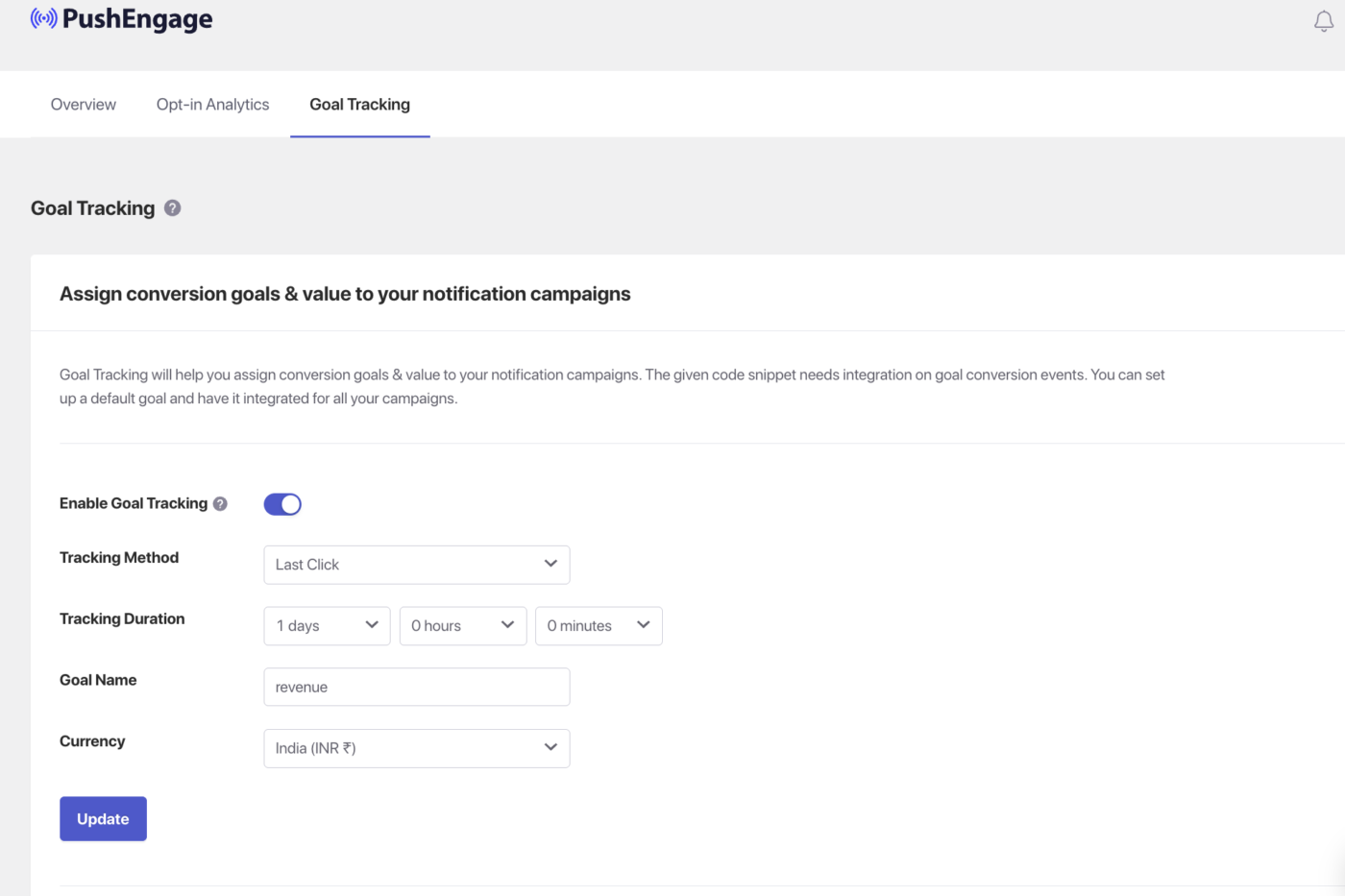
Attribution-vinduet er den periode efter et klik, hvor et gennemført køb tælles som en konvertering. Dette konfigureres pr. kampagne i kampagneindstillingerne.
Du kan dog ændre attribution-metoden og vinduet under Analyser » Målsporing
»
Tilføjelse af UTM-parametre
For at gøre din push-trafik identificerbar i Google Analytics eller andre analyseværktøjer, skal du tilføje UTM-parametre til hver udløst kampagne.
- Åbn en udløst kampagne, og gå til fanen Udløserindstillinger.
- Rul ned til sektionen UTM-parametre.
- Udfyld UTM-felterne.
Anbefalede UTM-værdier:
| Felt | Anbefalet Værdi |
|---|---|
| utm_source | pushengage |
| utm_medium | push |
| utm_campaign | kurv-forladt-woo (eller browse-forladt, prisfald osv.) |
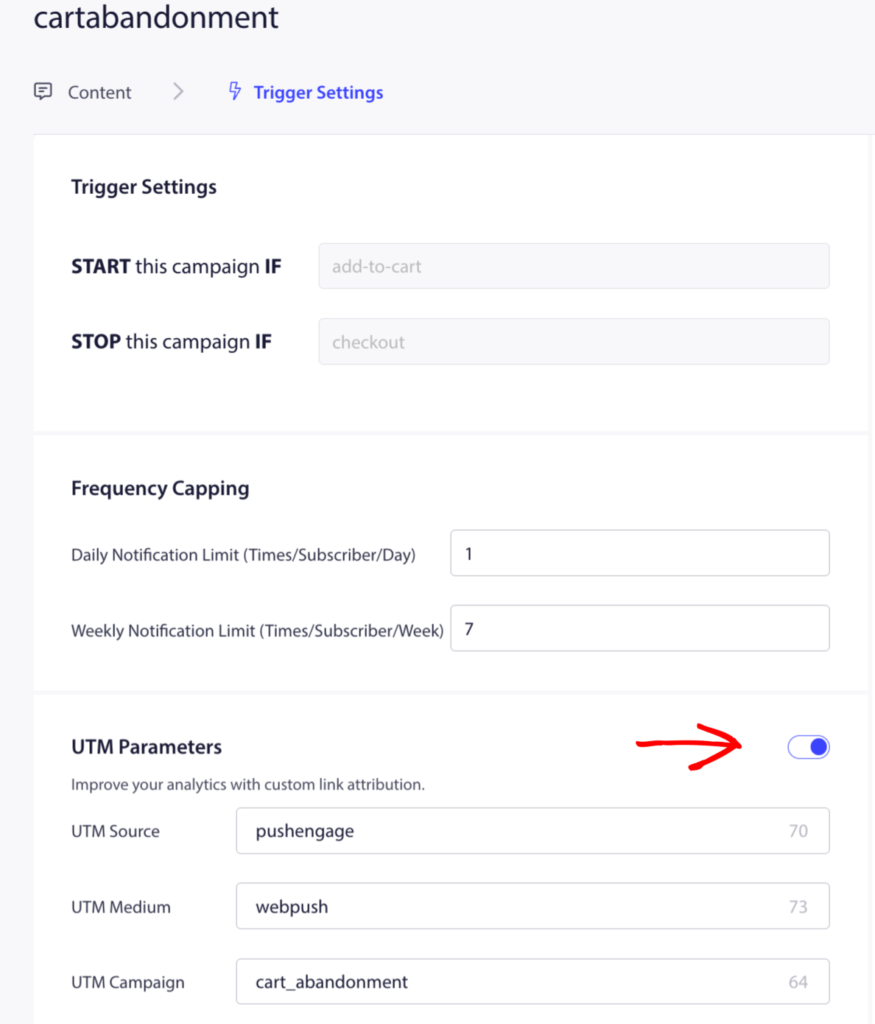
UTM-parametre fungerer for udløste kampagner og drip autoresponders. Ordrenotifikations-pushes sendt fra WooCommerce » Indstillinger » Push-notifikationer har ikke et dedikeret UTM-felt på samme sted – anvend UTM-parametre direkte i notifikations-URL-feltet, hvis nødvendigt for disse.
Sammenligning af ydeevne på tværs af pushes i en sekvens
For udløste kampagner med flere pushes (såsom en 3-push kurv-forladt-sekvens) giver rækkerne med analyser pr. notifikation dig mulighed for præcist at identificere, hvor abonnenterne falder fra.
- Push 1 (sendt straks eller inden for 1 time) har typisk den højeste CTR – presset er friskt, og der er endnu ikke behov for rabat.
- Push 2 (sendt 24 timer senere) ser normalt en moderat CTR, da publikum skrumper ind til dem, der ikke konverterede på Push 1.
- Push 3 (rabat-pushen, sendt 48–72 timer senere) har ofte en lavere CTR end Push 1, men en højere konverteringsrate – abonnenterne, der klikker på denne push, er meget motiverede til at købe, og rabatten lukker handlen.
Brug dette mønster til at optimere din sekvens: hvis Push 3's konverteringsrate ikke overgår Push 1, test en stærkere rabat eller en mere presserende overskrift.
Ofte stillede spørgsmål
Hvordan tilskrives indtægter? Indtægter tilskrives, når en abonnent klikker på en push-meddelelse og derefter gennemfører et køb i din WooCommerce-butik inden for kampagnens tilskrivningsvindue. PushEngage forbinder direkte til dine WooCommerce-ordredata – ingen ekstra opsætning er nødvendig.
Kan jeg se, hvilken meddelelse i min sekvens der klarer sig bedst? Ja. For udløste kampagner med flere pushes viser analysevisningen en separat række for hver meddelelse i sekvensen. Du kan sammenligne Sendt, Leveret, Klikket, Konverteringer og Indtægter for hver enkelt push.
Fungerer UTM-parametre for ordrenotifikations-pushes? Ordrenotifikations-pushes (sendt fra WooCommerce » Indstillinger » Push-meddelelser) har ikke et dedikeret UTM-felt i PushEngage-grænsefladen. For at spore dem i Google Analytics skal du manuelt tilføje UTM-parametre til meddelelses-URL'en, når du konfigurerer hver meddelelsestype.
Hvad tæller som en konvertering? En konvertering tælles, når en abonnent, der har klikket på en push-meddelelse, gennemfører et køb i din WooCommerce-butik inden for tilskrivningsvinduet. De tilskrevne indtægter er den samlede ordreværdi på købstidspunktet.
Hvor finder jeg den samlede omsætning genvundet via push? Gå til Kampagne » Udløste Kampagner og se på kolonnen Indtægter i din analysevisning. Dette viser de akkumulerede indtægter, der er tilskrevet hver udløst kampagne. For at se indtægter på tværs af alle kampagner kombineret, skal du bruge Indtægts-dashboardet i din PushEngage-konto oversigt.
Hvis du støder på problemer, er du velkommen til at kontakte os ved at klikke her. Vores supportteam vil kunne hjælpe dig.