Indkøbsvognsafbrud kampagnen i PushEngage er forudoprettet, når du forbinder din WooCommerce-butik. Som standard sender den én push-meddelelse, når en abonnent forlader siden uden at gennemføre købet. Denne guide viser dig, hvordan du aktiverer den og udvider den til en tre-trins genoprettelsessekvens – en blid påmindelse, et opfordring til handling og en endelig incitaments-push – så du genvinder mere omsætning fra hver forladt indkøbsvogn.
Før du starter
- PushEngage er installeret på din WooCommerce-butik, og dit websted er forbundet i PushEngage-dashboardet. Se Sådan forbinder du PushEngage med WooCommerce, hvis du endnu ikke har forbundet.
- Indkøbsvognsafbrud kampagner kræver en PushEngage Growth plan.
- Din butik har aktive push-abonnenter.
Sådan fungerer indkøbsvognsafbrud
Indkøbsvognsafbrud kampagnen er direkte integreret med din WooCommerce-butiks produktfeed. Den udløses automatisk, når en aboneret besøgende tilføjer et produkt til sin indkøbsvogn og forlader din butik uden at gennemføre købet.
Kampagnen stopper automatisk for enhver abonnent, så snart de gennemfører et køb. Push 2 og Push 3 vil ikke blive sendt til en abonnent, der allerede har købt efter Push 1.
Trin 1: Aktiver indkøbsvognsafbrud
Aktivér kampagnen fra PushEngage Integrations-indstillingerne.
- Log ind på dit PushEngage-dashboard.
- Gå til Indstillinger » Integrationer.
- Find sektionen WooCommerce.
- Skift Indkøbsvognsafbrud til tændt.

- Under Valg af udløserkampagner skal du vælge Playbook for Indkøbsvognsafbrud. Playbooks er de forudbyggede skabeloner, der trækker produktdata direkte fra din butiks feed. Klik på Gem.
Tip: Hvis du tidligere har oprettet en brugerdefineret udløserkampagne for indkøbsvognsafbrud, kan du forbinde den her i stedet for at bruge playbooken.
Trin 2: Åbn indkøbsvognsafbrud kampagnen
- Gå til Kampagne » Udløste Kampagner.
- Find kampagnen Indkøbsvognsafbrud på listen, og klik på Rediger.
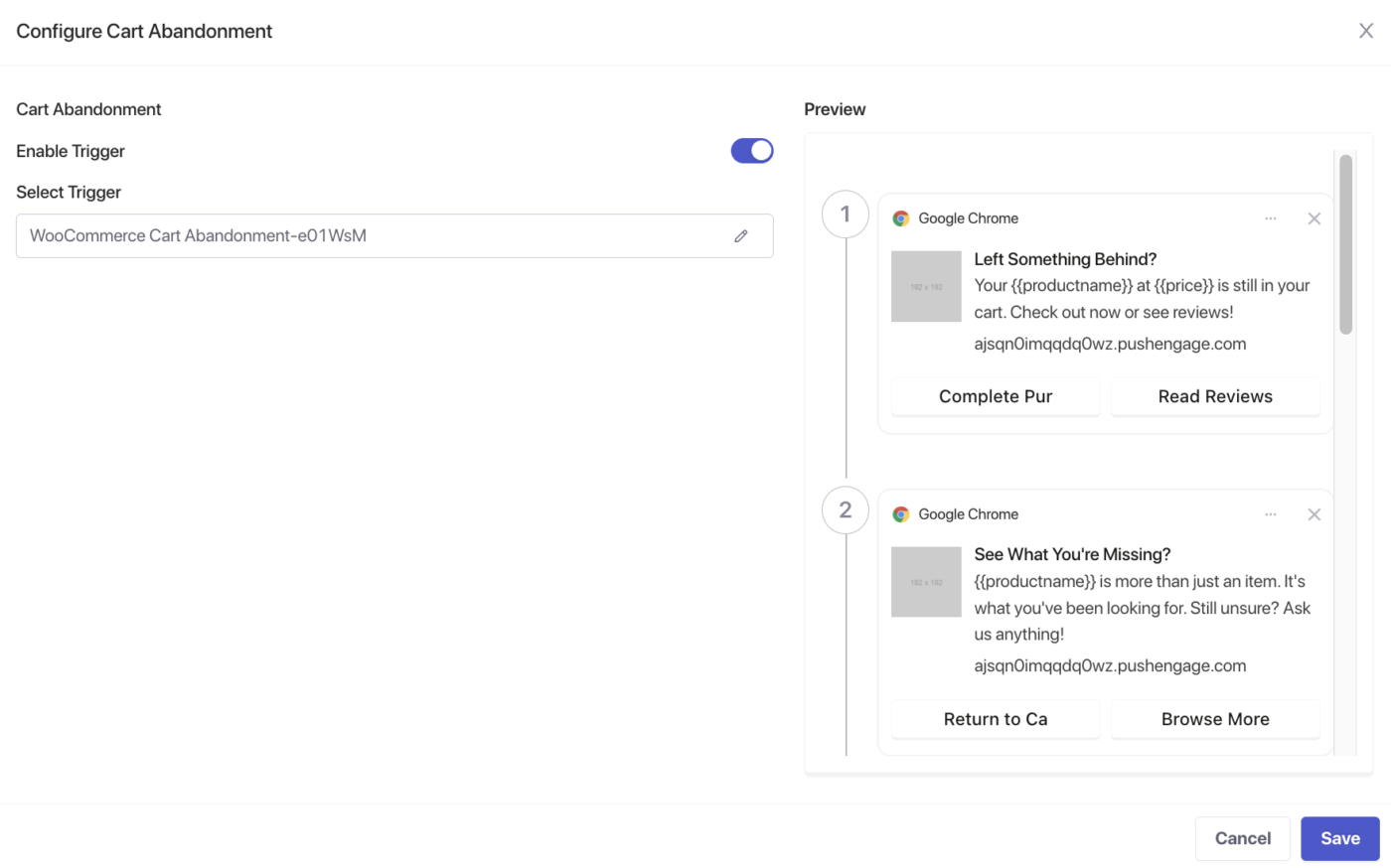
Du lander i kampagneeditoren, der viser den eksisterende meddelelsessekvens. Herfra kan du redigere Push 1, tilføje Push 2 og tilføje Push 3.
3-Push Genoprettelsesstrategien
Planlæg tidspunktet og formålet for hver meddelelse, før du redigerer.
| Skub | Timing | Mål | Tone |
|---|---|---|---|
| Push 1 | 30 til 60 minutter efter forladelse | Mind abonnenten om, at deres indkøbskurv stadig venter | Hjælpsom, lavt pres |
| Push 2 | 24 timer efter Push 1 | Skab en følelse af tidspres omkring lagerbeholdning eller tilgængelighed | Mild tidspres |
| Push 3 | 48 timer efter Push 1 | Konverter tøvende kunder med et lille incitament eller en stærkere CTA | Direkte, incitamentsdrevet |
Trin 3: Rediger Push 1 – Påmindelsen
Klik på den første meddelelse i kampagnesekvensen for at redigere den.
Indstil sendetidspunktet til 30 til 60 minutter efter, at indkøbskurven er forladt.
Tilgængelige variabler
| Variabel | Hvad den indsætter |
|---|---|
{{productname}} | Navn på det forladte produkt |
{{price}} | Produktets listepris |
{{notificationurl}} | Direkte link tilbage til abonnentens indkøbsvogn |
{{bigimageurl}} | Produktbillede |
{{imageurl}} | Dit butiksvarelogo |
Bemærk: Fjern ikke disse variabler. De trækker live produktdata fra din WooCommerce-butik på det tidspunkt, hvor begivenheden udløses.
Anbefalede feltindstillinger
| Felt | Anbefaling |
|---|---|
| URL | Brug {{notificationurl}} til at linke direkte til kundens indkøbskurvside |
| Billede | Brug {{bigimageurl}} til at vise billedet af det forladte produkt |
Kopier indstillinger for Push 1
| Indstilling | Titel | Besked |
|---|---|---|
| 1 | Du har efterladt noget! | {{productname}} er stadig i din kurv. Gennemfør dit køb, før det bliver udsolgt. |
| 2 | Har du glemt noget? | Din kurv er gemt! {{productname}} er klar til betaling, når du er. |
| 3 | Din indkøbskurv venter på dig | {{productname}} er stadig tilgængelig til {{price}}. Gå tilbage og fuldfør din ordre. |
Notifikationsvarighed for Push 1
Indstil udløbet til 24 timer, så denne meddelelse fjernes, før Push 2 sendes.
Aktivér Behold notifikation åben indtil brugerinteraktion, så push-beskeden forbliver synlig, indtil abonnenten klikker eller afviser den.
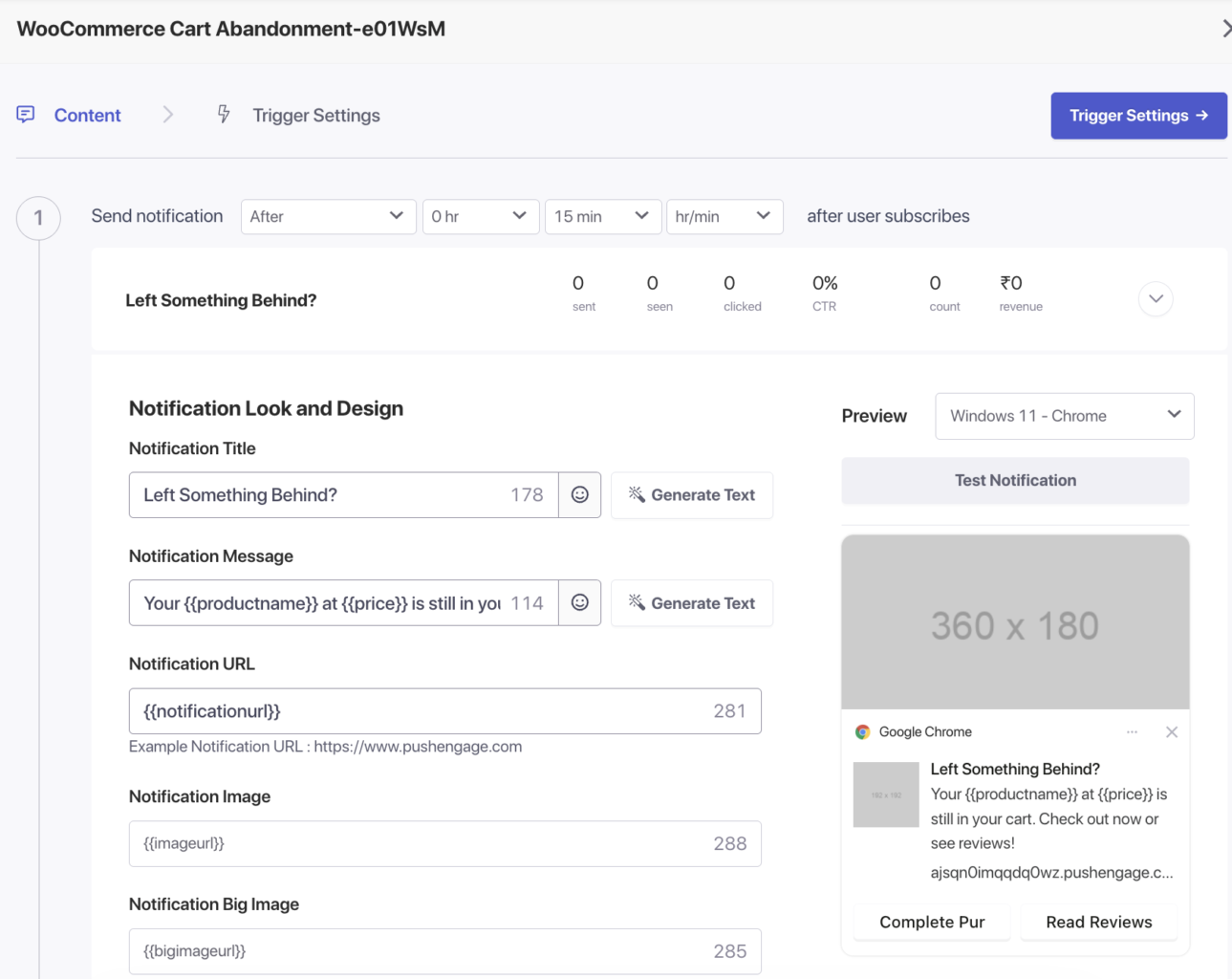
Klik på Gem, når du er færdig.
Trin 4: Tilføj Push 2 – Urgency Push
- Rul ned til bunden af kampagneeditoren.
- Klik på Tilføj notifikation.
- Indstil sendetidspunktet til 24 timer efter den forrige notifikation.
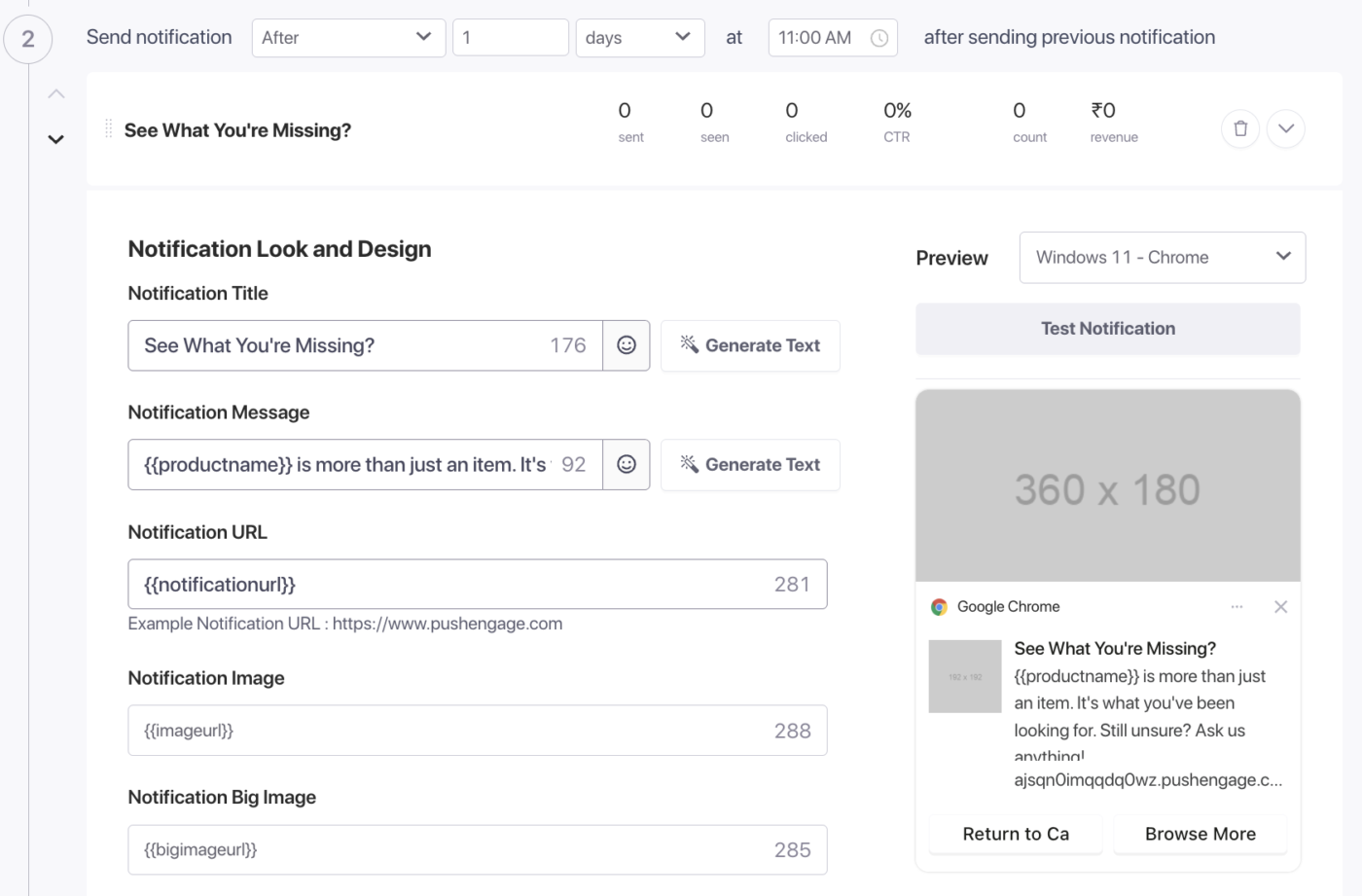
Kopieringsindstillinger for Push 2
| Indstilling | Titel | Besked |
|---|---|---|
| 1 | Tænker du stadig over det? | {{productname}} er populær. Din kurv er gemt, men lageret er måske ikke nok. |
| 2 | Din indkøbskurv udløber snart! | Gå ikke glip af {{productname}} til {{price}}. Lageret er begrænset – fuldfør din ordre nu. |
| 3 | Sidste chance for at få {{productname}} | Din gemte indkøbskurv vil ikke være der for evigt. Gennemfør din ordre i dag. |
Notifikationsvarighed for Push 2
Indstil udløbet til 48 timer, så denne notifikation ryddes, før Push 3 afsendes.
Aktivér Behold notifikationen åben, indtil brugeren interagerer.
Klik på Gem, når du er færdig.
Trin 5: Tilføj Push 3 – Incentive Push
- Klik på Tilføj notifikation igen nederst i sekvensen.
- Indstil sendetidspunktet til 48 timer efter den forrige notifikation (72 timer i alt fra vognen blev forladt-begivenheden).
Kopier indstillinger for Push 3
| Indstilling | Titel | Besked |
|---|---|---|
| 1 | Her er en lille ting til dig | Gennemfør din {{productname}} ordre i dag og brug koden SAVE10 for 10% rabat. |
| 2 | Vi har gemt en plads og en god handel til dig | Brug koden GEM10 ved kassen og få 10% rabat på {{productname}} til {{price}}. |
| 3 | Din eksklusive rabat venter | Få 10% rabat på {{productname}} med koden SAVE10. Dette tilbud varer ikke længe. |
Bemærk: Erstat SAVE10 med den faktiske kuponkode, du har oprettet under WooCommerce » Kuponer. Se Brug af rabatkoder i WooCommerce Push-notifikationer for detaljer.
Notifikationsvarighed for Push 3
Indstil udløbet til 72 timer.
Aktivér Behold notifikationen åben, indtil brugeren interagerer.
Klik på Gem, når du er færdig.
Gennemgå hele sekvensen
Når alle tre notifikationer er gemt, skal din sekvens se således ud i kampagneeditoren:
| # | Notifikation | Send efter | Udløb |
|---|---|---|---|
| 1 | Påmindelses-push | 30 til 60 minutter efter forladelse | 24 timer |
| 2 | Hastværks-push | 24 timer efter Push 1 | 48 timer |
| 3 | Incitaments-push | 48 timer efter Push 1 | 72 timer |
Indstil frekvensbegrænsning
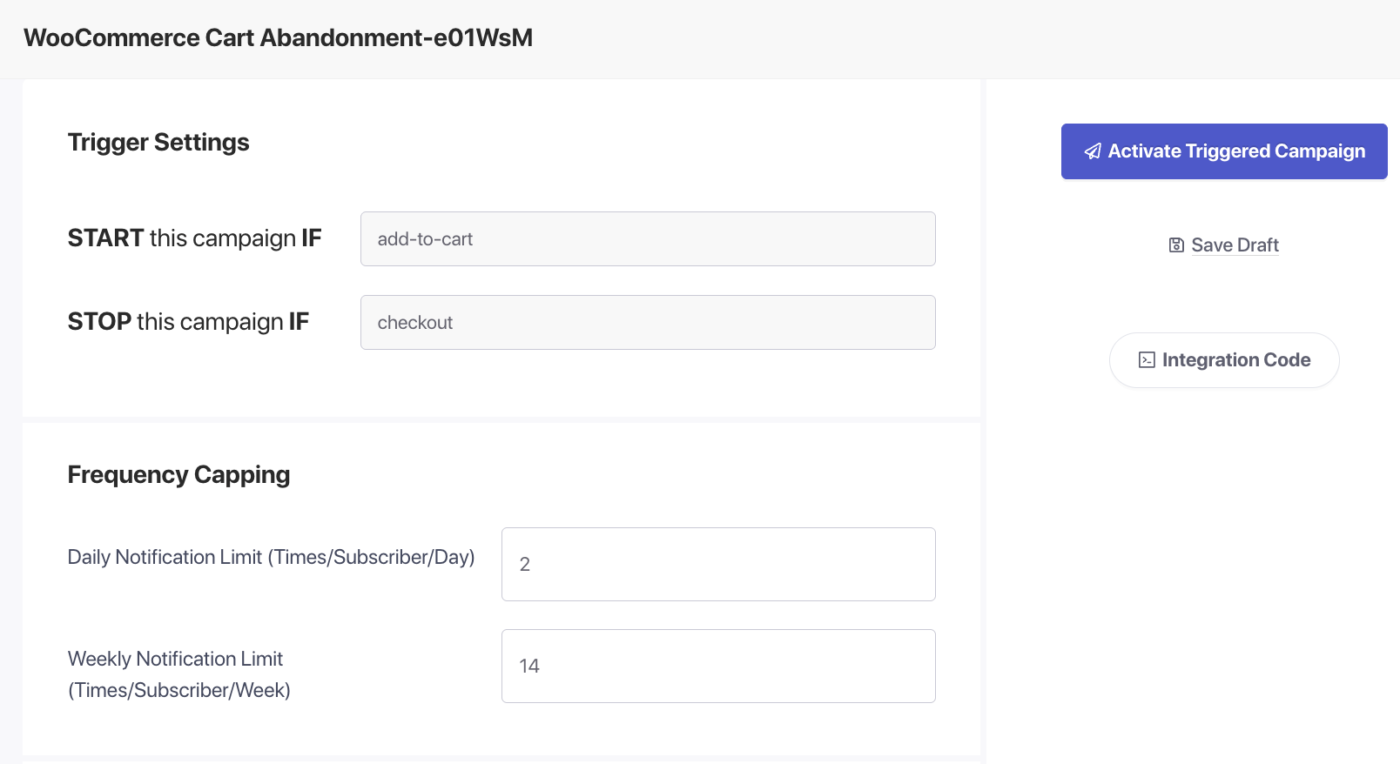
Frekvensbegrænsning forhindrer, at en abonnent, der forlader flere vogne, oversvømmes med notifikationer. Naviger til fanen Triggerindstillinger i kampagneeditoren.
| Indstilling | Anbefalet Værdi |
|---|---|
| Daglig grænse | 2 notifikationer pr. abonnent |
| Ugentlig grænse | 6 notifikationer pr. abonnent |
Eksempel: Hvis du har 2 notifikationer for en daglig grænse, skal du indstille 14 for den ugentlige grænse, så selvom en abonnent efterlader mere end 2 produkter om dagen, bliver de ikke spammet.
Du kan også tilføje UTM-parametre her, så din trafik fra indkøbsvognsgenoprettelse kan spores i Google Analytics.
Aktivér kampagnen
- Klik på Gem i kampagneeditoren.
- Gå tilbage til Kampagne » Udløste kampagner.
- Klik på knappen Afspil / Genoptag ved siden af kampagnen for forladte indkøbsvogne.
PushEngage vil nu sende den fulde tre-push genoprettelsessekvens til enhver abonnent, der forlader deres indkøbsvogn. Sekvensen stopper automatisk, så snart en abonnent gennemfører et køb.
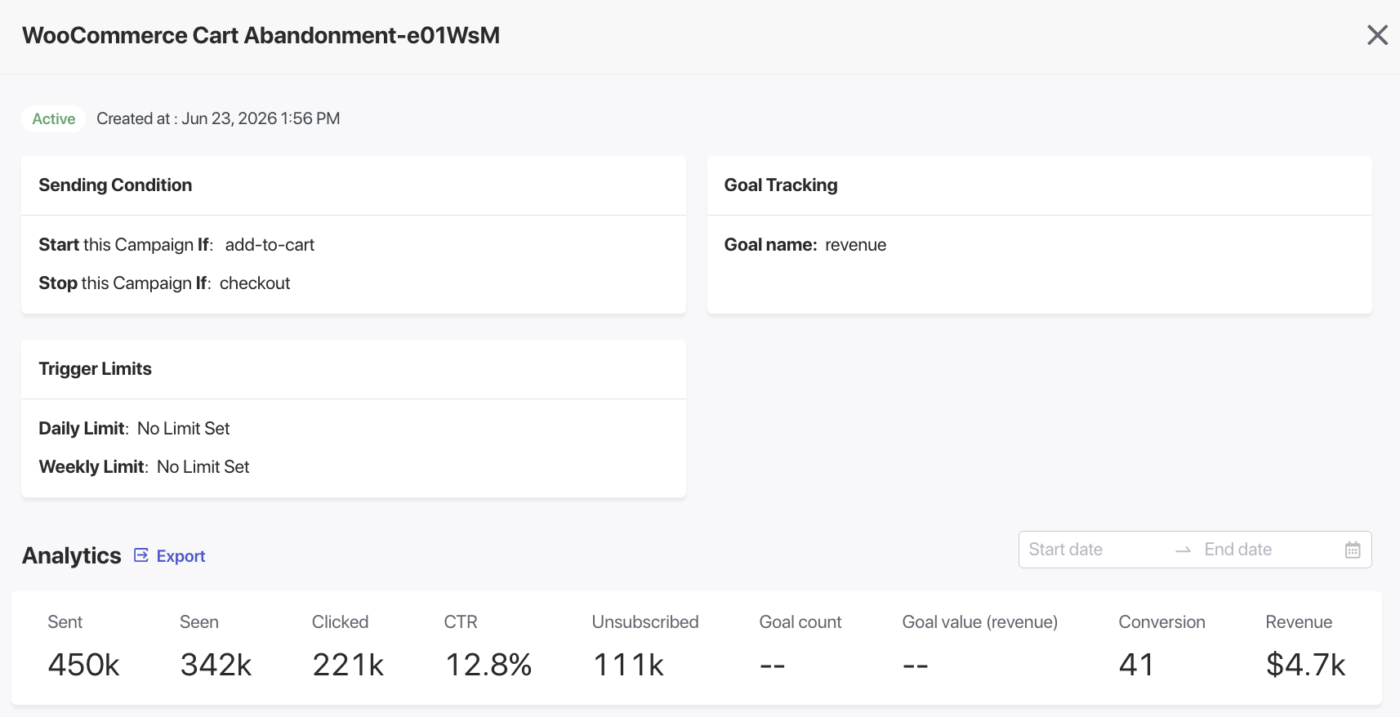
Sporing af ydeevne
For at gennemgå, hvordan kampagnen klarer sig:
- Gå til Kampagne » Udløste Kampagner.
- Klik på kampagnen for forladte indkøbsvogne for at udvide analysevisningen.
- Gennemgå sendte, leverede, klikkede og konverteringsmetrikker pr. notifikation.
Ofte stillede spørgsmål
Vil en abonnent modtage alle tre pushes, selv efter de har købt? Nej. Kampagnen stopper automatisk, så snart en abonnent gennemfører et køb. Resterende notifikationer i sekvensen vil ikke blive sendt.
Kan jeg tilføje mere end tre notifikationer til sekvensen? Ja. Klik på Tilføj notifikation for at tilføje en fjerde push eller mere. Tre er en almindelig bedste praksis, men nogle butikker kører en fire-trins sekvens med en endelig udløbsmeddelelse.
Kan jeg ændre tidspunktet mellem notifikationer? Ja. Hver notifikation har sin egen indstilling for sendetidspunkt. Du kan justere forsinkelsen når som helst uden at miste dine kopieringsindstillinger.
Virker variablerne på tværs af alle tre notifikationer? Ja. Variabler som {{productname}}, {{price}}, {{notificationurl}} og {{bigimageurl}} er tilgængelige i hver notifikation i sekvensen og refererer altid til det specifikke produkt, som abonnenten har forladt.
Hvad sker der, hvis en abonnent forlader deres indkøbsvogn en anden gang efter at have modtaget denne sekvens? Sekvensen vil udløses igen fra Push 1 for den nye indkøbsvognsforladelseshændelse, underlagt dine frekvensbegrænsningsindstillinger.
Kan jeg køre dette sammen med Browse Abandonment-kampagnen? Ja. Indkøbsvogns- og Browse Abandonment-kampagner målretter mod forskellige øjeblikke i købsrejsen og overlapper ikke. Se Browse Abandonment Campaign for WooCommerce for detaljer.
Hvis du støder på problemer, er du velkommen til at kontakte os ved at klikke her. Vores supportteam vil kunne hjælpe dig.