Workflows lader dig automatisere, hvad der sker, når besøgende gør noget på dit websted, f.eks. tilmelder sig, fuldfører et mål eller matcher et segment, så du kan sende den rigtige push-besked på det rigtige tidspunkt uden manuelle kampagner. Denne guide fører dig igennem at finde Workflows, oprette en og aktivere den.
Før du starter
- PushEngage er installeret på dit websted, og dit websted er forbundet i dashboardet.
- Workflows er tilgængelige på alle planer; begrænsninger og avancerede funktioner afhænger af din plan (se Planer og begrænsninger nedenfor). Hvis du ikke ser Workflows under Kampagne, skal du tjekke din plan på prissiden.
Plan Kapacitet
Maksimer din effekt ved at vælge den plan, der passer til dit automatiseringsvolumen.
| Plan | Maks. arbejdsgange | Max Trin pr. Workflow | Mest Velegnet til.. |
| Gratis | 1 | 5 | Kom godt i gang med det grundlæggende. |
| Forretning | 5 | 10 | Udvid din kerneautomatisering. |
| Premium | 10 | 25 | Avanceret forgreningslogik. |
| Vækst | 10,000 | 100 | Ubegrænset |
| Enterprise | 10,000 | 100 | Ubegrænset |
Bemærk: Hvis du rammer grænsen, skal du slette en eksisterende workflow eller opgradere for at oprette flere eller tilføje flere trin.
Opsætning af Workflows
1. Log ind på dit PushEngage dashboard.
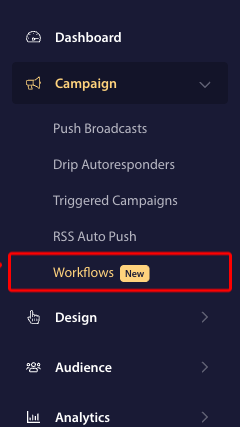
2. Naviger til Kampagne » Workflows.
Du vil se din Workflows-liste eller, hvis du ikke har nogen endnu, en mulighed for at oprette din første workflow eller bruge en skabelon.
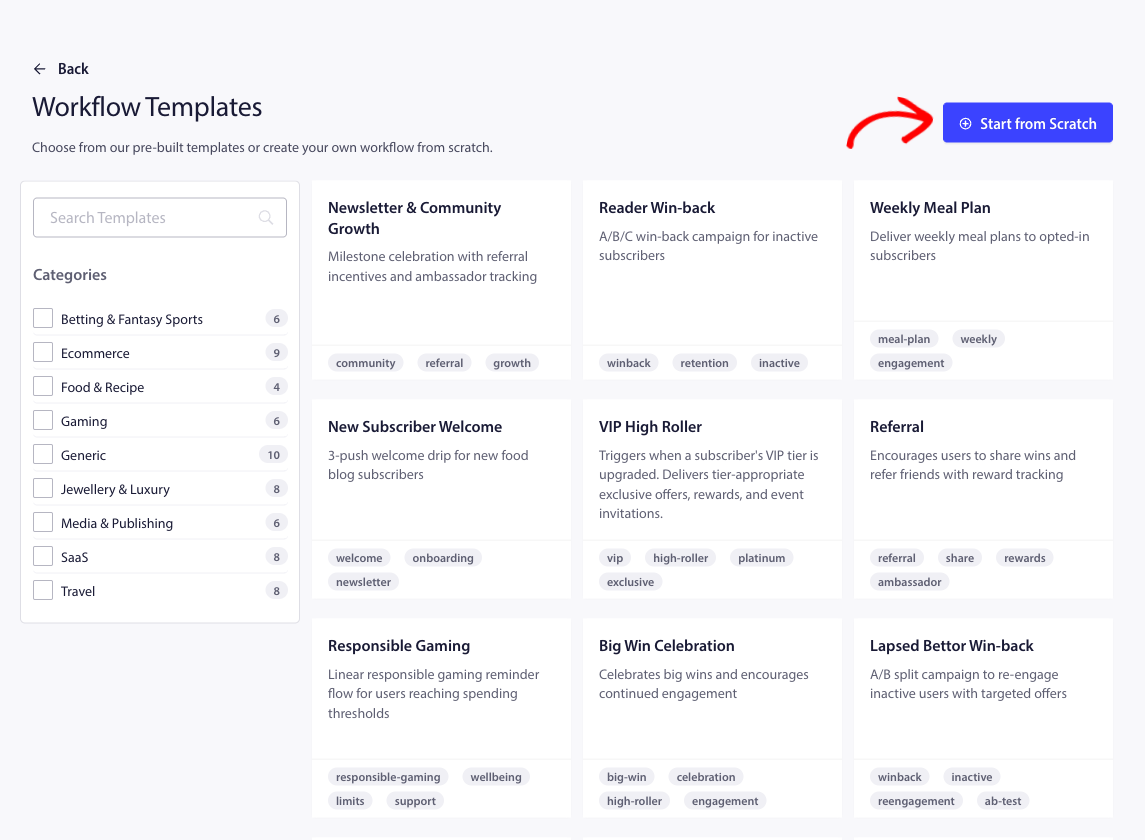
Du har to muligheder for at oprette en workflow: enten kan du starte fra en skabelon eller fra bunden.
A. Oprettelse af Workflow fra en Skabelon
1. Naviger til Kampagner » Workflows.
2. Klik på Opret Workflow og åbn fanen Skabeloner.
3. Vælg en skabelon, der passer til dit brugsscenarie. Nogle skabeloner kan være begrænset til højere planer.
Klik på skabelonkortet for at oprette en ny workflow ud fra det. Du vil blive ført til workflow-byggeren for at redigere den.
B. Oprettelse af Workflow fra Bunden
1. Gå til Kampagne » Workflows.
2. Klik på Opret Workflow og vælg at oprette en tom workflow.
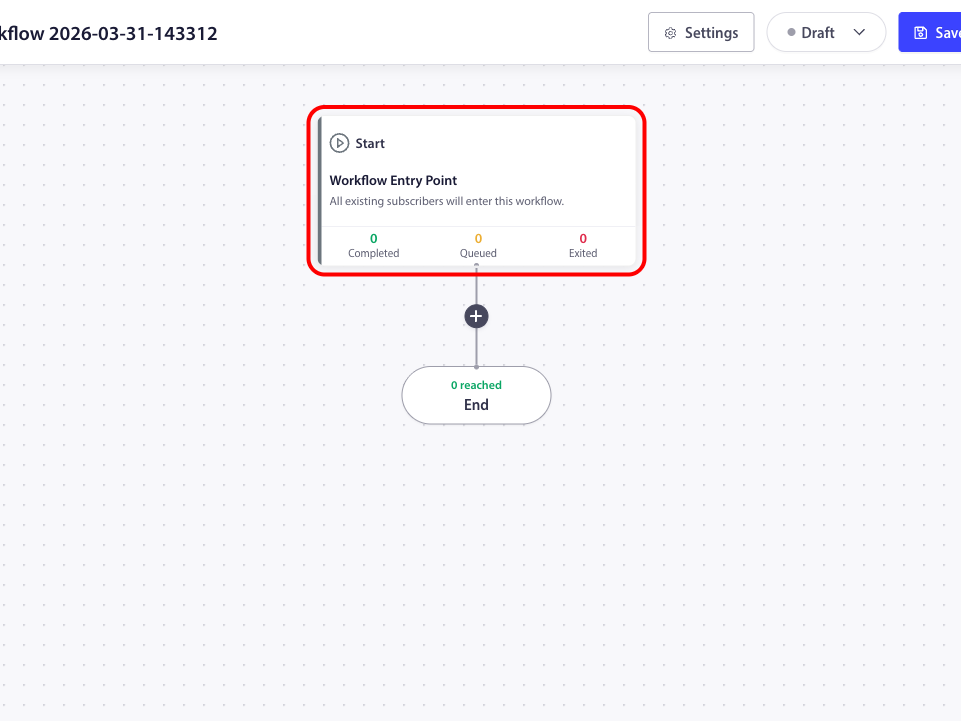
3. Du åbner workflow-byggeren med en enkelt Start- og Slut-node.
Opbygning af din Workflow
Workflows består af noder forbundet i en sti. Du har altid en Start- og en Slutnode. Mellem dem tilføjer du Vent-, Beslutnings-, Del Sti-, Handlings- og valgfrit Afslut-noder.
Giv den en klar titel og beskrivelse, så dit team kender dens mål.
Trin 1: Indstil din startudløser
Start-knudepunktet er det “grønne lys”, der fortæller din arbejdsgang, hvornår den skal begynde.
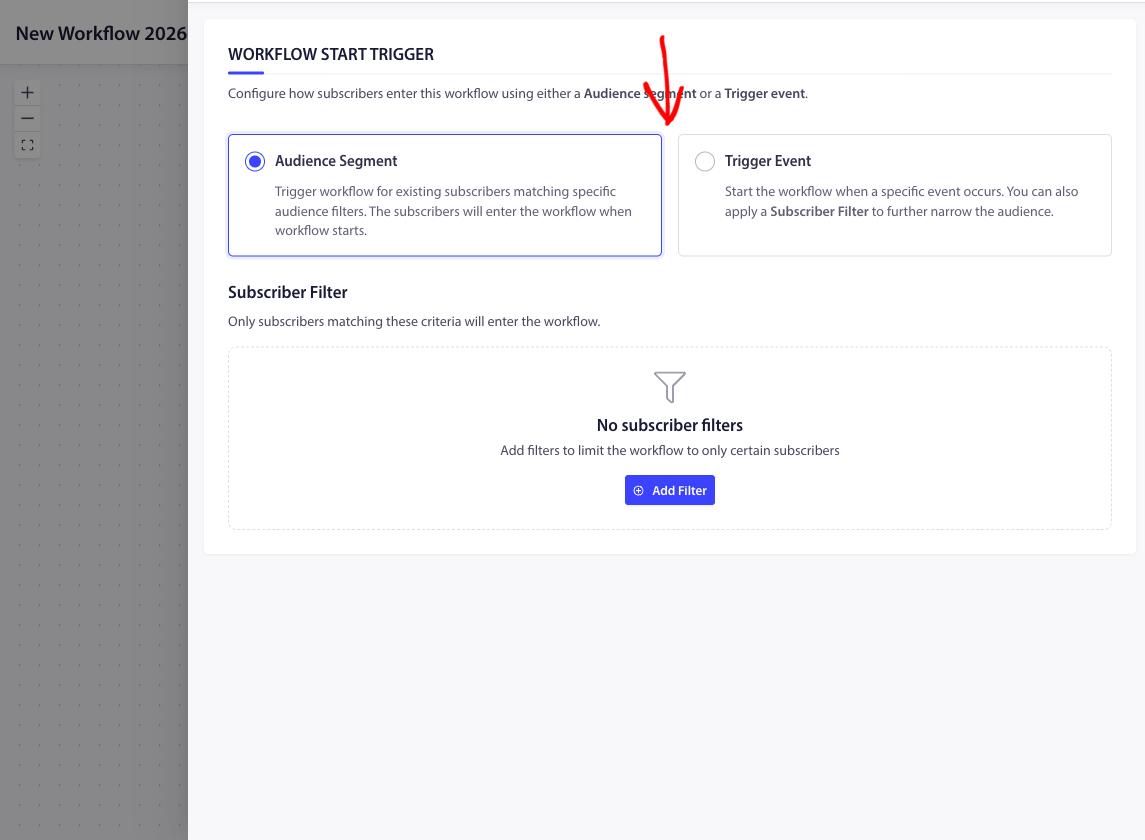
- Udløs efter hændelse: Kør arbejdsgangen i det øjeblik, en abonnent foretager en handling (f.eks. tilmelder sig push, opdaterer et attribut eller fuldfører et mål).
- Udløs efter målgruppe: Tilmeld automatisk eksisterende abonnenter, der opfylder specifikke kriterier (f.eks. alle i dit “VIP”-segment).
1. Klik på Start-knudepunktet på dit lærred.
2. Vælg din udløsertype i sidepanelet.
3. Tilføj et målgruppefilter for at indsnævre præcis, hvem der skal deltage (f.eks. “Kun abonnenter fra New York”). Dette er et valgfrit trin, hvis du ønsker det
4. Klik på Gem
Trin 2: Design din rejse
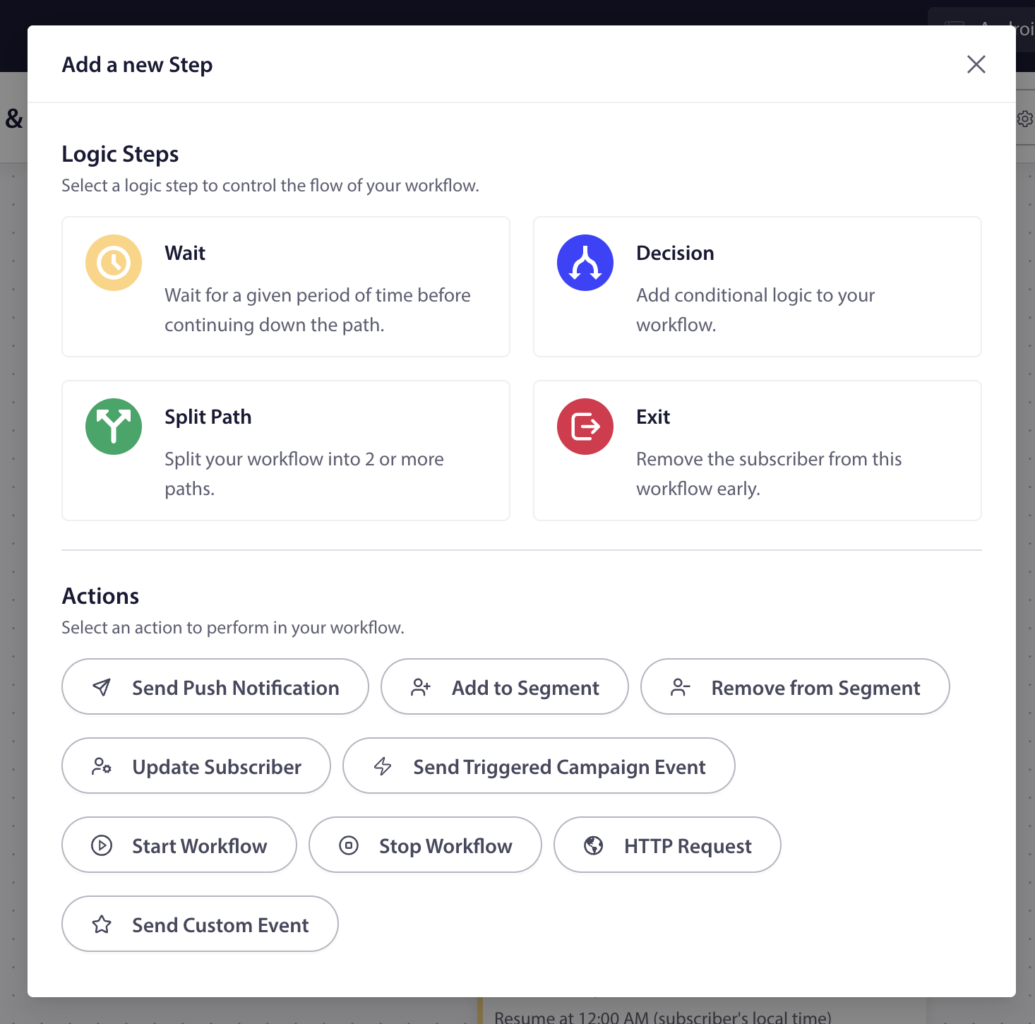
Tilføj trin mellem Start- og Slut-knudepunkterne for at skabe en personlig oplevelse. Klik på (+)-ikonet på et hvilket som helst knudepunkt for at udvide din sti.
Logik & Flow
- Vent: Giv dine abonnenter lidt pusterum. Sæt på pause i en bestemt varighed (2 timer) eller indtil en bestemt dato.
- Beslutning: Skab en forgrening. Send abonnenter ned ad “Ja” eller “Nej”-stier baseret på deres adfærd.
- Opdel sti: Perfekt til A/B-test! Opdel din trafik efter procentdel for at se, hvilken strategi der klarer sig bedst.
Handlinger
- Send push-meddelelse: Lever din besked med brugerdefinerede titler, billeder og links.
- Administrer segmenter: Tilføj eller fjern automatisk abonnenter fra lister, efterhånden som de bevæger sig gennem flowet.
- Dataopdateringer: Hold dine optegnelser friske ved automatisk at opdatere abonnentattributter.
- Avancerede integrationer: Brug HTTP-anmodninger eller brugerdefinerede hændelser til at synkronisere med dine eksterne værktøjer og API'er.
Bemærk: Hvis du ser et låseikon på et bestemt knudepunkt, er den funktion tilgængelig på en højere plan. Du kan stadig tilføje den til dit udkast for at se, hvordan den ser ud.
Forståelse af beslutningspunkter
Beslutningspunkter er, hvor din arbejdsgang forgrenes. Hver type tjener et forskelligt formål, her er hvordan de fungerer, og hvornår du skal bruge dem.
Vent-knudepunkt
Kræver en Business-plan eller højere.
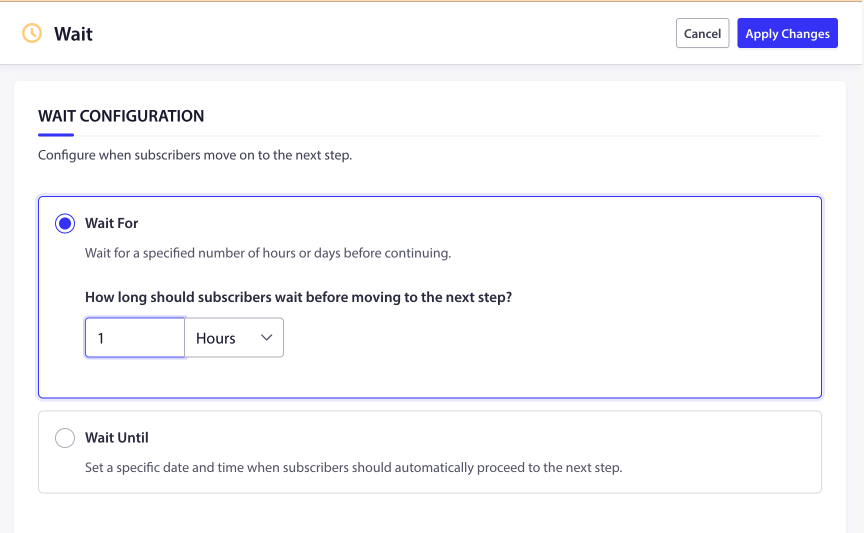
Vent-knudepunktet sætter en abonnents rejse på pause, før den går videre til næste trin. Brug det til at give pusterum mellem handlinger – for eksempel at vente 24 timer efter en velkomst-push, før du sender en opfølgning.
Du har to ventetilstande:
Vent på en varighed:
- Indstil et antal minutter, timer eller dage.
- For dage kan du også vælge et bestemt tidspunkt på dagen og tidszone (abonnentens lokale tid eller din sides tidszone).
- Begræns valgfrit til bestemte ugedage – for eksempel “Vent 3 dage, genoptag kl. 9:00 på hverdage kun.”
Vent indtil en bestemt dato:
- Vælg en præcis dato og tid.
- Vælg mellem abonnentens tidszone eller webstedets tidszone.
- Brug dette til begivenhedsbaserede kampagner — for eksempel, “Vent indtil Black Friday kl. 10.”
Beslutningsknude
Kræver en Business-plan eller højere.
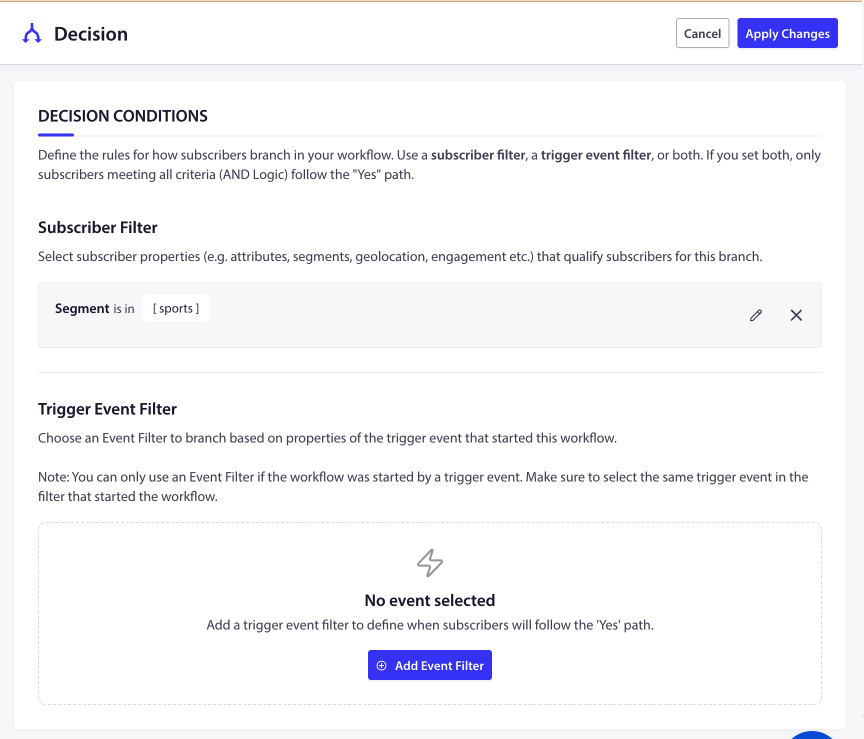
Beslutningsknuden opretter en Ja/Nej-forgrening i din arbejdsgang. Abonnenter, der matcher dine betingelser, følger “Ja”-stien; alle andre følger “Nej”-stien. Dette er det mest kraftfulde forgreningsværktøj i din arbejdsgang.
Du konfigurerer en Beslutningsknude med én eller begge af disse filtertyper:
Abonnentfilter: Definer betingelser baseret på abonnentegenskaber — segmenter, attributter, geolokation, engagementniveau og mere. For eksempel:
- “Er abonnenten i segmentet ‘VIP-kunder’?”
- “Er abonnentens byattribut lig med ‘New York’?”
- “Har abonnenten været aktiv inden for de sidste 7 dage?”
Udløserbegivenhedsfilter: Forgren baseret på egenskaberne af den udløserbegivenhed, der startede denne arbejdsgang. Hvis arbejdsgangen f.eks. startede fra en brugerdefineret begivenhed, kan du kontrollere, om et specifikt datafelt i den begivenhed matcher en værdi.
Sådan kombineres de to filtre:
- Hvis du kun angiver et abonnentfilter, baseres forgreningen udelukkende på abonnentegenskaber.
- Hvis du kun angiver et udløserbegivenhedsfilter, baseres forgreningen udelukkende på begivenhedsdata.
- Hvis du angiver begge, skal abonnenten matche alle betingelser (OG-logik) for at følge “Ja”-stien.
Hvornår skal en Beslutningsknude bruges:
- Rout VIP-abonnenter til et særligt tilbud, mens andre får en standardbesked.
- Kontroller, om en abonnent har gennemført onboarding, før du sender en opfølgning.
- Filtrer efter placering for at sende regionsspecifikt indhold.
- Adskil engagerede vs. ikke-engagerede abonnenter til forskellige genaktiveringsstrategier.
Opdel Sti-knude
Kræver en Premium-plan eller højere.
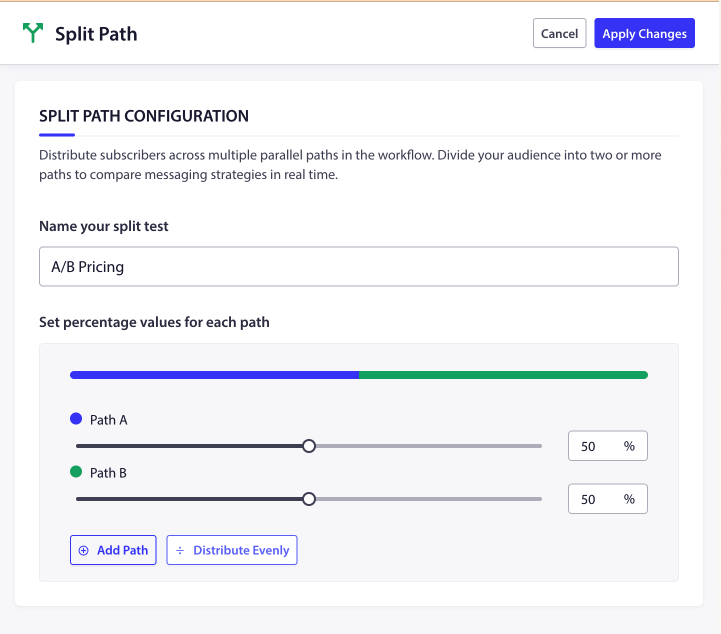
Opdel Sti-knuden opdeler din trafik på tværs af 2 til 5 parallelle stier, som hver modtager en procentdel, du definerer. Procenterne skal tilsammen udgøre præcis 100%. Dette er ideelt til A/B-test af forskellige beskeder eller strategier.
Hver sti er mærket alfabetisk (Sti A, Sti B, Sti C osv.) og farvekodet på lærredet.
Opsætning af en Opdel Sti:
- Klik på (+) ikonet og vælg Opdel Sti.
- Giv din opdeling et beskrivende navn (f.eks. “Velkomstbesked A/B-test”).
- Angiv antallet af stier (2–5).
- Tildel procenter til hver sti. De skal tilsammen udgøre 100%.
Bestem en vinder: Efter at have kørt din test, kan du bestemme en vindende sti. Vinderen modtager 100 % af fremtidig trafik, og de andre stier falder til 0 %. Dette giver dig mulighed for at fastlåse den bedst ydende tilgang uden at skulle genopbygge arbejdsgangen.
Hvornår skal du bruge en Split Path-knude:
- A/B-test to forskellige push-meddelelser for at se, hvilken der får flest klik.
- Opdel trafik 80/20 for gradvist at udrulle en ny meddelelsesstrategi.
- Kør en 50/50-opdeling for at sammenligne to helt forskellige engagementstilgange.
Afslutningsknude
Kræver en Business-plan eller højere.
Afslutningsknuden fjerner øjeblikkeligt en abonnent fra arbejdsgangen. Ingen yderligere trin udføres efter dette punkt.
Brug den til at afslutte en abonnents rejse tidligt baseret på en betingelse — placer for eksempel en Afslutningsknude efter en Beslutningsknudes “Ja”-sti for at fjerne abonnenter, der allerede har konverteret. Dette forhindrer dem i at modtage irrelevante opfølgende push-meddelelser.
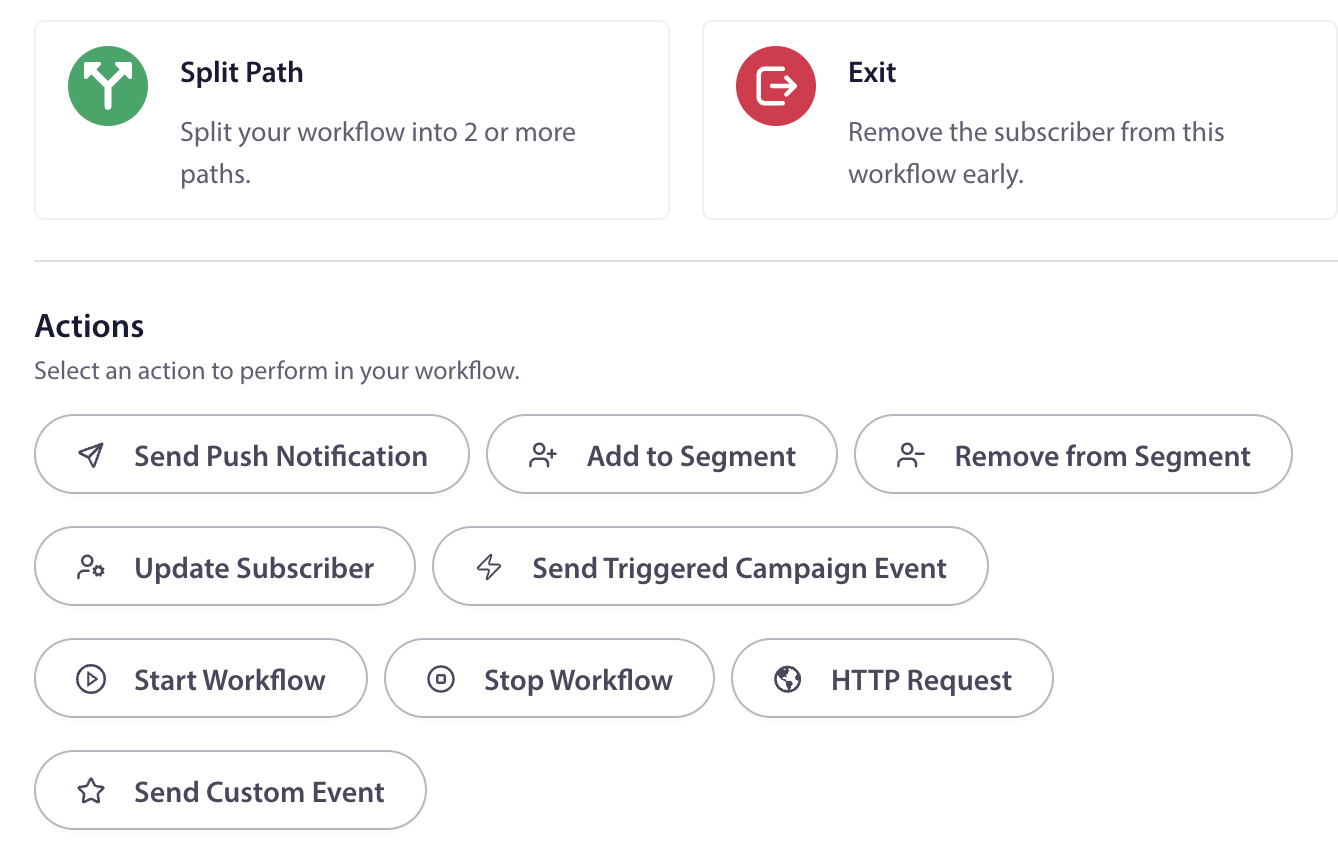
Brug af handlinger
Handlinger er de trin, der gør noget for eller med en abonnent. Her er, hvad der er tilgængeligt:
| Handling | Hvad det gør | Plan |
|---|---|---|
| Send push-notifikation | Lever en push-meddelelse med brugerdefineret titel, besked, billede og link. | Alle planer |
| Tilføj til segment | Tilføj abonnenten til et eller flere segmenter til fremtidig målretning. | Forretning+ |
| Fjern fra segment | Fjern abonnenten fra specifikke segmenter. | Forretning+ |
| Opdater abonnent | Opdater abonnentdatafelter og brugerdefinerede attributter (sæt, fjern, øg eller formindsk værdier). | Forretning+ |
| Send udløst kampagnebegivenhed | Udløs en begivenhed, der aktiverer en separat udløst kampagne. | Vækst+ |
| Start arbejdsgang | Start en anden arbejdsgang for denne abonnent. | Vækst+ |
| Stop arbejdsgang | Stop en specifik kørende arbejdsgang for denne abonnent. | Vækst+ |
| HTTP-anmodning | Send data til et eksternt system via GET-, POST-, PUT- eller DELETE-anmodning. | Vækst+ |
| Send brugerdefineret begivenhed | Send en brugerdefineret begivenhed, som andre arbejdsgange kan lytte efter. | Vækst+ |
For at konfigurere en handling skal du klikke på den på lærredet for at åbne dens indstillingspanel, udfylde de påkrævede felter og klikke på Gem.
Trin 3: Finjuster dine indstillinger
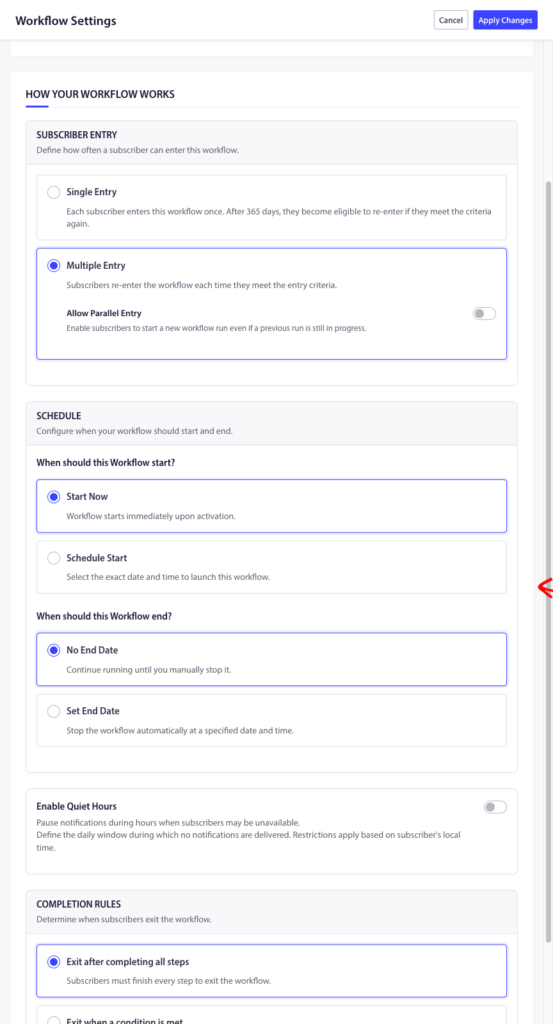
Abonnentindtastning
Styr, hvor ofte abonnenter kan indtaste denne arbejdsgang:
- Enkelt indtastning — Hver abonnent indtaster én gang. Efter 365 dage bliver de berettigede til at genindtaste, hvis de opfylder kriterierne igen.
- Flere indtastninger — Abonnenter genindtaster arbejdsgangen, hver gang de opfylder indtastningskriterierne.
Du kan også slå Tillad parallel indtastning til for at lade abonnenter starte et nyt forløb, selvom et tidligere forløb stadig er i gang.
Tidsplan
Definer, hvornår din arbejdsgang er aktiv:
- Start nu — Arbejdsgangen starter straks, når du aktiverer den.
- Planlagt start — Vælg en specifik dato og tid til at starte.
- Ingen slutdato — Kører, indtil du manuelt stopper den.
- Angiv slutdato — Stopper automatisk på en specificeret dato og tid.
Afslutningsregler
Bestem, hvornår abonnenter forlader arbejdsgangen:
- Afslut efter at have gennemført alle trin — Abonnenter skal gennemføre hvert trin for at afslutte.
- Afslut, når en betingelse er opfyldt — Abonnenter afslutter, så snart de matcher et abonnentfilter eller udfører en specifik udløserbegivenhed. Brug dette til mål som "afslut, når abonnenten foretager et køb".
Stille timer
Sæt notifikationer på pause i bestemte timer, så du ikke forstyrrer abonnenter på ubelejlige tidspunkter:
- Angiv et starttidspunkt og sluttidspunkt for den stille periode.
- Vælg en fallback-adfærd:
- Spring over — Notifikationer, der er planlagt i stille timer, springes over, og arbejdsgangen fortsætter til næste trin.
- Ompostér — Notifikationer forsinkes, indtil de stille timer slutter, sendes derefter, før arbejdsgangen fortsætter.
Når din arbejdsgang er klar, er det tid til at gå live.
Du kan Gem som kladde eller slå status til Aktiv.

Aktivering og administration af dine arbejdsgange
Du kan se alle arbejdsgange ved at navigere til Kampagne » Arbejdsgang, filtrere efter status, duplikere eller slette.
Du kan også redigere arbejdsgangen for at foretage ændringer, Åbn en arbejdsgang for at redigere den i builder; du kan ændre udløsere, tilføje/fjerne noder og opdatere handlinger.
Du kan også se analyserne for hele arbejdsgangen eller analyser på nodeniveau for at se, hvor mange abonnenter der gik ind, gennemførte eller forlod.
Hvis du støder på problemer, er du velkommen til at kontakte os ved at klikke her. Vores supportteam vil kunne hjælpe dig.