Shoppere tilføjer varer til deres indkøbskurv, men forlader hjemmesiden, før de gennemfører betalingen. Da det er tæt knyttet til kundekonverteringsrater og omsætning, er raten for forladte indkøbskurve en afgørende forretningsmetrik for virksomheder at spore. En høj rate af forladte indkøbskurve er et typisk tegn på vanskeligheder i din betalingsprocedure eller kundeoplevelse.
For at genvinde den faldende kurv har vi kampagner for forladte indkøbskurve til at minde abonnenterne om det produkt, de tilføjede til kurven.
Før du starter
Udløserkampagner er nyttige til at opbygge personlige rejser, ikke kun for skabeloner, der er tilgængelige som forladt indkøbskurv, forladt browsing, prisfald eller lageropdatering, men faktisk kan enhver hændelsesbaseret kampagne bygges ved hjælp af denne funktion.
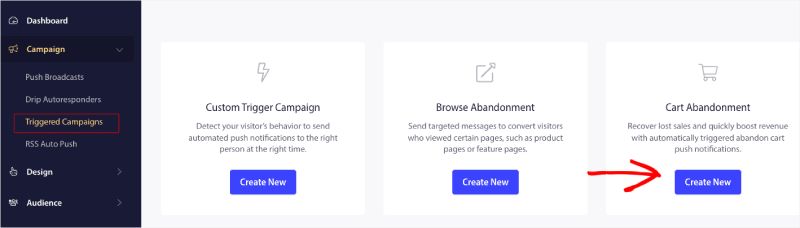
I denne guide lærer du, hvordan du opsætter kampagner for forladte indkøbskurve med PushEngage.
Du skal logge ind på dit dashboard og navigere til Kampagne » Udløste kampagner. Vælg Kampagne for forladt indkøbskurv, og klik på Opret ny.
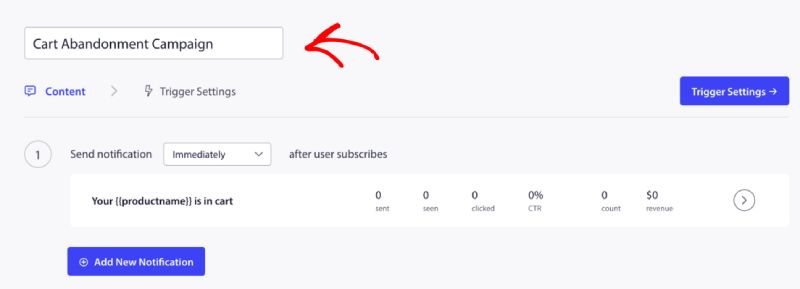
Her kan du indtaste Kampagnenavn.
Bemærk: Når du tilføjer et kampagnenavn, vil det også forblive det samme i din kode. Så et korrekt kampagnenavn er vigtigt, da det ikke kan ændres senere, når kampagnen er udgivet.
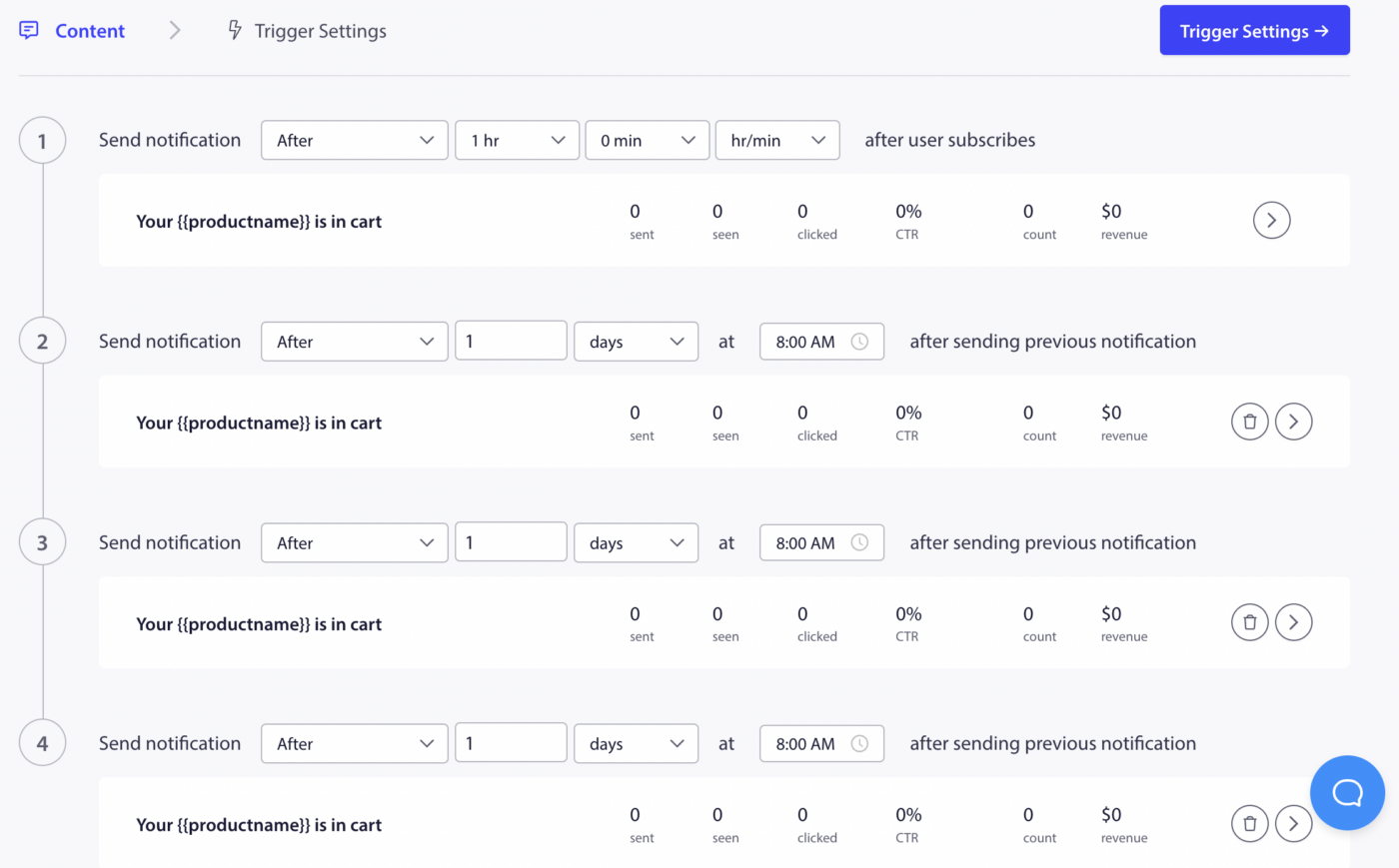
Det næste trin er at konfigurere rejseplanen – Du kan vælge en af mulighederne med det samme, efter n timer og minutter, eller efter en bestemt dag.
Normalt anbefaler vi ikke at have tidspunktet planlagt til med det samme. Du bør have mindst 15 eller 30 minutters mellemrum for den første kampagne i serien.
Når du opsætter en serie, kan du have mindst tre kampagner. Du kan ændre meddelelsen eller titlen, men sørg for, at du ikke ændrer variabler, hvis du er villig til at bruge disse variabler i kampagnen.
Standardvariablerne, der tilføjes i koden i henhold til kampagnen, er – {{productname}}, {{price}} og {{notificationurl}}
Håndtering af udløserindstillinger
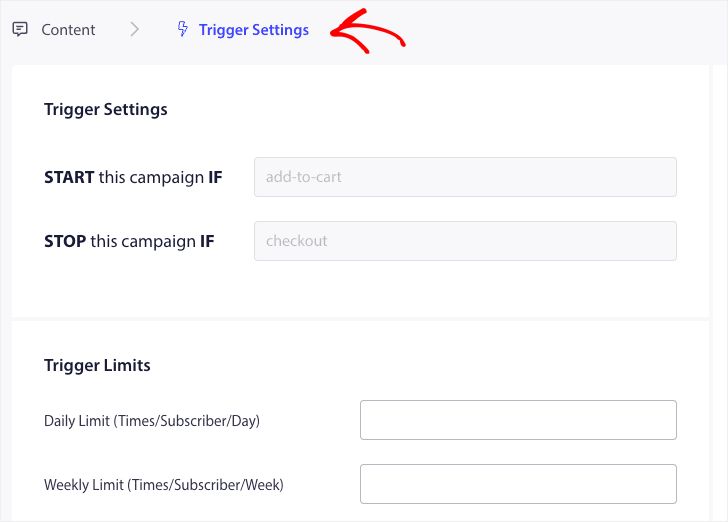
Når du har tilføjet meddelelsesindhold, kan du gå videre til Udløserindstillinger.
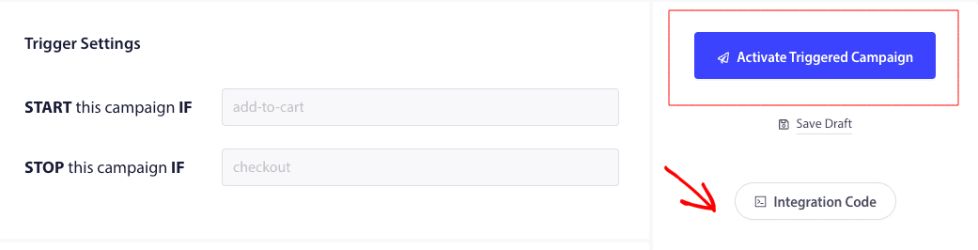
Her er udløserne foruddefinerede. Kampagnen starter, hvis en person tilføjer produktet til kurven og ikke gennemfører betalingen. Hvis han gennemfører betalingen, vil han ikke modtage meddelelsen om forladt indkøbskurv. Men dette er blot definerede hændelser; de kan ikke udføres, medmindre de er placeret på hjemmesiden.
Udløserne her er Start Kampagne Hvis – tilføj-til-kurv og Stop Kampagne Hvis – betaling.
Det næste trin er at tilføje de daglige og ugentlige udløsergrænser. Dette vil definere det samlede antal meddelelser, en abonnent kan modtage dagligt og ugentligt. For eksempel – 2 meddelelser er dagligt, så skal det være 14 ugentligt; på denne måde vil frekvensen blive begrænset, selvom mere end to produkter er forladt.
Til sporing af analyser i Google Analytics kan du aktivere UTM-parametre, hvor du kan opsætte specifikke navne, så disse kampagner let kan genkendes i rapporterne.
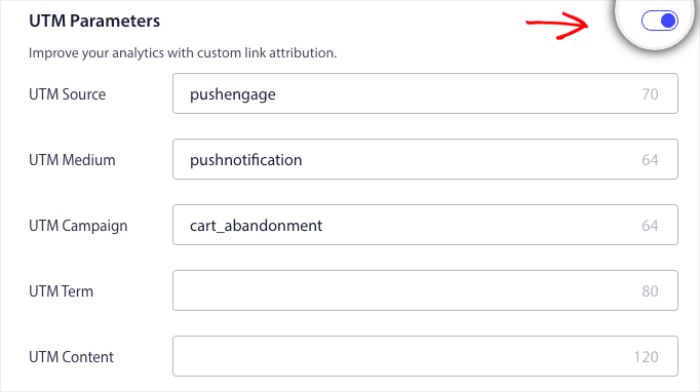
Næste trin er at klikke på knappen Integrer kode, kopiere koden og sende den til dit udviklingsteam. Derefter kan du udløse den på begivenhederne tilføj til kurv og betaling.
Forståelse af kode og personlige variabler
Produktnavnet, prisen og notifikations-URL'en skal sendes dynamisk med hjælp fra dit produktteam. Så for eksempel, hvis en person efterlader en håndtaske, får de en notifikation specifikt om den efterladte håndtaske.
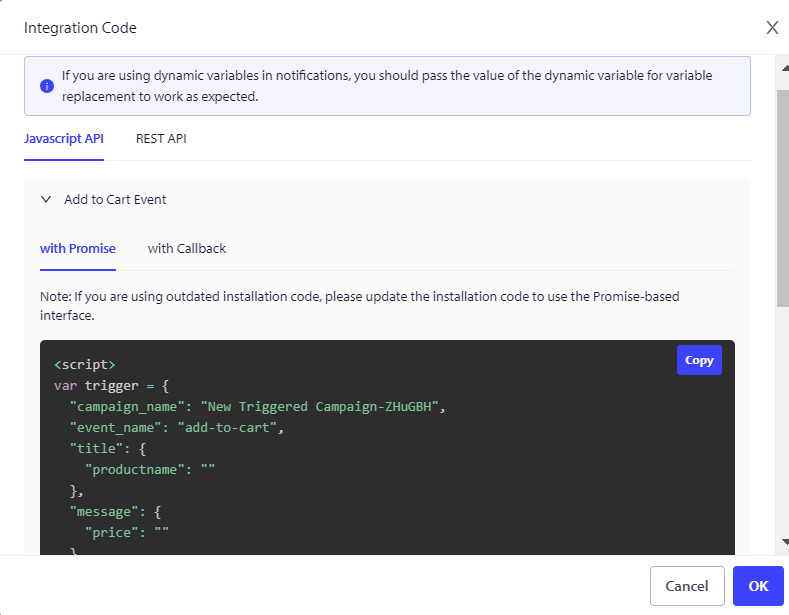
Koden består af to dele: den første del er Startbegivenheden, og den anden del er Stopbegivenheden –
1. Tilføj til kurv
2. Betaling
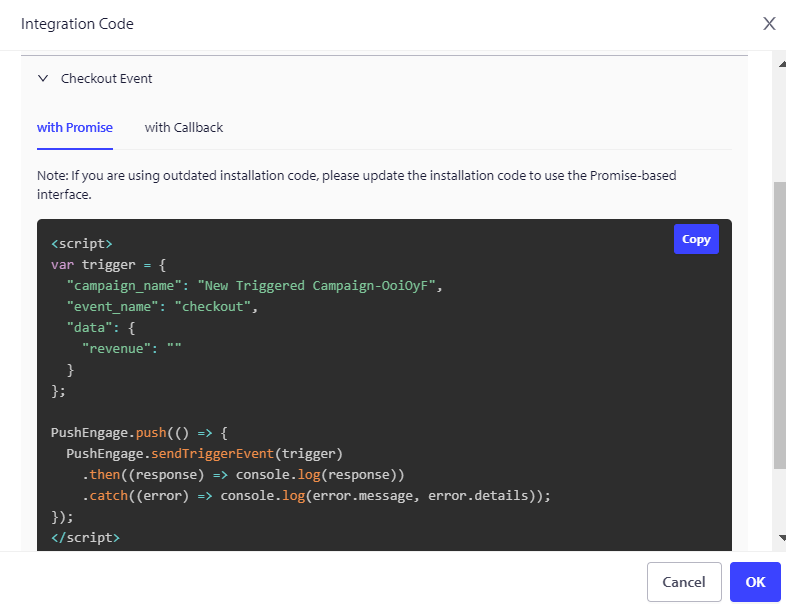
Når en abonnent efterlader et produkt i kurven, vil sektionen tilføj til kurv sikre, at kampagner planlægges i vores backend. Hvis en abonnent gennemfører betalingen ved at købe produktet, vil alle kampagner mod dem blive kasseret. Derfor er det vigtigt at tilføje kode begge steder.
Vi anbefaler også at tilføje stopbegivenhedskoden til begivenheden tom kurv/fjern produkt på hjemmesiden, så selv hvis en person fortsætter og fjerner det, modtager de ikke de personlige kampagner for forladt kurv.
Vi har også en pixel til målsporing, som skal placeres ved den endelige konverteringsbegivenhed for måling af mål.
Fejlfinding af kampagne for forladt kurv
- Kampagnenavnet skal være det samme i koden og på PushEngage-dashboardet.
- PushEngage-installationskoden skal være til stede, hvor koden til kampagnen for forladt kurv er til stede, ellers vil notifikationerne ikke blive udført.
- Sørg for, at kampagnen er aktiv på dashboardet, efter du har placeret koden på din hjemmeside.
- Du skal være en web push-abonnent på din hjemmeside; ellers kan du ikke teste, om du modtager kampagner for forladt kurv på dit system.
Hvis du støder på problemer, er du velkommen til at kontakte os ved at klikke her. Vores supportteam vil kunne hjælpe dig.