PushEngage giver dig mulighed for at segmentere abonnenter og lade dem være i det segment kun i en bestemt periode. Dette ville betyde, at du kun tilføjer abonnenter til et segment, men fjernelsen fra segmentet planlægges automatisk baseret på antallet af definerede dage.
Denne guide vil hjælpe dig med at lære, hvordan du bruger dynamisk segmentering, og du kan få nogle ideer med use cases.
Forståelse af brugen af dynamiske segmenter
Her er nogle af de populære use cases, der bruges til dynamisk segmentering –
- Mærkning af dine seneste købere i de næste 30 dage efter deres køb for at udelukke dem fra lynsalg eller tilbud, så de ikke fortryder at have købt tidligt.
- At holde dem i et Live Bookers-segment efter deres bookingdato for ikke at vise dem billigere tilbud til rejsesider.
- Dine sidste 30 dages tilmeldte kunder. Du kan også oprette en vandfaldskampagne ved at tilføje flere segmenter af 30 dage, 60 dage og 90 dage til dine abonnenter, der tilmelder sig eller køber. Når du har tre varianter af det dynamiske segment, vil en abonnent efter 30 dage blive fjernet fra den første, men forblive i 60- eller 90-dages puljen.
Oprettelse af segment
I dit PushEngage-dashboard skal du navigere til Målgruppe » Segmenter
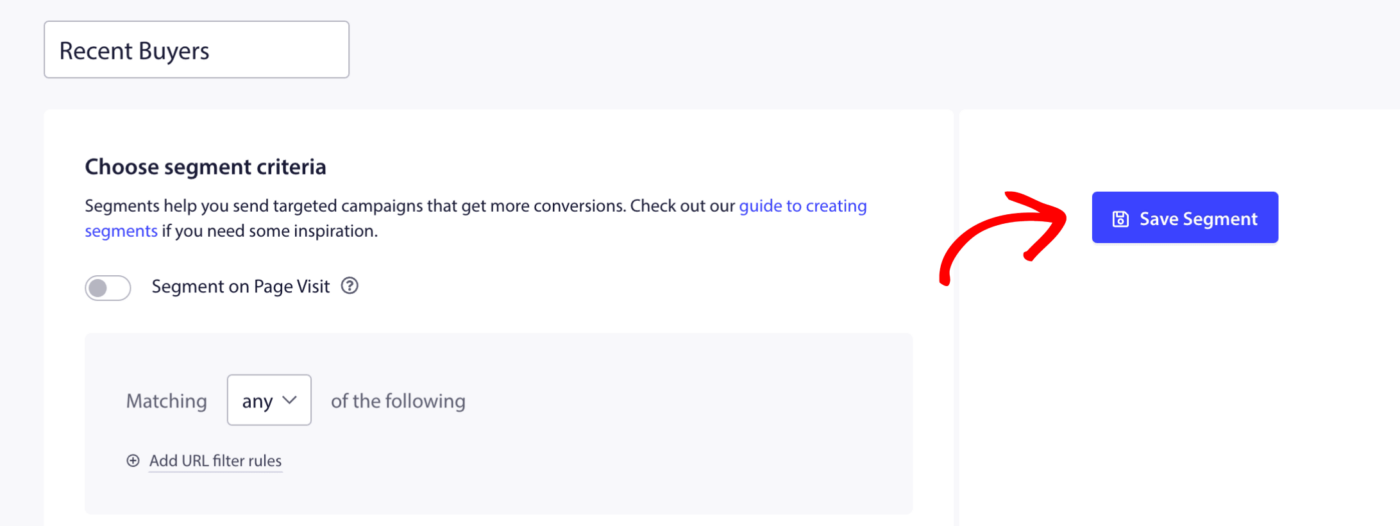
Klik derefter på Opret et nyt segment og tilføj segmentets navn.

Vi bruger Nylige købere som et eksempel. Du kan klikke på knappen Gem segment, da du ikke vil tilføje nogen URL-mønstre til dette segment; reglerne vil være baseret på begivenheden på din hjemmeside.
Tilføjelse af segment til begivenhed
Da vi bruger Nylige købere som et eksempel, skal vi tilføje Javascript Pixel til begivenheden efter købet er bekræftet.
Javascript API forklarer detaljerne om dynamisk segmentering, men sådan ser pixlen ud –
<script>
var days = 5;
window._peq.push(["add-to-dynamic-segment", "segmentName", days]);

or,

var dynamicSegments = [
  { name: "segment1", duration: 10 },
  { name: "segment2", duration: 20 },
  { name: "segment3", duration: 30 },
];
window._peq.push(["add-to-dynamic-segment", dynamicSegments]);
</script>
Efter at have tilføjet den til efter-køb-begivenheden og brugt det korrekte navn på segmentet, vil koden ændres til dette –
<script>
var days = 30;
window._peq.push(["add-to-dynamic-segment", "Recent Buyers", days]);
</script>
Det er det; din segmenttilføjelse vil ske på den definerede begivenhed, og fjernelsen vil ske automatisk fra segmentet.
Hvis du støder på problemer, bedes du kontakte os ved at klikke her. Vores supportteam vil kunne hjælpe dig.