Når du installerer PushEngage Shopify-appen, oprettes to abonnentsegmenter automatisk for din butik: Kunder og Leads. Disse segmenter grupperer dine push-abonnenter baseret på deres købsadfærd, så du kan sende forskellige kampagner til købere og ikke-købere uden manuel opsætning.
Denne guide forklarer, hvad disse standardsegmenter er, hvordan du aktiverer og bruger dem, hvordan du opretter dine egne brugerdefinerede segmenter, og hvordan du kombinerer segmenter til målgruppegrupper for mere målrettede kampagner.
Før du starter
- PushEngage er installeret på din Shopify-butik, og du har aktive push-abonnenter.
- Segmenter er tilgængelige på alle planer. Målgruppegrupper er tilgængelige på Growth-planer og derover.
Standard Shopify-segmenter
PushEngage opretter automatisk to segmenter, når appen er installeret.
| Segmentering | Hvem det inkluderer |
|---|---|
| Kunder | Push-abonnenter, der har gennemført et køb i din Shopify-butik |
| Leads | Push-abonnenter, der endnu ikke har foretaget et køb |
Disse to segmenter dækker tilsammen hele din abonnentbase. Abonnenter flyttes automatisk fra Leads til Kunder, når de har gennemført deres første ordre.
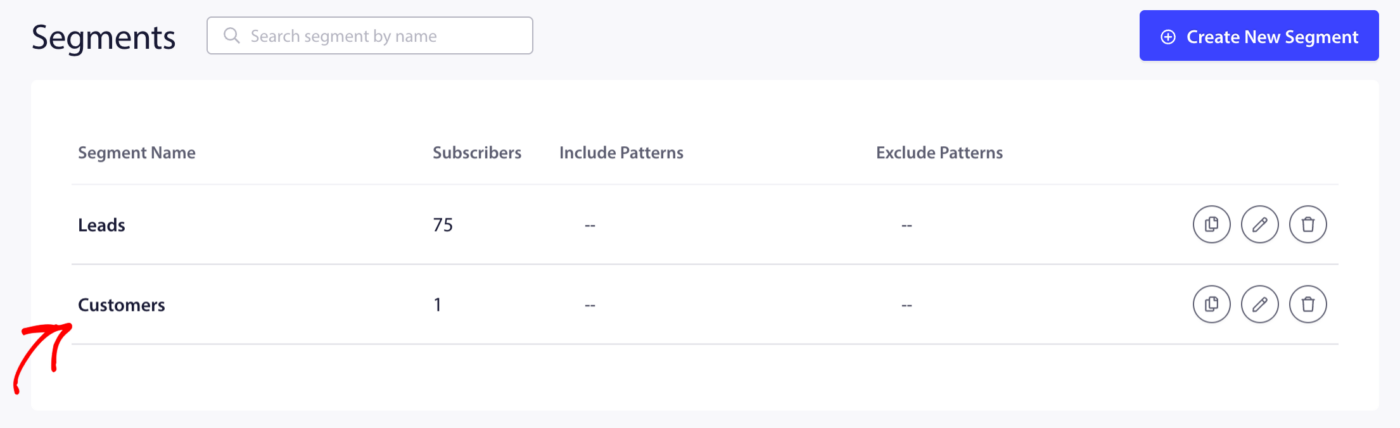
For at se dine standardsegmenter:
- Log ind på dit PushEngage-dashboard.
- Gå til Målgruppe » Segmenter.
Du vil se segmenterne Kunder og Leads angivet her sammen med antallet af abonnenter i hvert.
Aktivering af standardsegmenter under opsætning
Hvis du gennemgår den indledende Shopify-onboarding-flow, kan du aktivere begge segmenter i trin 3 af opsætningsguiden under trinnet Retargeting.
- Slå segmentet Kunder til for at begynde at spore abonnenter, der har købt.
- Slå segmentet Leads til for at begynde at spore abonnenter, der endnu ikke har købt.
Begge segmenter vil begynde at blive befolket fra det øjeblik, de er aktiveret. Historiske abonnenter, der allerede er på din liste, vil blive sorteret i det relevante segment ved næste kvalificerende begivenhed.
Brug af segmenter ved afsendelse af en kampagne
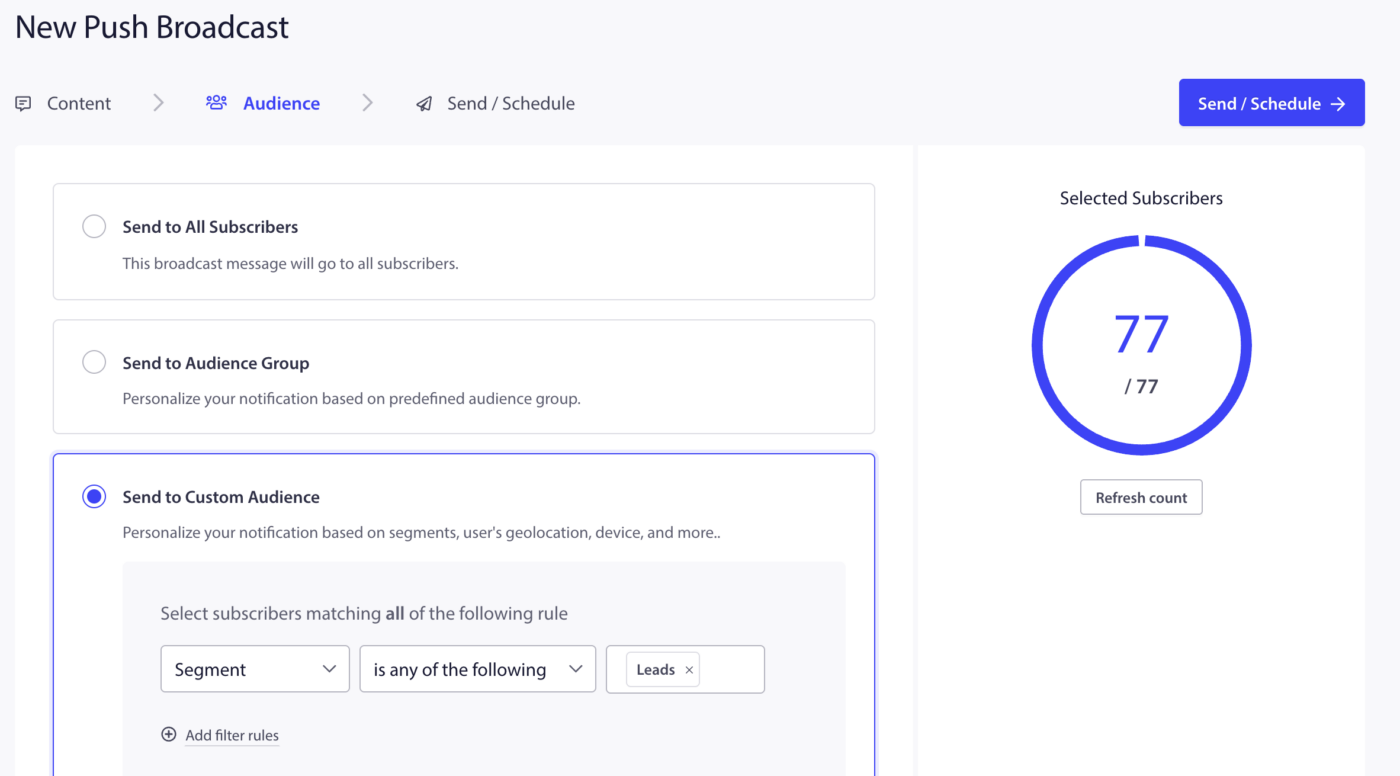
Når dine segmenter er aktive, kan du målrette dem, når du sender en Push Broadcast.
- Gå til Kampagner » Push Broadcasts.
- Klik på Opret Push Broadcast.
- Skriv din notifikation.
- I fanen Målgruppe skal du vælge Segment og vælge Kunder eller Leads fra rullemenuen.
- Kun abonnenter i det pågældende segment vil modtage notifikationen.
Hvornår skal hvert segment bruges
| Brugsscenarie | Målrettet segment |
|---|---|
| Lynsalg eller annoncering af nyt produkt | Leads (for at drive første køb) |
| Loyalitetsbelønning eller tilbud om gentagne køb | Kunder |
| Produkt genopfyldningsalarm | Begge (sendes separat med forskellig tekst) |
| Genaktiveringskampagne for inaktive abonnenter | Leads (ikke-købere, der er blevet stille) |
| Opfølgning efter køb (anmodning om anmeldelse, mersalg) | Kunder |
Oprettelse af et brugerdefineret segment
Du kan oprette yderligere segmenter ud over Kunder og Leads for mere specifik målretning. Brugerdefinerede segmenter er nyttige til at gruppere abonnenter efter de produktkategorier, de gennemser, de sider, de besøger, eller enhver anden adfærd, du vil spore.
Trin 1: Opret segmentet
- Gå til Målgruppe » Segmenter.
- Klik på Opret et nyt segment.
- Indtast et navn til segmentet. Eksempel: Udsalgssidebesøgende eller Kunder med høj værdi.
- Tilføj valgfrit URL-mønstre for automatisk at tilføje abonnenter til dette segment, når de besøger en matchende side.
- Klik på Gem segment.

Trin 2: Tilføj abonnenter til segmentet
For segmenter baseret på sidebesøg tilføjes abonnenter automatisk, når de besøger en URL, der matcher det mønster, du har defineret.
For segmenter baseret på brugerdefinerede begivenheder (såsom købsværdi eller produktkategori) kan du tilføje abonnenter programmatisk ved hjælp af PushEngages JavaScript API:
window._peq.push(["add-to-segment", "High Value Customers"]);
Placer dette uddrag på ordrebekræftelsessiden eller enhver begivenhedsside, hvor den kvalificerende handling finder sted.
Bemærk: For Shopify-butikker kræver URL-baserede segmenter ingen kode. Brugerdefinerede begivenhedsbaserede segmenter kræver tilføjelse af et uddrag til dit Shopify-tema. Hvis du har brug for hjælp til dette, kontakt vores supportteam.
Forståelse af målgruppegrupper
En målgruppegruppe er forskellig fra et segment. Et segment grupperer abonnenter efter et enkelt kriterium. En målgruppegruppe kombinerer flere kriterier såsom segmenter, geografi, enhedstype, abonnementsdato og engagementhistorik til en enkelt genanvendelig gruppe.
Brug målgruppegrupper, når du vil målrette en specifik kombination, som du vil sende til gentagne gange. For eksempel: Kunder i USA, der ikke har klikket på en notifikation inden for de sidste 30 dage.
Oprettelse af en målgruppegruppe
- Gå til Målgruppe » Målgruppegruppe.
- Klik på Opret ny målgruppegruppe.
- Indtast et navn og en valgfri beskrivelse for gruppen.
- Tilføj kriterier ved at vælge fra de tilgængelige filtre:
| Filtype | Eksempler |
|---|---|
| Segmenter | Kunder, Leads, ethvert brugerdefineret segment |
| Geografi | Land, Stat, By |
| Enhed og browser | Mobil, Desktop, Chrome, Safari |
| Abonnementsdato | Abonneret før eller efter en bestemt dato |
| Engagement | Dato for sidste klik, samlet antal sendte notifikationer, samlet antal klik |
- Klik Gem, når dine kriterier er indstillet.
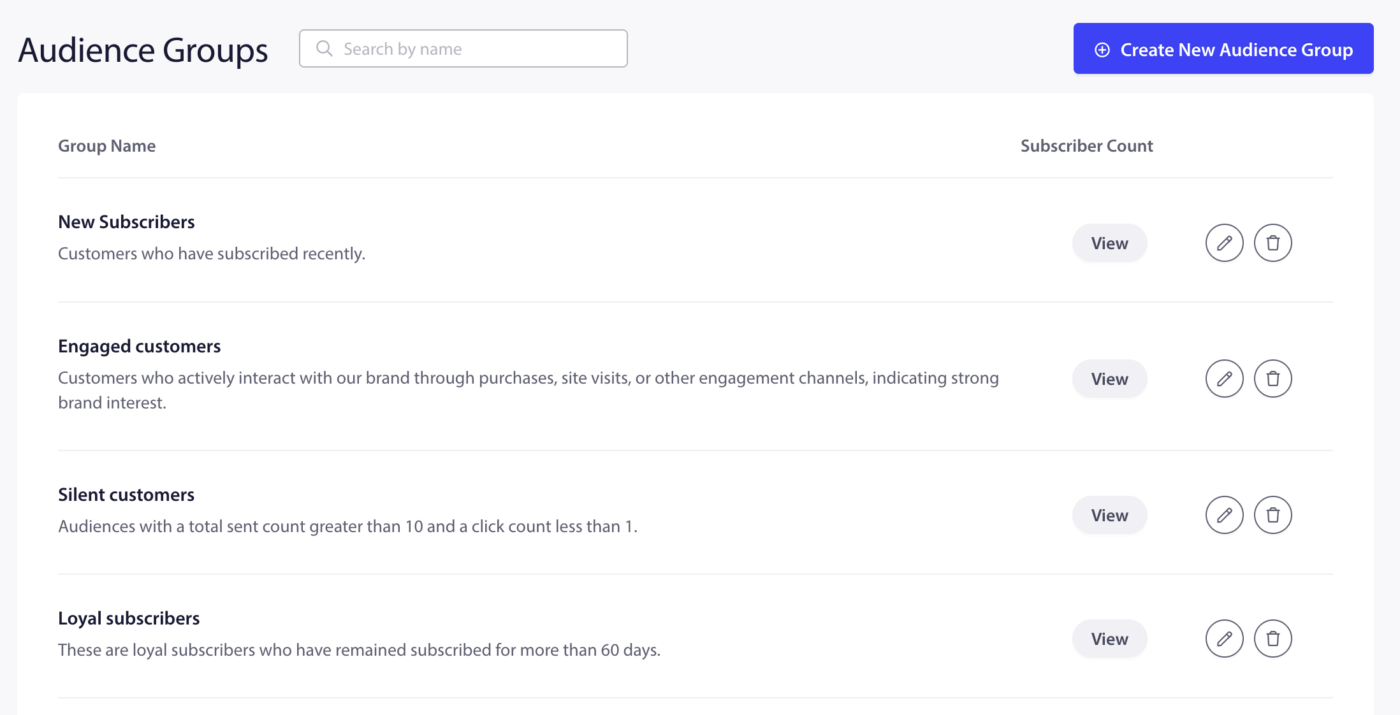
Tip: Klik på knappen Vis efter at have tilføjet kriterier for at se, hvor mange abonnenter der matcher gruppen, før du gemmer.
Eksempel på målgrupper for Shopify
| Gruppenavn | Kriterier | Brugsscenarie |
|---|---|---|
| Genaktiver kundeemner | Segment = Kundeemner + Dato for sidste klik ældre end 30 dage | Send en rabat til ikke-købere, der er blevet stille |
| Amerikanske kunder | Segment = Kunder + Land = USA | Regionale tilbud eller gratis fragt |
| Mobile kundeemner | Segment = Kundeemner + Enhed = Mobil | Mobiloptimeret kampagne for førstegangskøbere |
| Nylige kunder | Segment = Kunder + Abonnementsdato sidste 30 dage | Velkomstsekvens for nye købere |
Send en kampagne til en målgruppe
- Gå til Kampagner » Push Broadcasts.
- Klik på Opret Push Broadcast.
- Skriv din notifikation.
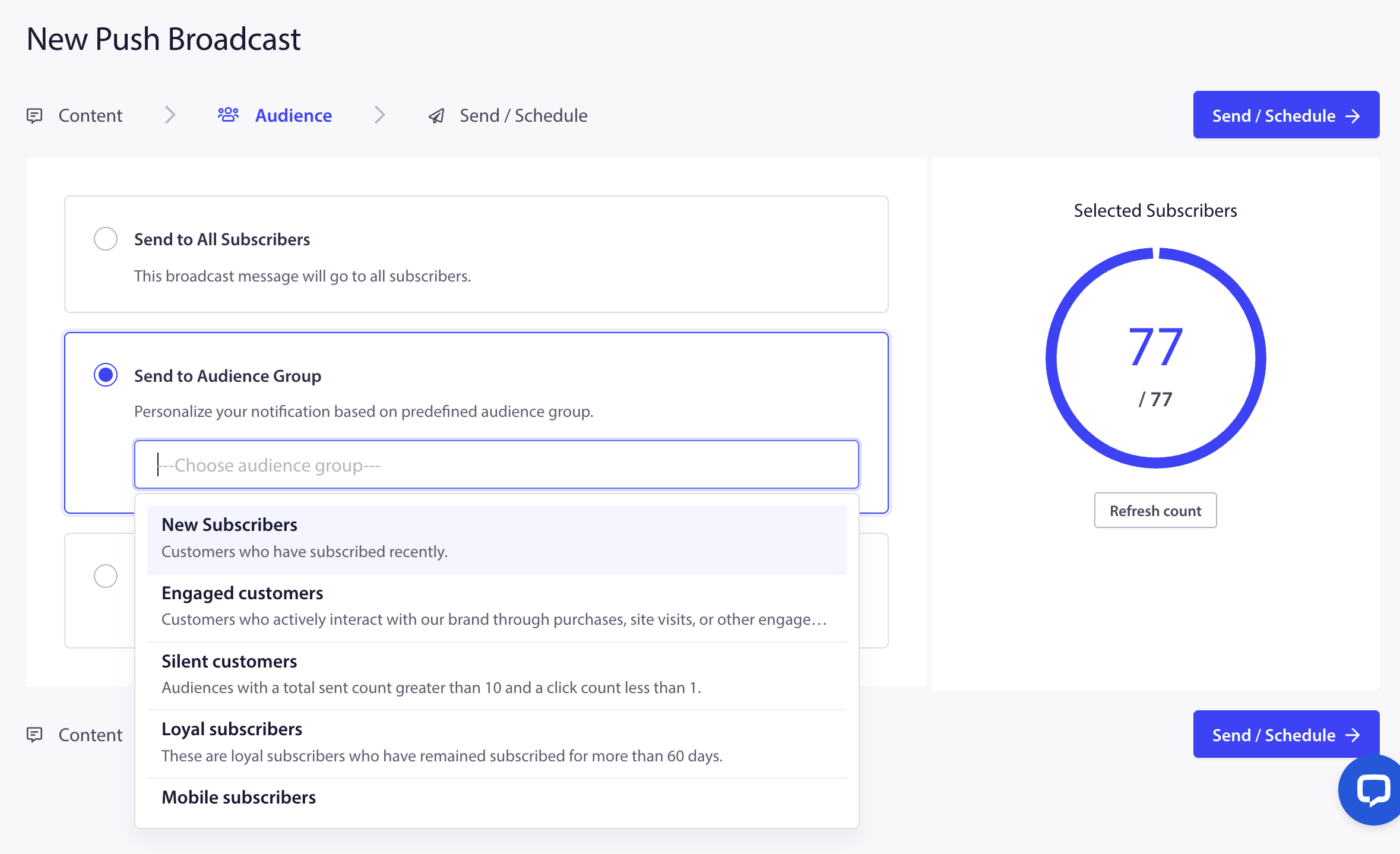
- I fanen Målgruppe skal du vælge Målgruppegruppe og vælge gruppen fra rullemenuen.
- Send eller planlæg kampagnen.
Ofte stillede spørgsmål
Hvornår flyttes en abonnent fra Kundeemner til Kunder? En abonnent flyttes automatisk til Kundesegmentet, når de gennemfører et køb i din Shopify-butik. Dette sker i realtid, mens ordren behandles.
Kan en abonnent være i både Kunder og Kundeemner på samme tid? Nej. Kundesegmentet og Kundeemnesegmentet er gensidigt udelukkende. Når en abonnent har gennemført et køb, flyttes de til Kunder og fjernes fra Kundeemner.
Kan jeg oprette mere end to segmenter? Ja. Der er ingen fast grænse for antallet af brugerdefinerede segmenter, du kan oprette. Antallet af tilgængelige segmenter kan variere efter plan.
Hvad er forskellen mellem et Segment og en Målgruppegruppe? Et segment grupperer abonnenter baseret på ét kriterium. En Målgruppegruppe kombinerer flere kriterier i en enkelt genanvendelig gruppe for mere præcis målretning. Du kan bruge segmenter alene eller kombinere dem inde i en Målgruppegruppe.
Kan jeg bruge målgruppegrupper i udløserkampagner eller drypkampagner? Målgruppegrupper er tilgængelige for Push-udsendelser. For udløserkampagner og drypkampagner kan du bruge individuelle segmenter til at filtrere, hvem der modtager kampagnen.
Opdateres brugerdefinerede segmenter automatisk? Segmenter baseret på URL-mønstre opdateres automatisk, når en abonnent besøger en matchende side. Segmenter baseret på brugerdefinerede JavaScript-begivenheder opdateres, når begivenheden udløses. Segmenter, som du administrerer manuelt, kræver, at du selv tilføjer eller fjerner abonnenter.
Hvis du støder på problemer, er du velkommen til at kontakte os ved at klikke her. Vores supportteam vil kunne hjælpe dig.