Google Tag Manager kan gøre segmentering nem for dig at tilføje på specifikke begivenheder. I stedet for at tilføje eller foretage ændringer i koden, kan du tilføje specifikke tags til begivenheder baseret på din brugssituation.
Brug af Javascript API
Regelmæssig segmentering
Du kan bruge kodestykket nedenfor til at tilføje ved et knaptryk, billedklik eller formularafsendelse. Denne kode sikrer, at du kan placere dem i et tag og derefter udløse det ved en specifik begivenhed.
window._peq.push(["add-to-segment", "segmentName"]);
Du skal sikre dig, at segmentet allerede er oprettet i dashboardet. For at oprette segmenter, naviger venligst til Målgruppe > Segmenter i PushEngage Dashboard. Kopier det samme segmentnavn og brug det i koden. For eksempel, hvis dit segment hedder 'Formular Afsendt', vil koden se således ud –
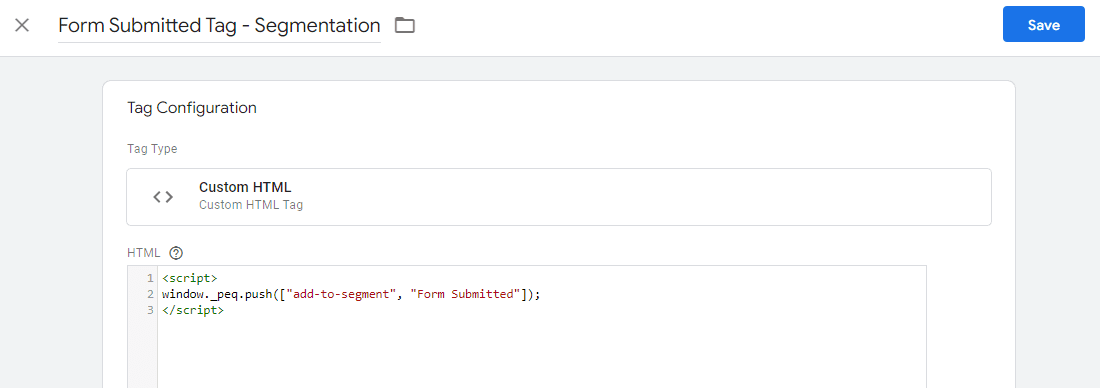
window._peq.push(["add-to-segment", "Form Submitted"]);
Dynamisk Segmentering
Dynamisk segmentering er forskellig fra regelmæssig segmentering. Her kan du angive antallet af dage, du ønsker, at abonnenten skal forblive i segmentet, efter den definerede varighed vil den automatisk blive fjernet.
<code>var days = 5; window._peq.push(["add-to-dynamic-segment", "segmentName", days]); </code>
Du kan finde flere detaljer om dynamisk segmentering her.
Nu vil vi forstå, hvordan man tilføjer denne segmenteringskode til Google Tag Manager.
Tilføjelse af koden til tagget
Du kan åbne containeren og navigere til Tags sektionen > Klik på knappen Nyt tag i øverste højre hjørne.
Tilføj navnet på tagget > Konfigurer med Brugerdefineret HTML og tilføj Javascript-koden til tagget inden for <script> tags.
Tilføjelse af udløseren til tagget
Opret en ny udløser og konfigurer udløseren baseret på din brugssituation. Du kan bruge siden URL-mønster eller et element-ID.
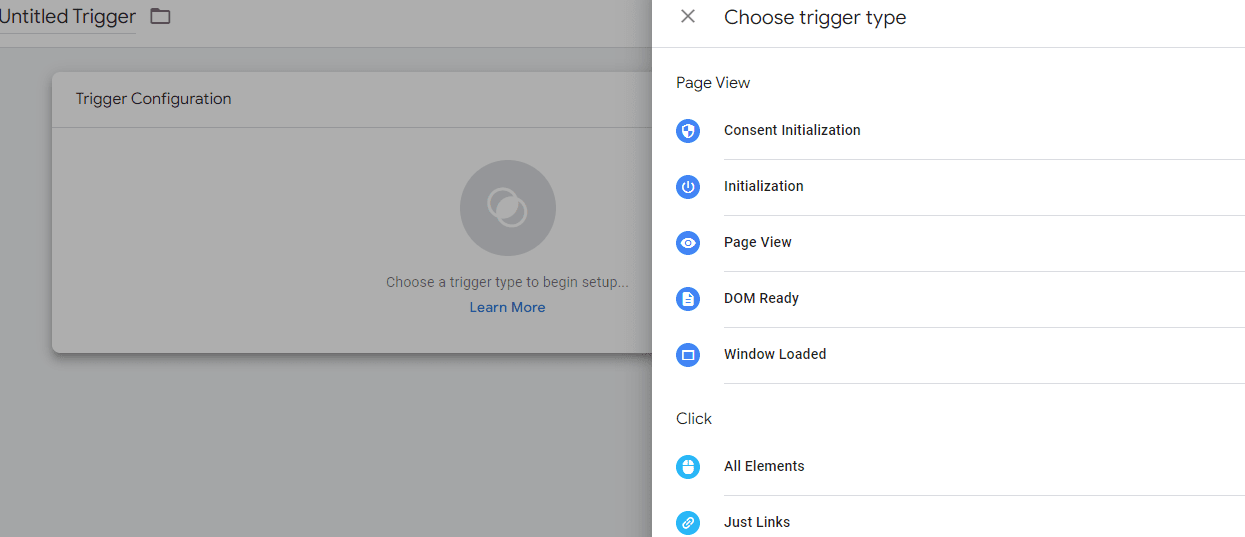
Der er forskellige metoder til at bruge udløseren, du kan bruge en eksisterende udløser eller den, der er nævnt i listen.
Nedenfor er et eksempel på brug af siden URL-udløsere –
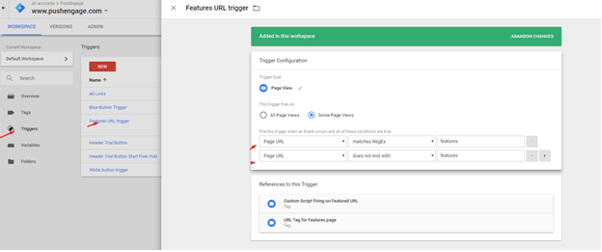
Når du har tilføjet tags og udløsere, kan du gennemgå og publicere ændringerne.
Det er alt, hvad vi behøver at gøre for at opsætte segmenter ved hjælp af Google Tag Manager. Når abonnenterne bliver en del af dette segment, kan du begynde at målrette dem med kontekstuelle kampagner.
Hvis du støder på problemer, er du velkommen til at kontakte os ved at klikke her. Vores supportteam vil kunne hjælpe dig