Ønsker du at forbedre kundeengagementet gennem web push-notifikationer i din WooCommerce-butik? En effektiv måde at gøre dette på er ved at opsætte push-notifikationer ved hjælp af PushEngage. I denne guide vil vi gennemgå processen med at opsætte og administrere push-notifikationer i din WooCommerce-butik. PushEngage vil tjene både administratorer & kunder.
Før du starter
Sørg for, at du har PushEngage-pluginnet installeret i din WooCommerce-butik. Denne guide antager, at du allerede har WooCommerce og PushEngage Plugin.
Forbinder PushEngage med WooCommerce-butik
Det tager kun et par klik at opsætte eller forbinde PushEngage-kontoen til din WooCommerce-butik. Du kan gå videre og forbinde din eksisterende PushEngage-konto med WooCommerce-butikken, eller du kan også tilmelde dig en ny konto.
Hvis du allerede har WooCommerce-butikken forbundet til PushEngage-kontoen, kan du springe dette over og gå videre til Administration af Push-notifikationsindstillinger.
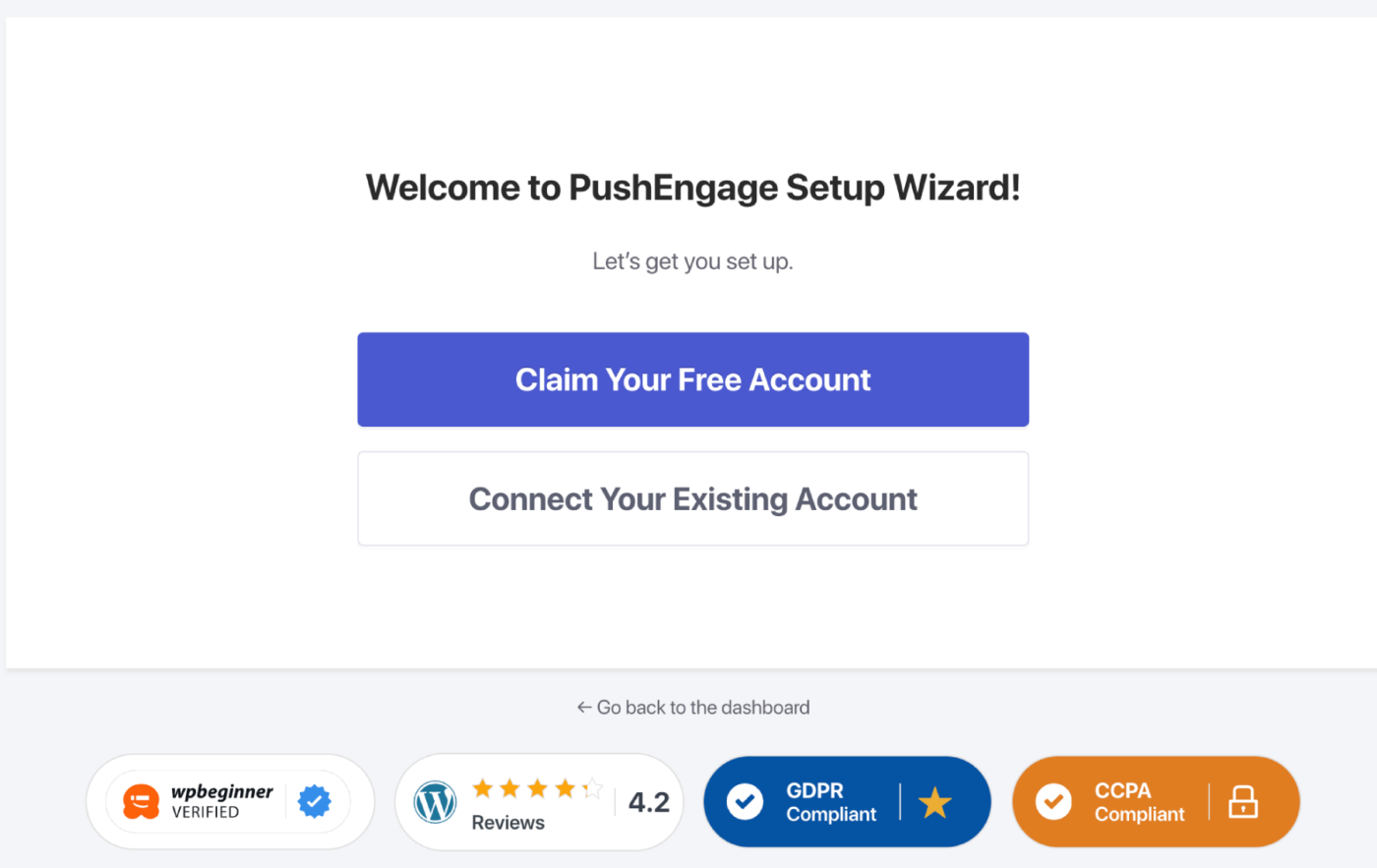
Når du har oprettet en konto/forbundet en eksisterende konto. Opsæt venligst din Popup, så du kan begynde at opbygge din liste over web push-abonnenter.
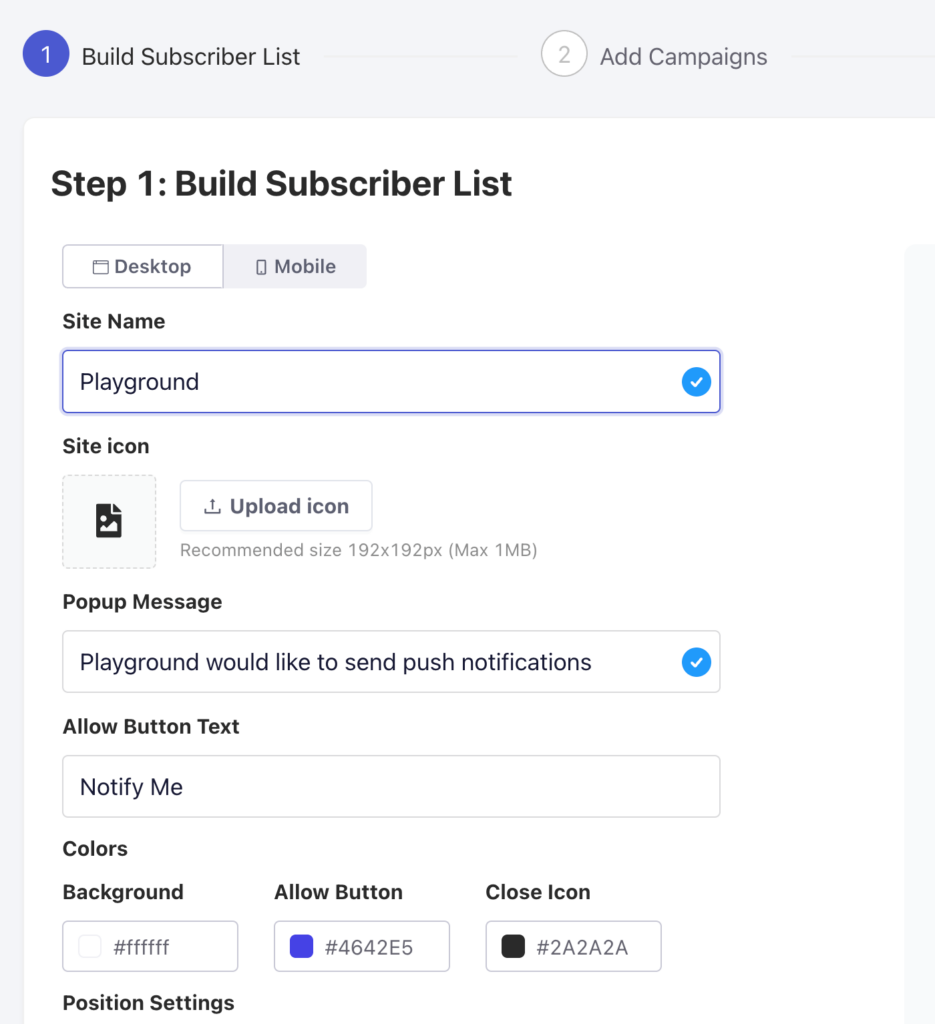
Når din Popup-modal/abonnementsopt-in er tilpasset efter din brandfarve og besked, kan du klikke på Næste-knappen.
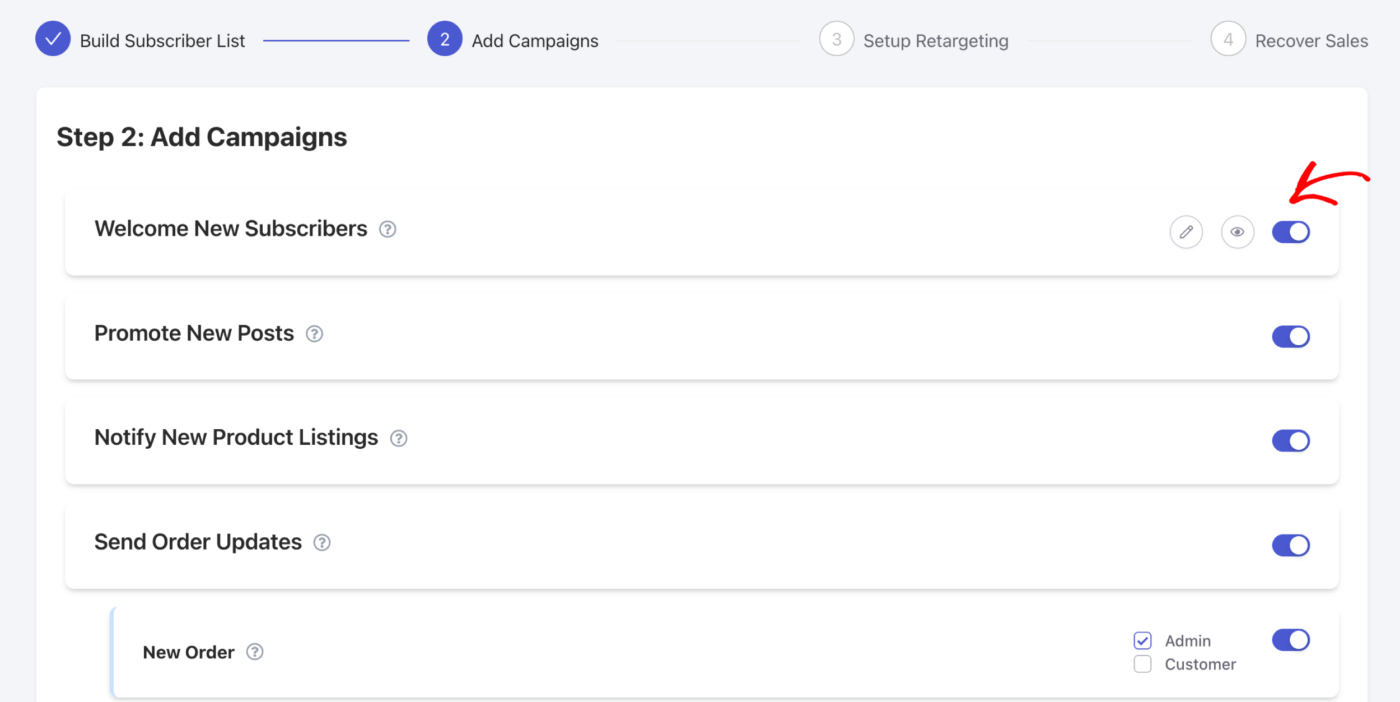
Du kan vælge de indledende kampagner, du vil aktivere, og endda tjekke forhåndsvisningen af disse kampagner. Du kan bestemme målgruppen og vælge at sende til enten administratorbrugere eller kunder. Der er også en mulighed for at redigere kampagnerne her. Hvis du er usikker, kan du gå videre til næste trin og redigere senere.
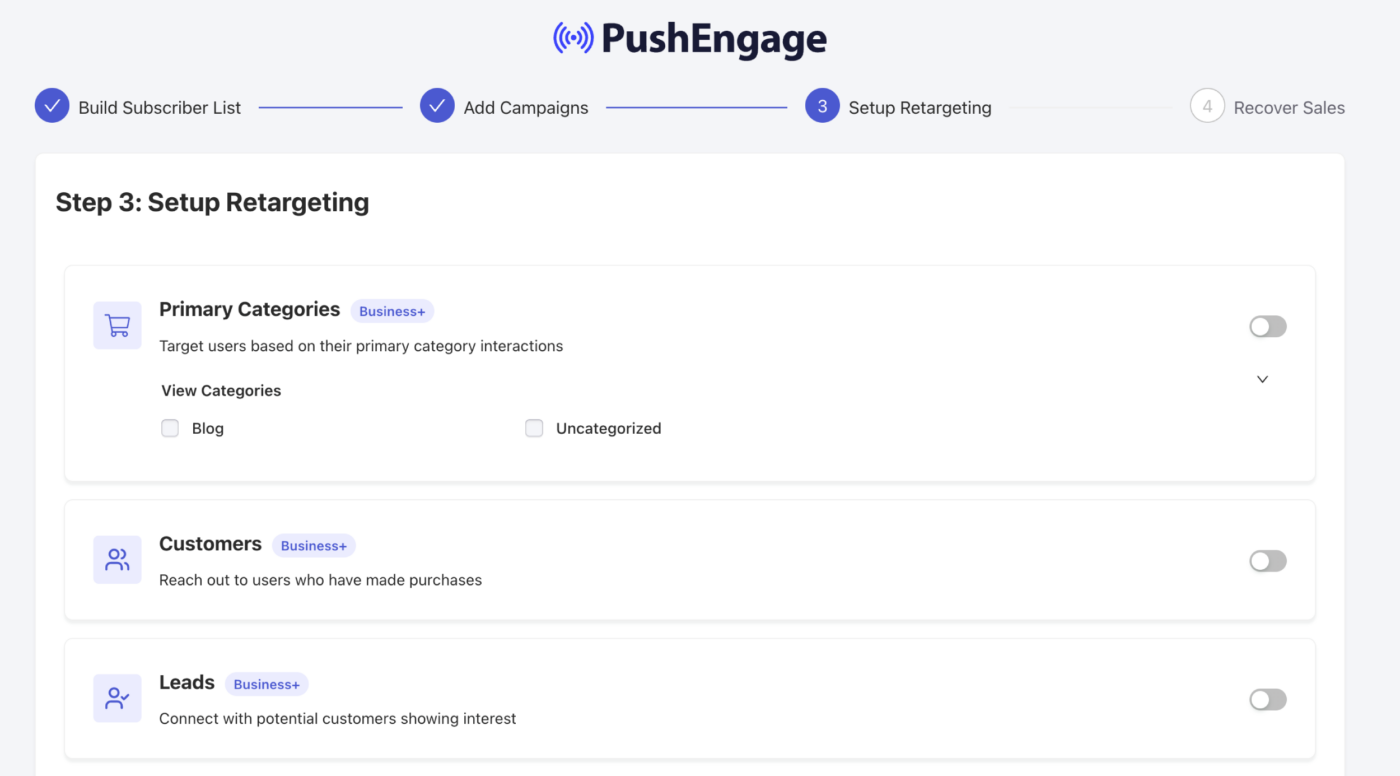
Du kan vælge retargeting-strategien i begyndelsen, dette vil sikre, at du hjælper med at oprette segmenter. Så hvis du har eksisterende segmenter, vil de blive vist her. De primære kategorier kan også konverteres til segmenter. Du kan også bruge de standardsegmenter, vi har oprettet, som er Kunder & Leads.
Når du har valgt, skal du blot slå knappen til. Nu kan du klikke på Næste-knappen.
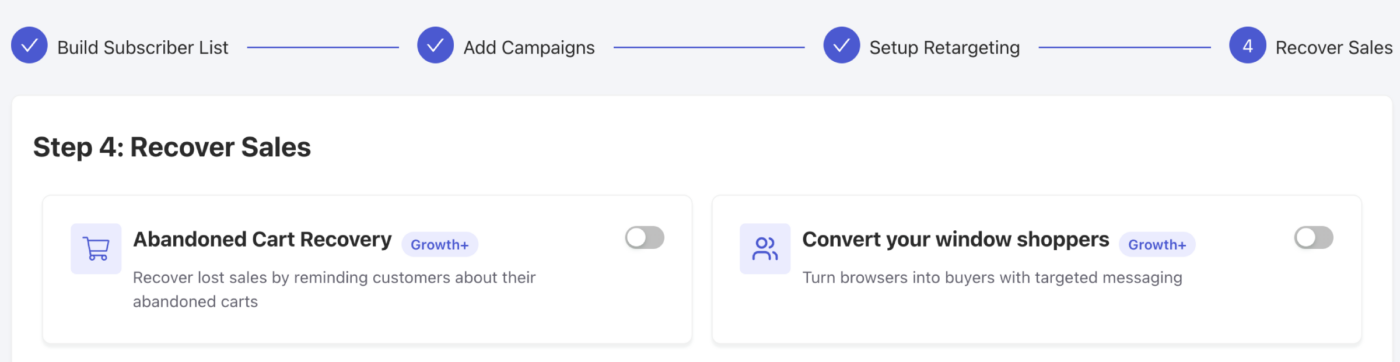
Du kan vælge automatiserede rejser, da disse er målorienterede kampagner. Du kan nemt genvinde salg ved hjælp af disse strategier for kurv- og browser-forladelse. Når dette er aktiveret, kan du fortsætte til Dashboard.
Det var det, med et par klik har du WooCommerce-butikken forbundet til at engagere sig med Push-notifikationer. Nu kan vi hjælpe dig med at forstå administration og redigering af kampagnerne.
Administration af Push-notifikationsindstillinger
Du kan navigere til WooCommerce » Indstillinger
Naviger derefter til fanen Push-notifikationer

Under denne fane kan du gå videre og aktivere alle de meddelelsestyper, du vil aktivere for nu. Dette felt giver dig også mulighed for at bestemme, om du kun vil sende til administrator eller kunder.
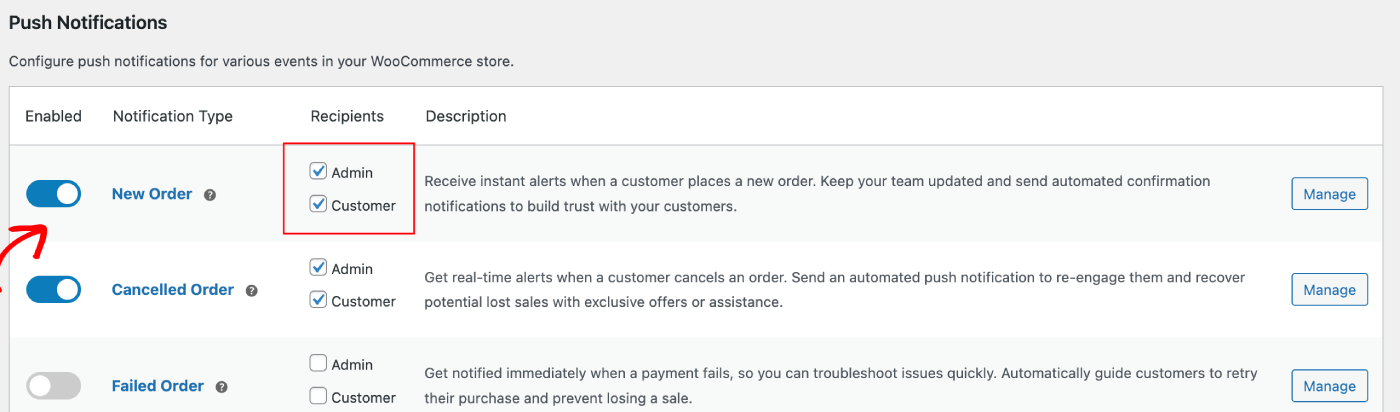
I begge tilfælde vil butiksbesøgende eller administrator kun modtage push-meddelelser, når de er tilmeldt eller har givet samtykke til at modtage kampagner.
Du kan vælge, om modtagerne af kampagnen skal være administrator eller kunder. Når du har valgt det, kan du gå videre og administrere disse kampagner.
Opsætning af push-notifikationer på administratorsiden
Du kan vælge den kampagne, du vil redigere, og klikke på knappen Administrer .

Du kan rulle ned til afkrydsningsfeltet, der giver dig mulighed for at sende en push-meddelelse til administrator, når handlingen er fuldført.

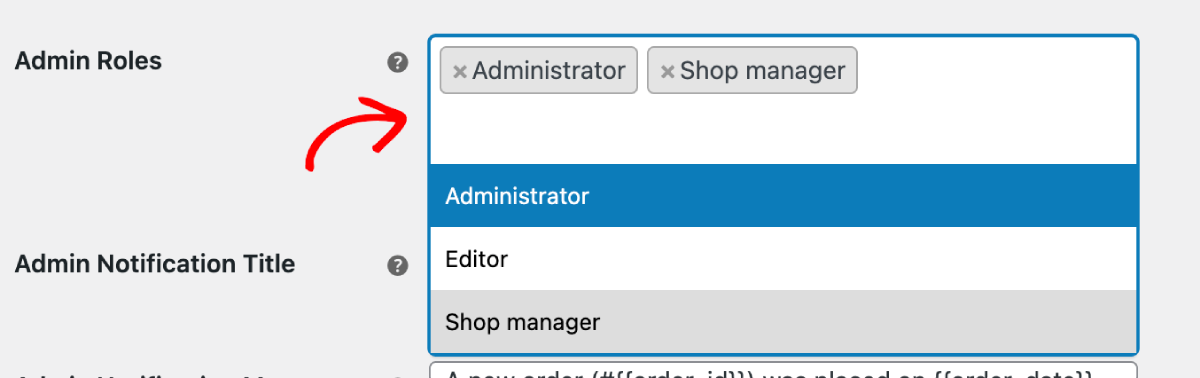
Vælg Brugerroller
Du kan vælge at vælge specifikke personer til at modtage kampagnerne, når en ordre er placeret, eller købet mislykkes. Du kan vælge roller, der skal modtage kampagner.
Opsætning af kampagner
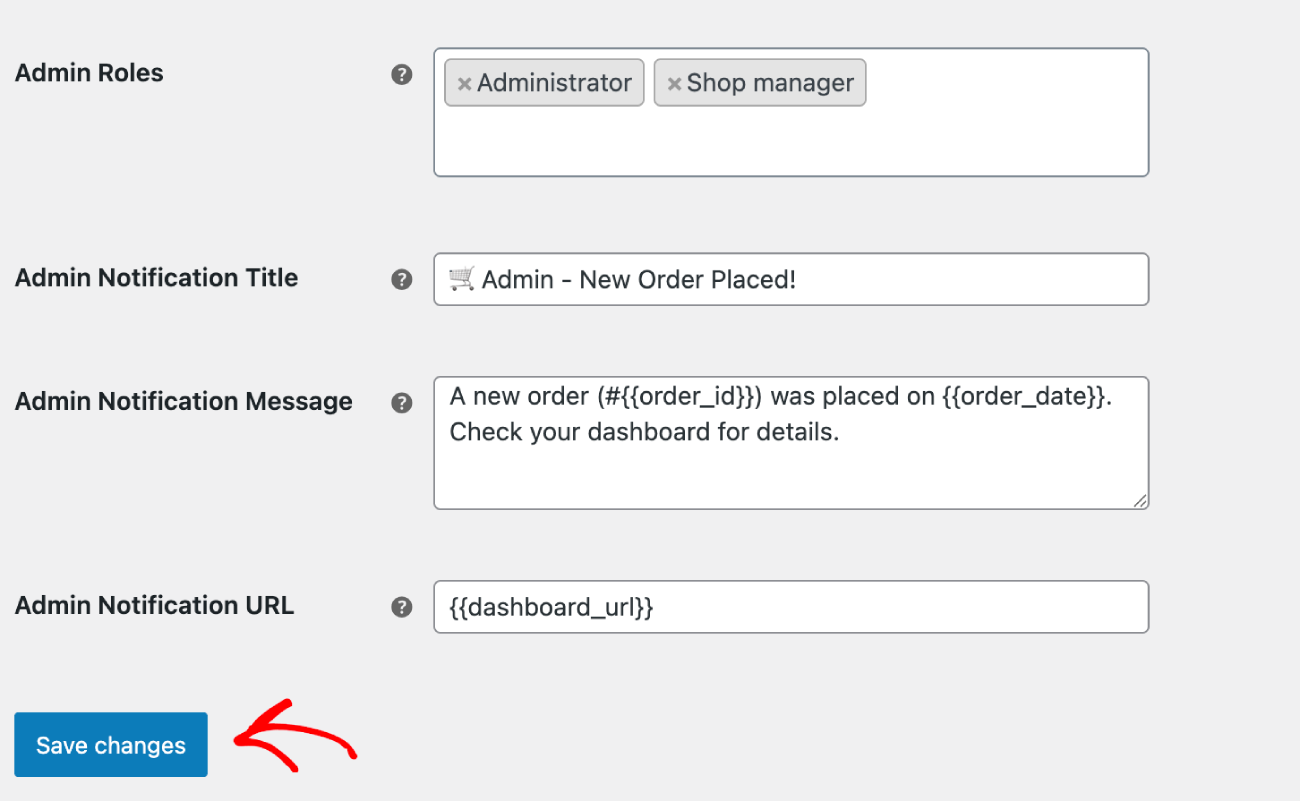
Du kan opsætte standard kampagnetitel & besked sammen med URL. For eksempel – I en ny ordre placeret kampagne, kan du have variabler som Ordre ID & Ordre Dato for mere specifikke detaljer om hver ny ordre placeret.
Opsætning af push-notifikationer på kundesiden
Hvis du vil sende push-kampagner til dine hjemmesidebesøgende eller kunder. Du kan enten sende standardkampagner, der er tilgængelige i WooCommerce-indstillingerne, eller du kan designe dine egne kampagner ved hjælp af Push Broadcasts, Drip Autoresponders. Vi har også nogle automatiserede kampagner oprettet til dig, som er målorienterede kampagner.
Standard Push-kampagner
Du kan vælge den kampagne, du vil redigere, og klikke på knappen Administrer. Du kan markere afkrydsningsfeltet, der aktiverer afsendelse af kampagner til kunder. Her opsætter vi for eksempel Push-notifikationer til Genkøbsanmodning.
Du kan opsætte notifikationens titel og besked sammen med URL'en til checkout-siden.
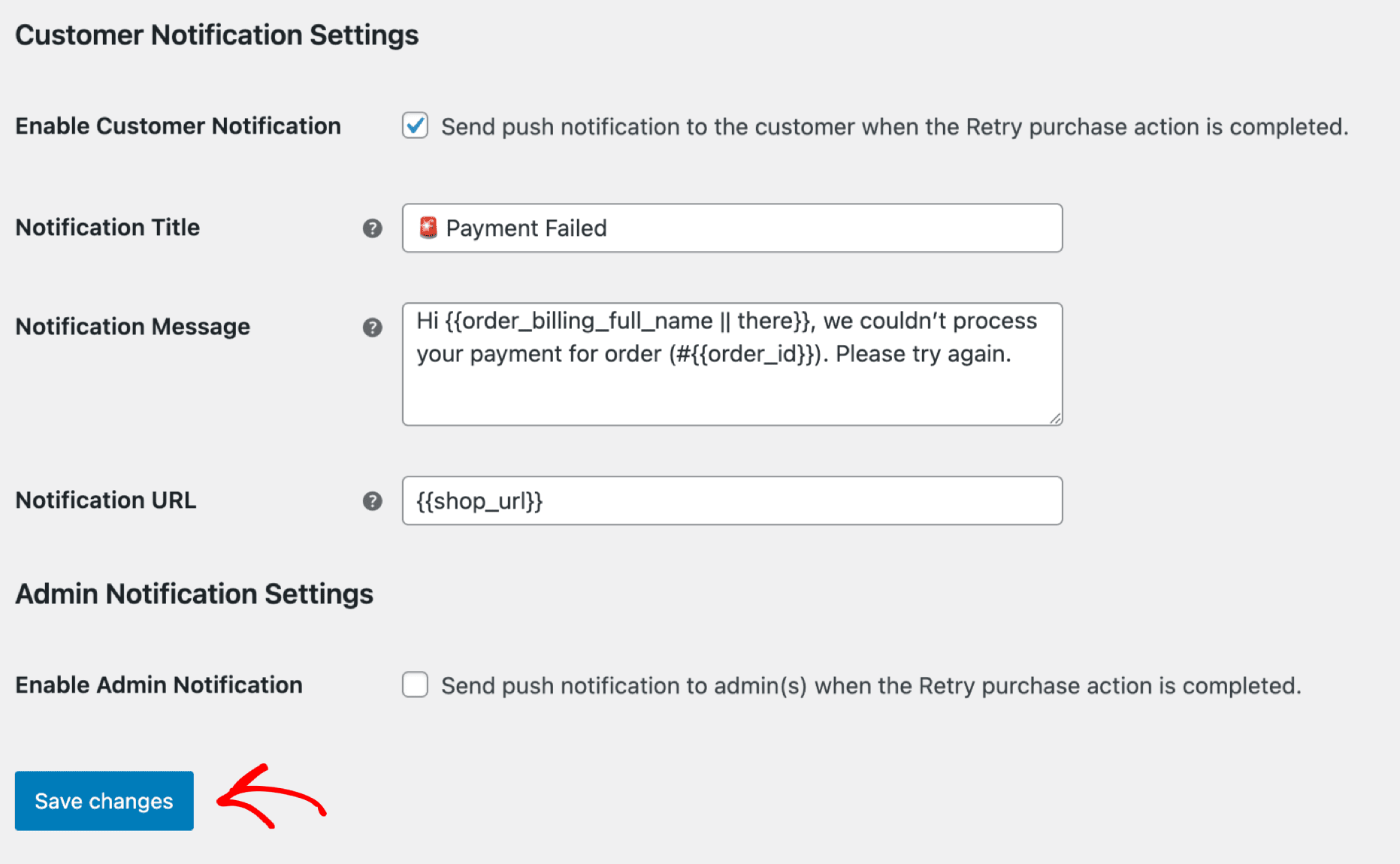
Når du har opdateret detaljerne, kan du klikke på knappen Gem ændringer.
Tilpassede kampagner
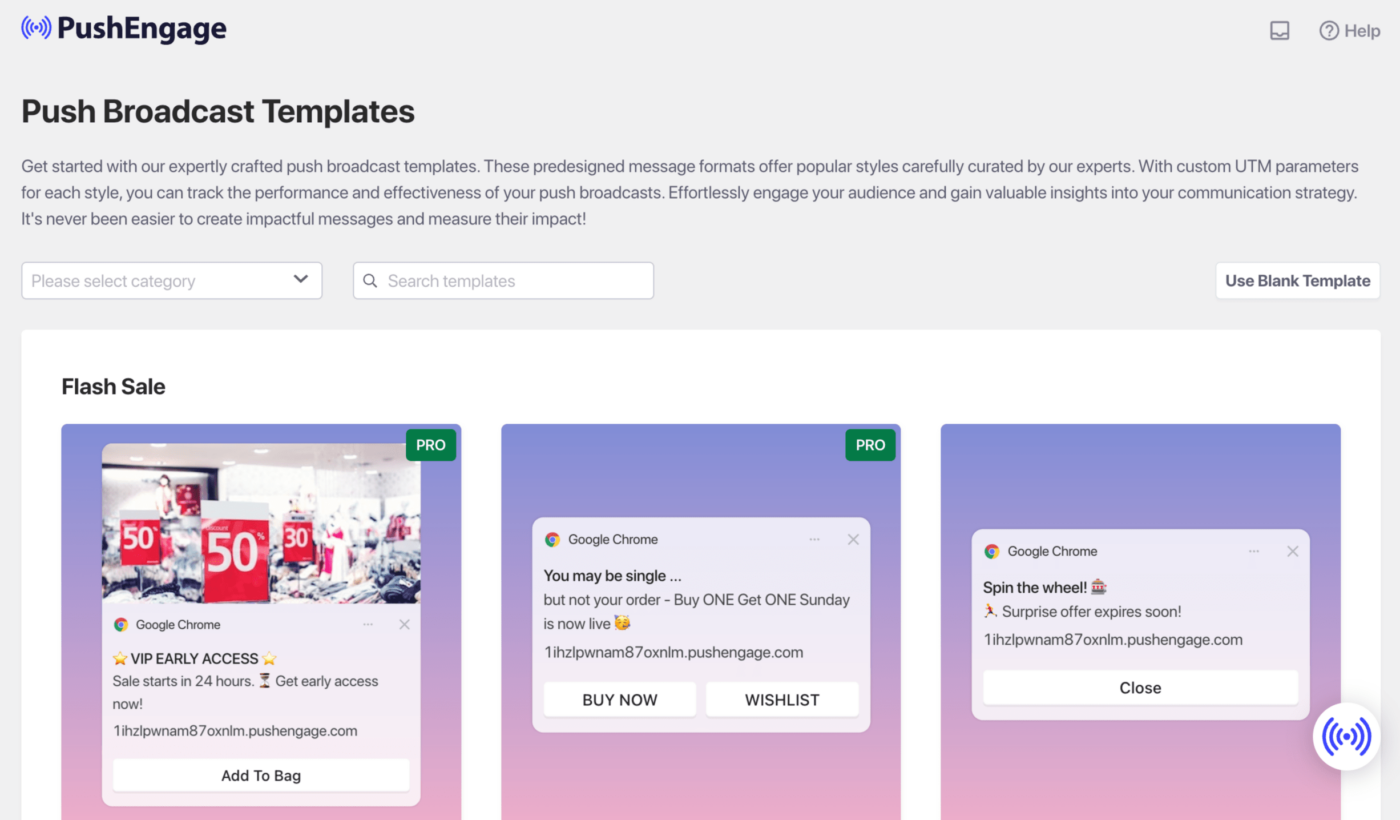
Du kan sende Push Broadcasts ved hjælp af vores forskellige skabeloner.
Automatiserede kampagner
Vi har Triggered Campaigns, som er eventspecifikke kampagner. Det er specifikt for mål, nogle eksempler er – Kampagner for forladt indkøbskurv og browsing. Disse kampagner er forudoprettet til din butik. Du skal kun sikre dig, at kampagnerne er aktiveret, når din butik er forbundet.
Her er guiden, der vil hjælpe dig med detaljerede trin til at aktivere og opsætte denne kampagne for din butik.
Hvis du støder på problemer, er du velkommen til at kontakte os ved at klikke her. Vores supportteam vil kunne hjælpe dig.