WooCommerce-butikker udmærker sig ved at tilbyde forskellige produkter, men står ofte over for udfordringer med forladte indkøbskurve og browsing. PushEngage tilbyder en innovativ løsning, der muliggør push-kampagner, som direkte engagerer sig med dit produktfeed og omdanner potentielle tab til konverteringer med vores WooCommerce-integration.
Kunder behøver ikke at besøge deres e-mail-indbakker for at genvinde forladt omsætning. De kan være online eller på et hvilket som helst andet websted og stadig fortsætte med at modtage automatiserede advarsler.
Før du starter
Sørg for, at du har PushEngage-pluginnet installeret på din WooCommerce-butik. Denne guide antager, at du allerede har WooCommerce og PushEngage Plugin.
Forbinder PushEngage med WooCommerce-butik
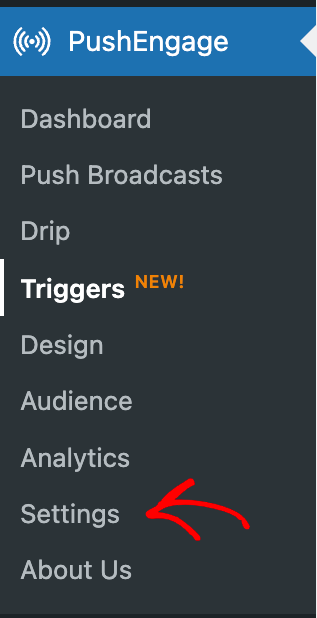
1. For at forbinde din WooCommerce-butik med PushEngage, naviger til Indstillinger
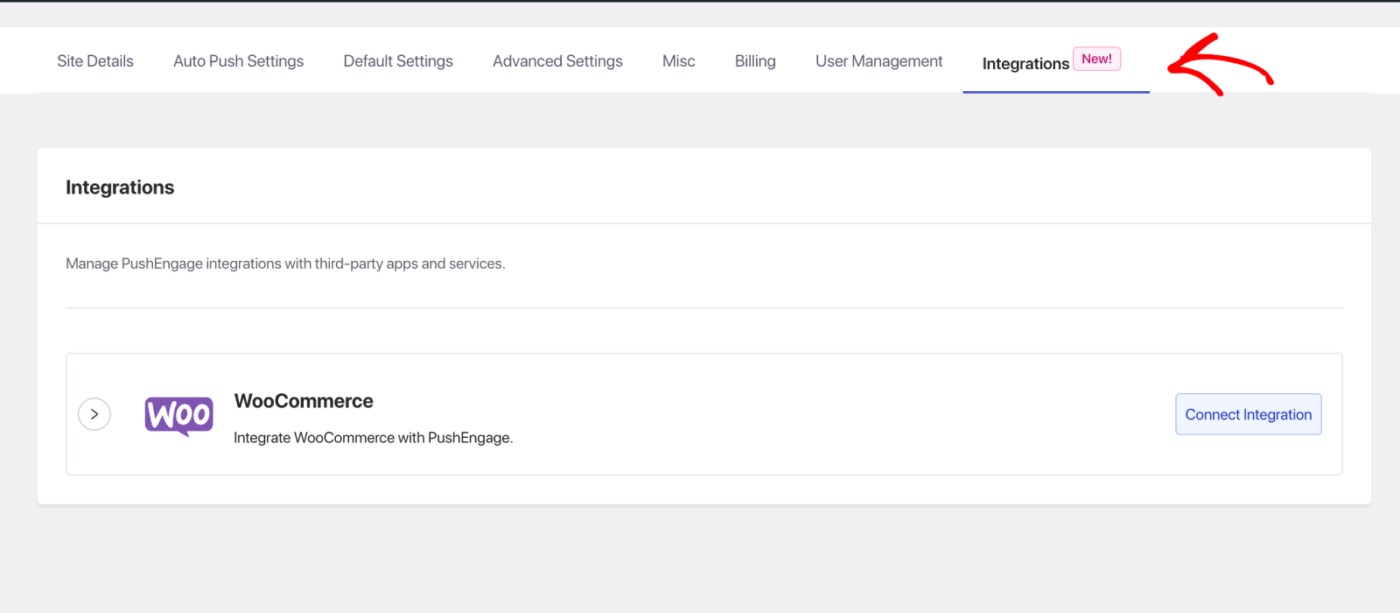
2. På Indstillingssiden skal du navigere til fanen Integrationer
3. Find WooCommerce og klik på 'Forbind Integration'
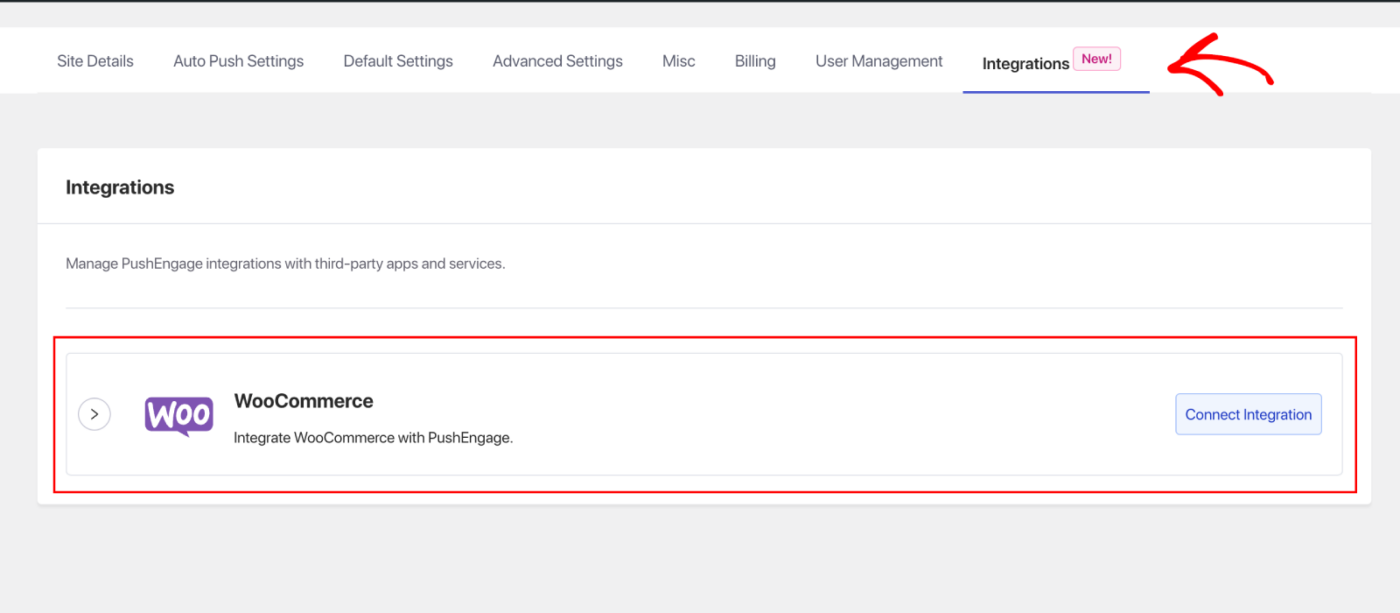
Det tager kun et par klik at opsætte eller forbinde PushEngage-kontoen til din WooCommerce-butik. Du kan gå videre og forbinde din eksisterende PushEngage-konto med WooCommerce-butikken, eller du kan også tilmelde dig en ny konto.
Hvis du allerede har WooCommerce-butikken forbundet til PushEngage-kontoen, kan du springe dette over og gå videre til Administration af Push-notifikationsindstillinger.
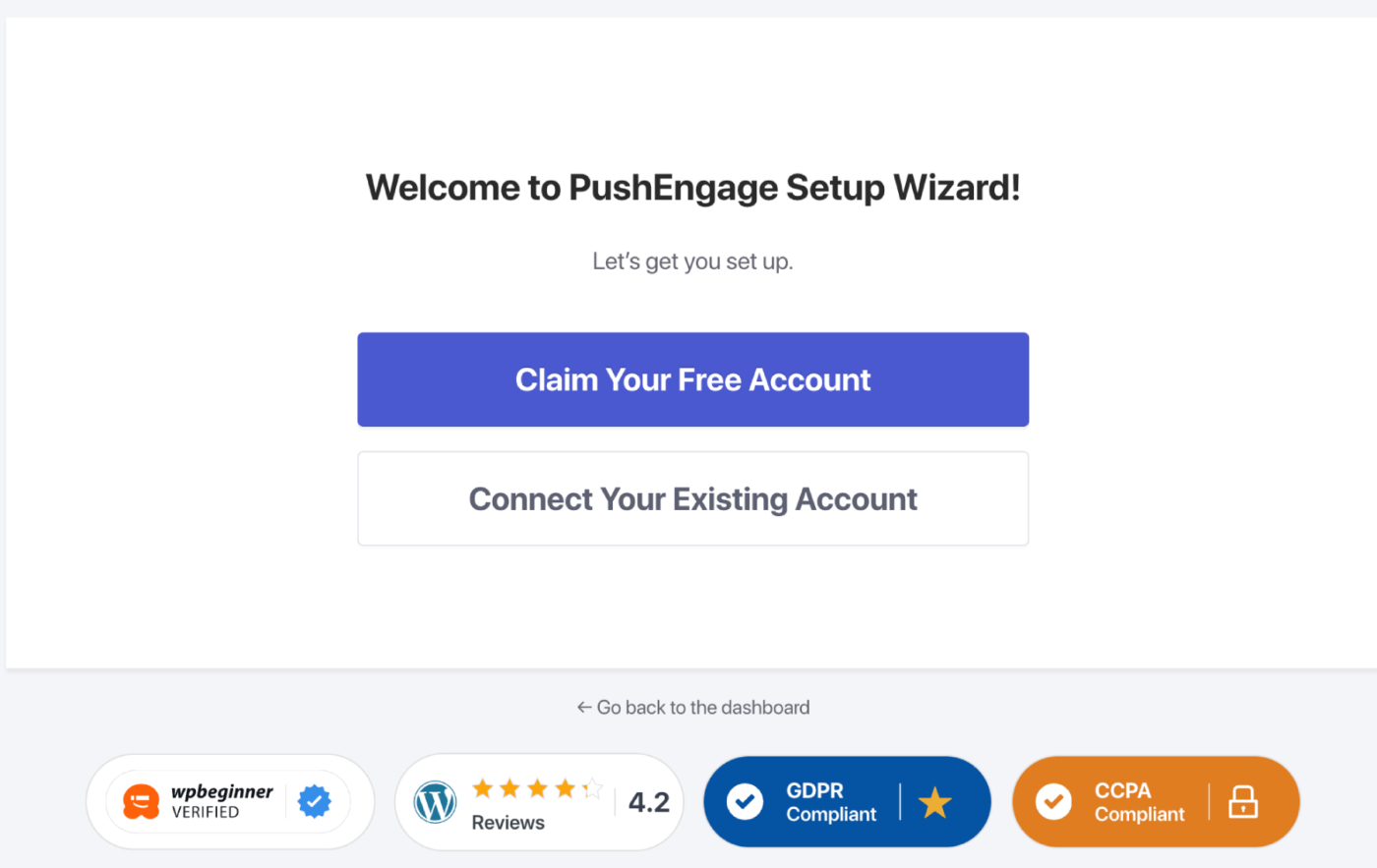
Når du har oprettet en konto/forbundet en eksisterende konto. Opsæt venligst din Popup, så du kan begynde at opbygge din liste over web push-abonnenter.
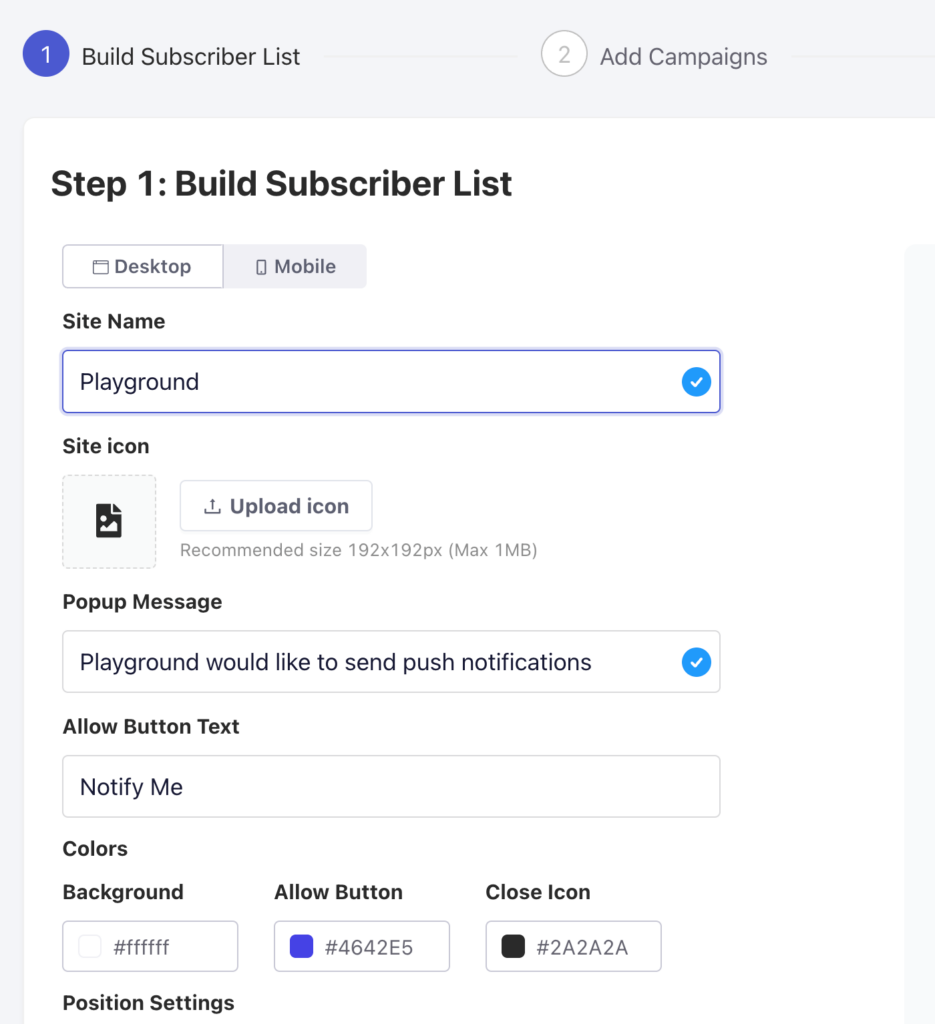
Når din Popup-modal/abonnementsopt-in er tilpasset efter din brandfarve og besked, kan du klikke på Næste-knappen.
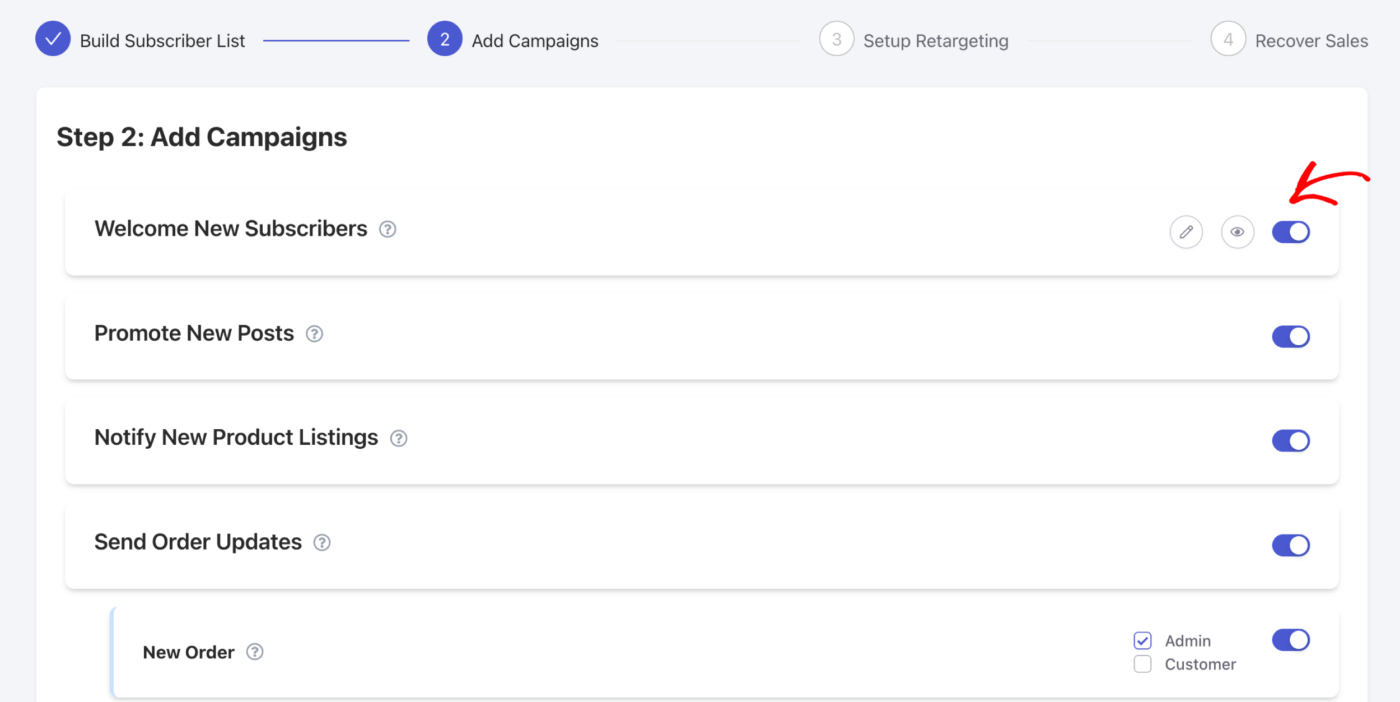
Du kan vælge de indledende kampagner, du vil aktivere, og endda se en forhåndsvisning af disse kampagner. Du kan bestemme målgruppen og vælge at sende til enten administratorbrugere eller kunder. Der er også en mulighed for at redigere kampagnerne her. Hvis du er usikker, kan du gå videre til næste trin og redigere senere.
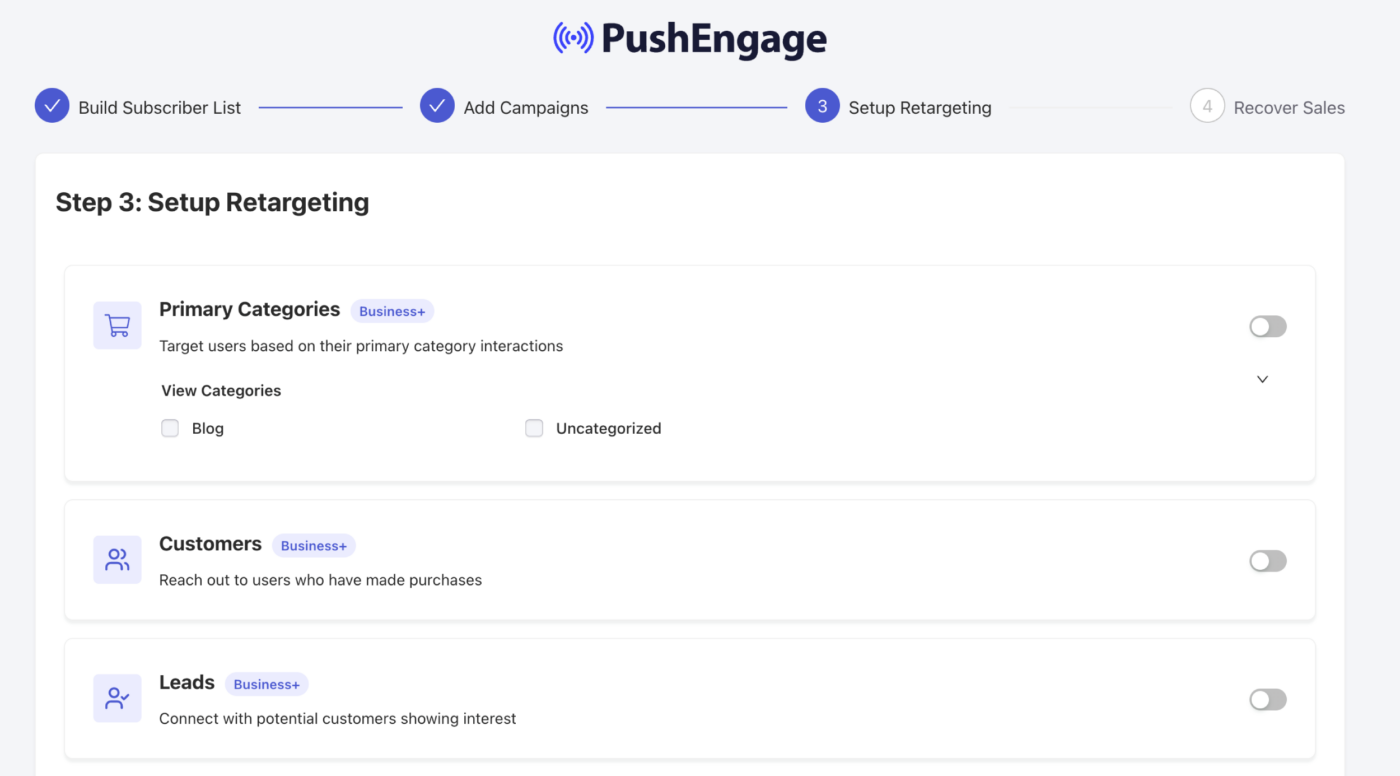
Du kan vælge retargeting-strategien i begyndelsen, dette vil sikre, at du hjælper med at oprette segmenter. Så hvis du har eksisterende segmenter, vil de blive vist her. De primære kategorier kan også konverteres til segmenter. Du kan også bruge de standardsegmenter, vi har oprettet, som er Kunder & Leads.
Når du har valgt, skal du blot slå knappen til. Nu kan du klikke på Næste-knappen.
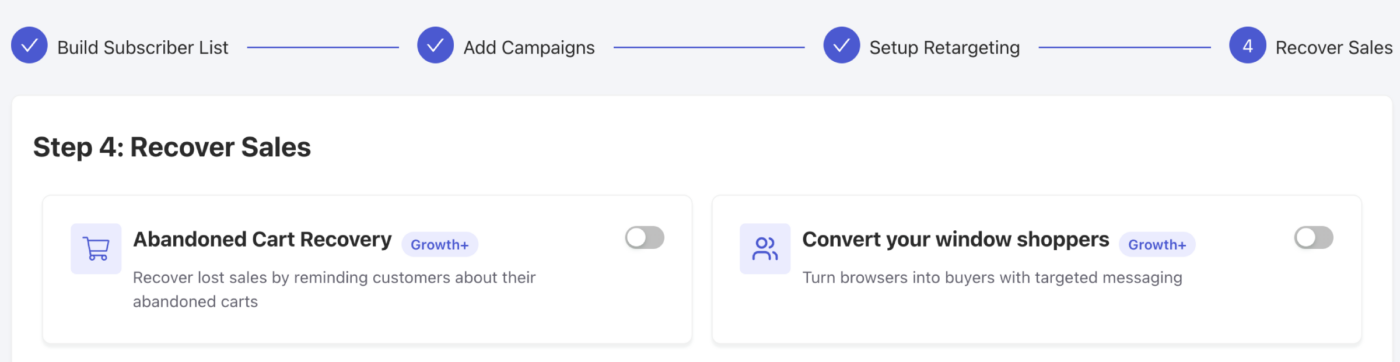
Du kan vælge automatiserede rejser, da disse er målorienterede kampagner. Du kan nemt genvinde salg ved hjælp af disse strategier for kurv- og browser-forladelse. Når dette er aktiveret, kan du fortsætte til Dashboard.
Det var det, med et par klik har du WooCommerce-butikken forbundet til at engagere sig med Push-notifikationer. Nu kan vi hjælpe dig med at forstå administration og redigering af kampagnerne.
WooCommerce-integration kræver et PushEngage Growth-abonnement for at oprette en kampagne for forladt indkøbskurv og browsing ved hjælp af vores Trigger Campaign-funktion.
Administrer indstillinger for forladt indkøbskurv og browsing
Udløserkampagner er målorienterede, hændelsesbaserede kampagner. Vi har en automatiseret kampagne for forladte indkøbskurve og browsing, som er direkte integreret med din butiks produktfeed. Vi har en startbegivenhed og en stopbegivenhed for at forhindre yderligere meddelelser i at blive sendt, efter at det tilsigtede mål er opnået.
Når din integration er fuldført, kan du administrere dine indstillinger for forladte indkøbskurve og browsing for din WooCommerce-butik.
Naviger til Indstillinger » Integrationer-fanen og under WooCommerce-sektionen.
Aktivér 'Forladte indkøbskurve' og 'Forladte browsing' ved at slå kontakten til.

Valg af udløserkampagner
Vi har Playbooks til kampagner for forladte indkøbskurve og browsing, der integreres med produktfeed og trækker variabler ind. Vi anbefaler at vælge disse og gemme ændringerne.
Hvis du tidligere har oprettet udløserkampagner, kan du også forbinde dem med din butik.
Tilpasning af kampagner
Naviger til 'Udløste kampagner' og tilføj flere meddelelser til din kampagne.
Angiv forsinkelsen og betingelserne for hver meddelelse, og tilføj fallback-variabler.

Indstil udløserindstillinger
Under 'Udløserindstillinger', begræns hyppigheden af meddelelser for at forhindre spam i dine kunder. Her kan du vælge en daglig eller ugentlig grænse. For eksempel, hvis du har 2 meddelelser for en daglig grænse, skal du tilføje 14 for den ugentlige grænse, så selvom folk efterlader mere end 2 produkter om dagen, bliver de ikke spammet med alle push-meddelelser.
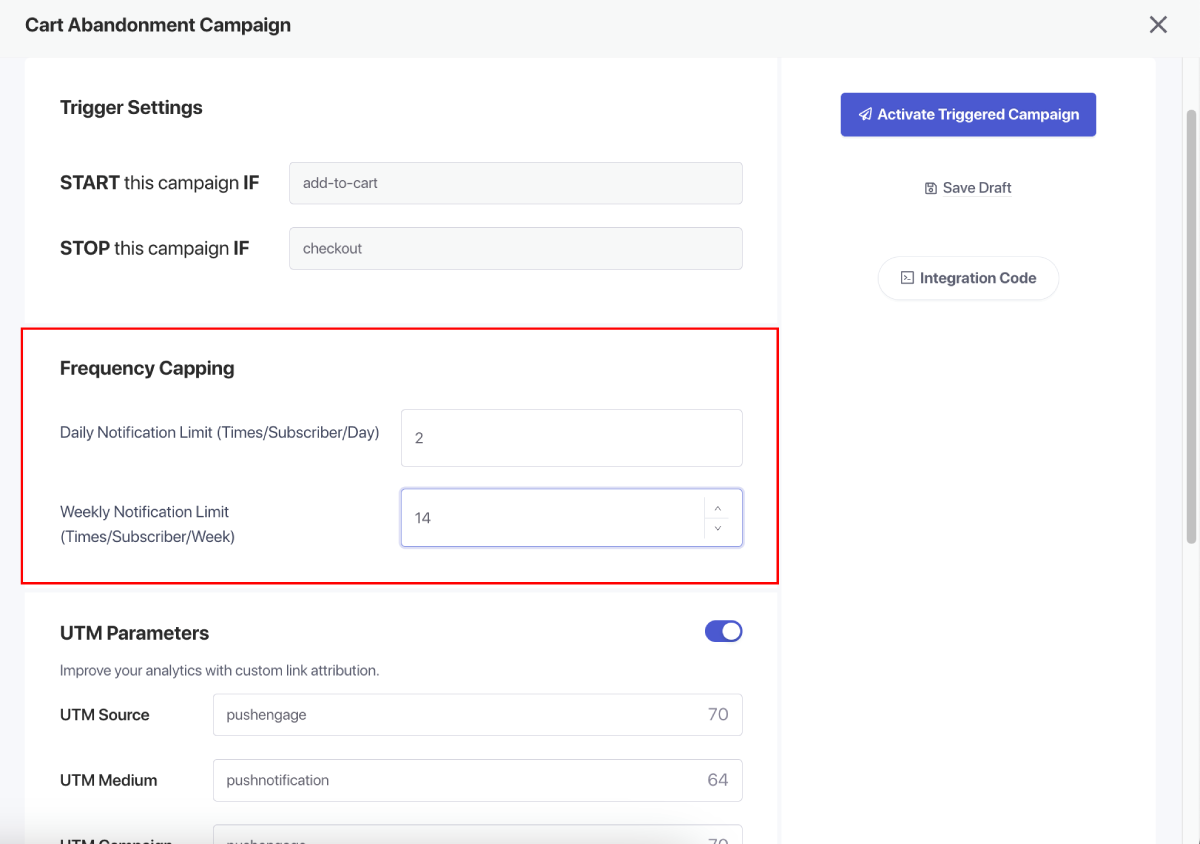
Du kan også tilføje UTM-parametre til disse kampagner, så det er lettere for dig at spore i Google Analytics.
Efter opsætning af udløserne skal du gemme dine ændringer.
Aktivering af kampagnerne
Når du er tilfreds med indstillingerne, skal du aktivere din udløste kampagne.
Du kan også se videotutorials for at gennemgå og forstå aktivering af udløserkampagner hurtigere.

Du kan se kampagneanalyser og se konverteringen af målets omsætning, hvis det er aktiveret.
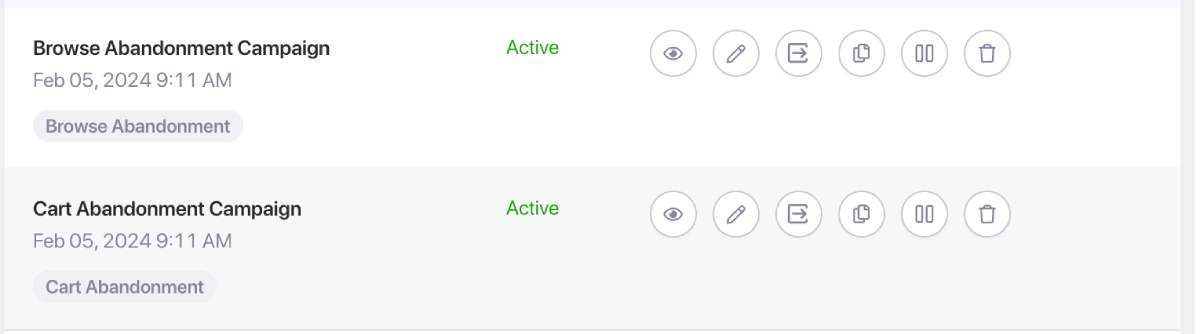
Det var det; du har oprettet forbindelse til WooCommerce Integration og aktiveret personlige kampagner for forladte indkøbskurve og browsing.
Hvis du støder på problemer, er du velkommen til at kontakte os ved at klikke her. Vores supportteam vil kunne hjælpe dig.