For virkelig at forbinde dig med dit publikum skal din virksomhed være til stede, hvor de tilbringer deres tid. For et stort antal mennesker i dag er det sted WhatsApp.
Med forståelse for dette skift tilbyder WhatsApp Business-platformen en dedikeret pakke af værktøjer designet specifikt til virksomheder. Disse funktioner er skabt til at hjælpe dig med at kommunikere mere effektivt med dine kunder, håndtere henvendelser problemfrit og opbygge stærkere relationer.
Det første skridt i at bruge WhatsApp som en engagerende kanal er at oprette en WhatsApp Business-konto. Her er den enkle guide, der vil hjælpe dig med at komme i gang med den.
Oprettelse af din virksomheds-app med Meta
Først skal du opsætte en Business-app på Meta. Dette er nødvendigt for at bruge Meta-tjenester som WhatsApp til at sende beskeder og opsætte automatisering. Vi hjælper dig med hvert trin.
1. Opret en Business-app på developers.facebook.com
Begynd med at gå til Facebook Developers-webstedet på developers.facebook.com. Du skal logge ind, hvis du ikke allerede er det. Hvis du ikke har brugt webstedet før, skal du muligvis først tilmelde dig som udvikler – det er hurtigt, gratis, og du kan normalt gøre det ved at klikke på “Get started” nær toppen af siden.
2. Klik på Mine apps og derefter Opret app.

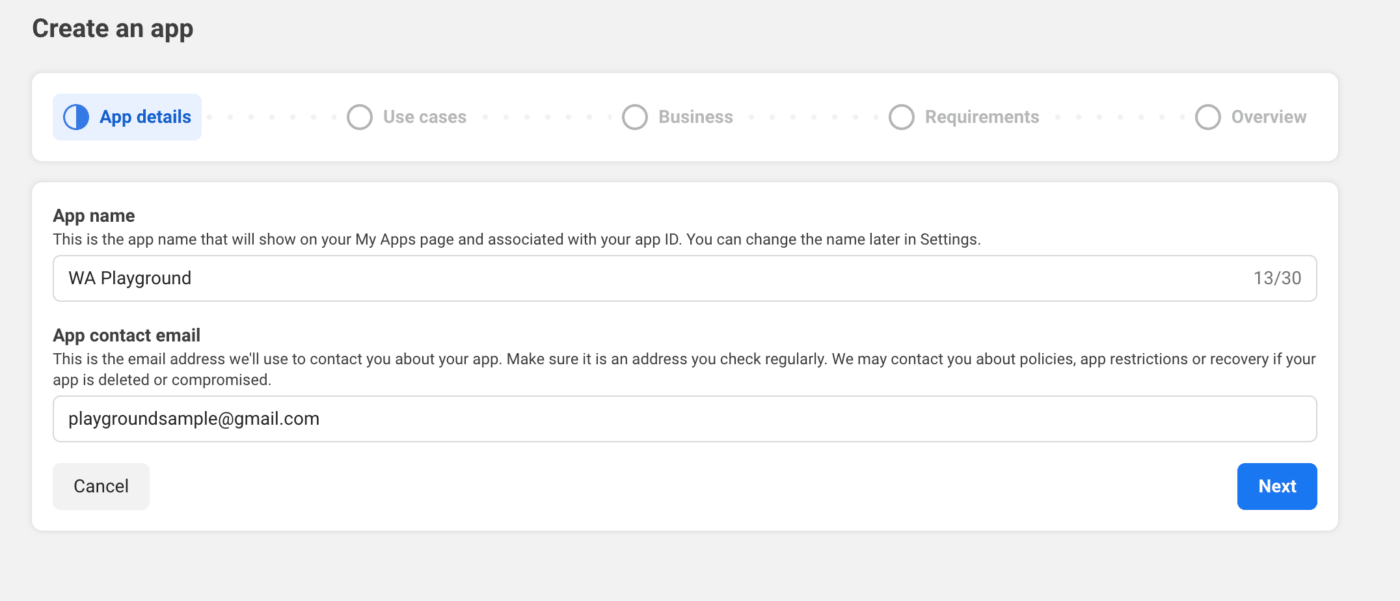
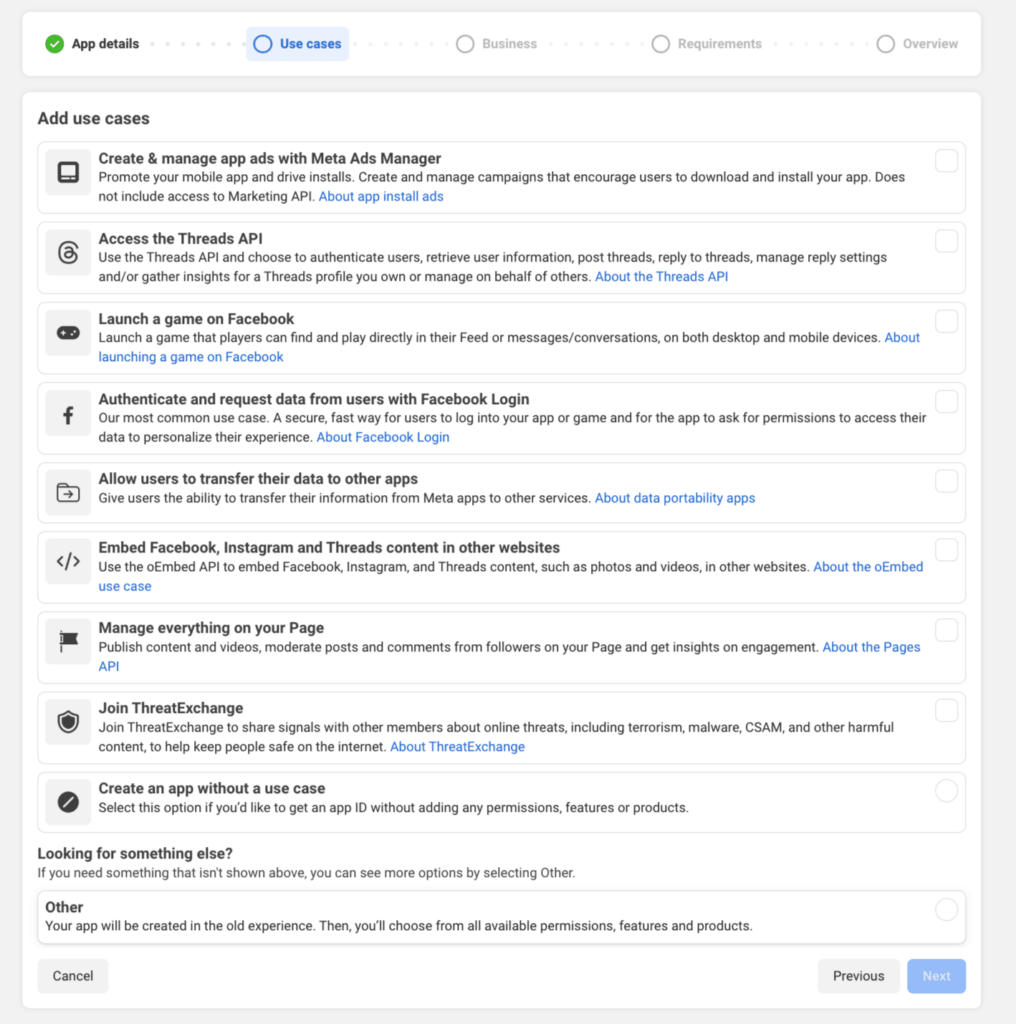
3. Du vil se et pop op-vindue, der spørger dig om de anvendelsestilfælde, du vil oprette appen til. For eksempel bruger vi navnet WA Playground. Nu kan du klikke på Næste. Du kan vælge et hvilket som helst af de anvendelsestilfælde, der passer til din virksomhed.
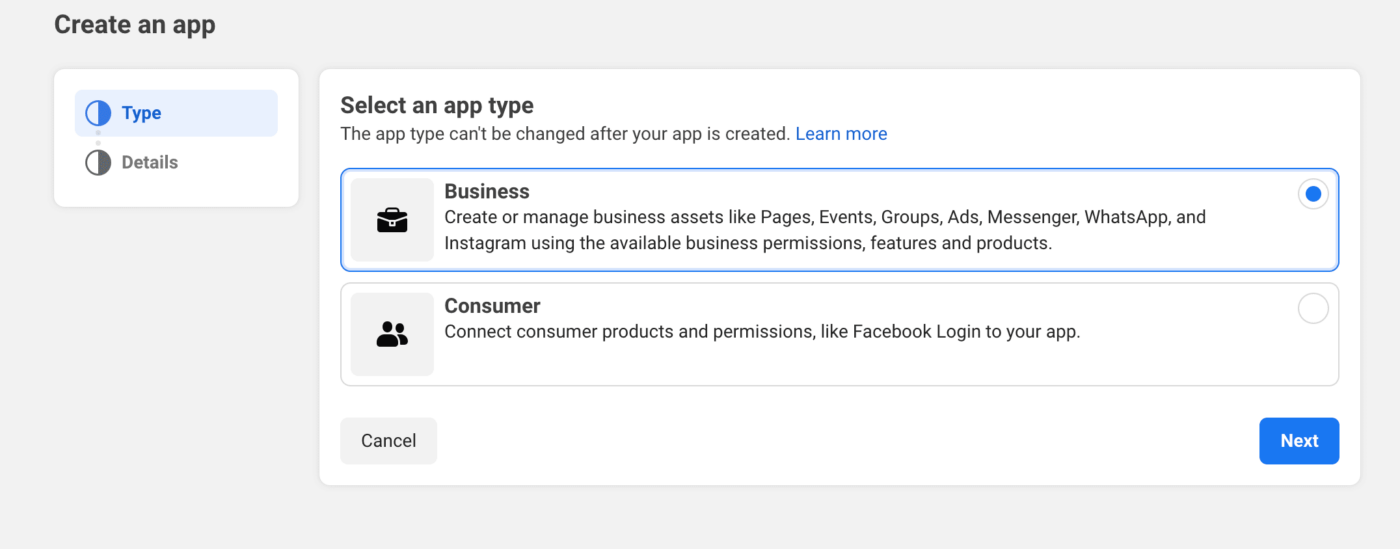
4. Du skal nu vælge apptypen, vi anbefaler, at du vælger ‘Virksomhed‘.
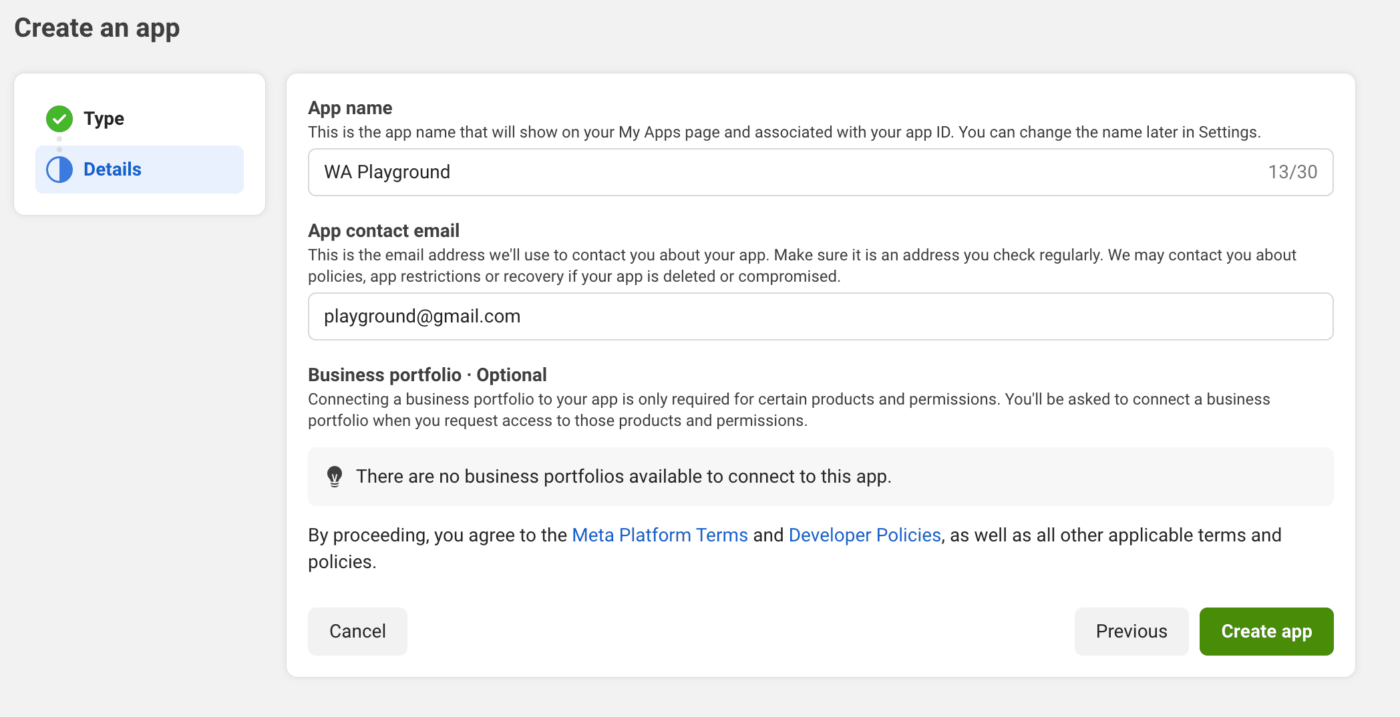
5. Du kan udfylde de påkrævede detaljer. Hvis du har den tilknyttede virksomhedskonto, kan du vælge den, ellers kan du lade feltet stå tomt. Klik blot på Opret app
Tilføj WhatsApp-produkt til din virksomheds-app
Når du har oprettet virksomhedsappen, kan du bruge den til at få adgang til flere Meta-tjenester. For nu vil vi tilføje WhatsApp-produktet til din app.
For at tilføje dette kan du følge nedenstående trin –
1. Når du er på appskærmen, vil du se knappen Tilføj produkter, Vælg WhatsApp og vælg Opsæt
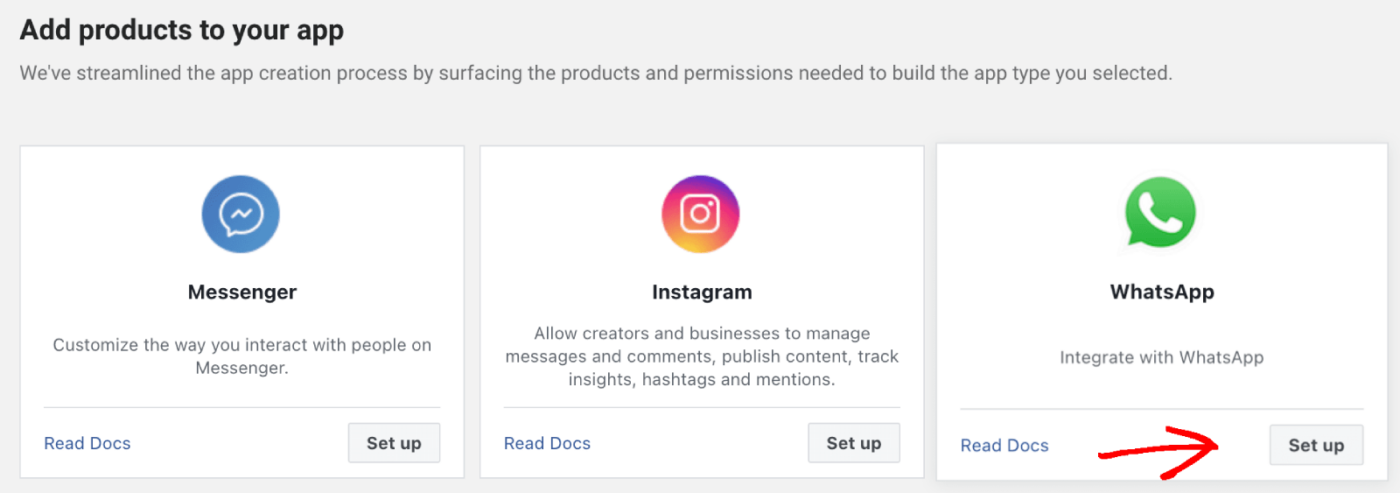
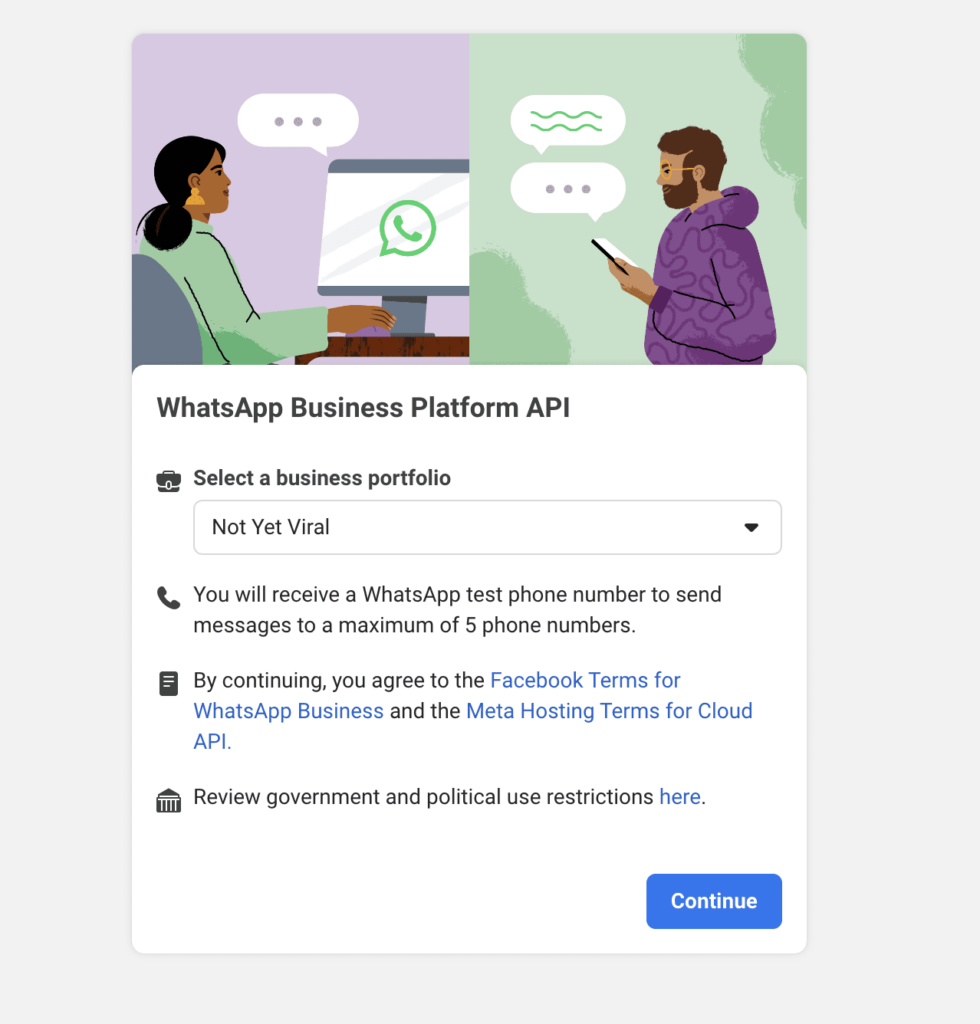
2. Du kan vælge at oprette en ny Meta-virksomhedskonto eller vælge en eksisterende. Du vil nu se onboarding-skærmen, og du skal tilføje detaljerne. Vælg din virksomhedsportefølje fra rullemenuen.
Tilføjelse af telefonnummer & generering af tokens
Du skal forbinde til dit virksomhedskontaknummer, hvis du vil begynde at sende beskeder.
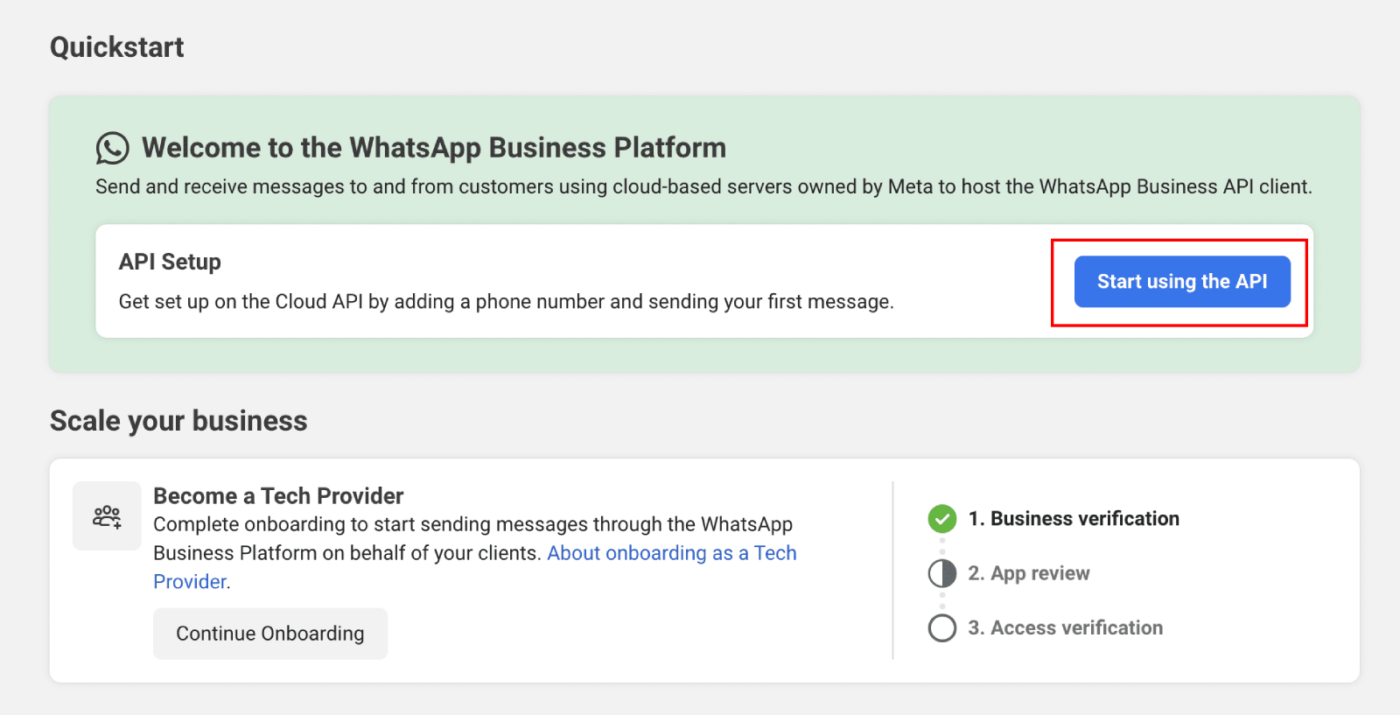
1. På quickstart-skærmen skal du klikke på knappen Begynd at bruge API’en.
2. I API-opsætningssektionen skal du bruge indstillingen Testnummer og klikke på Tilføj telefonnummer.
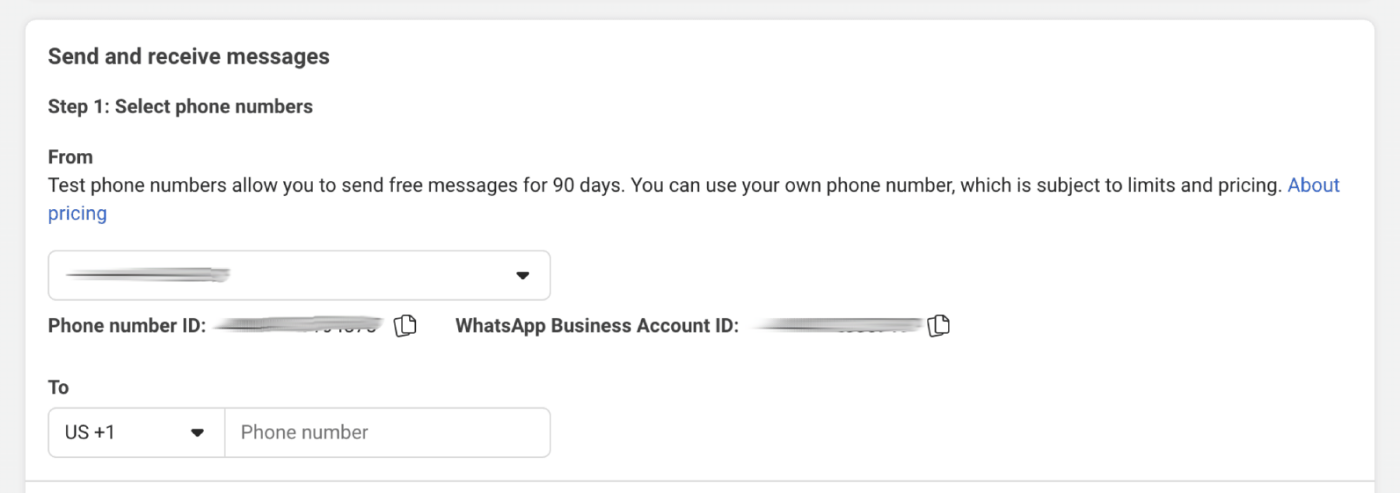
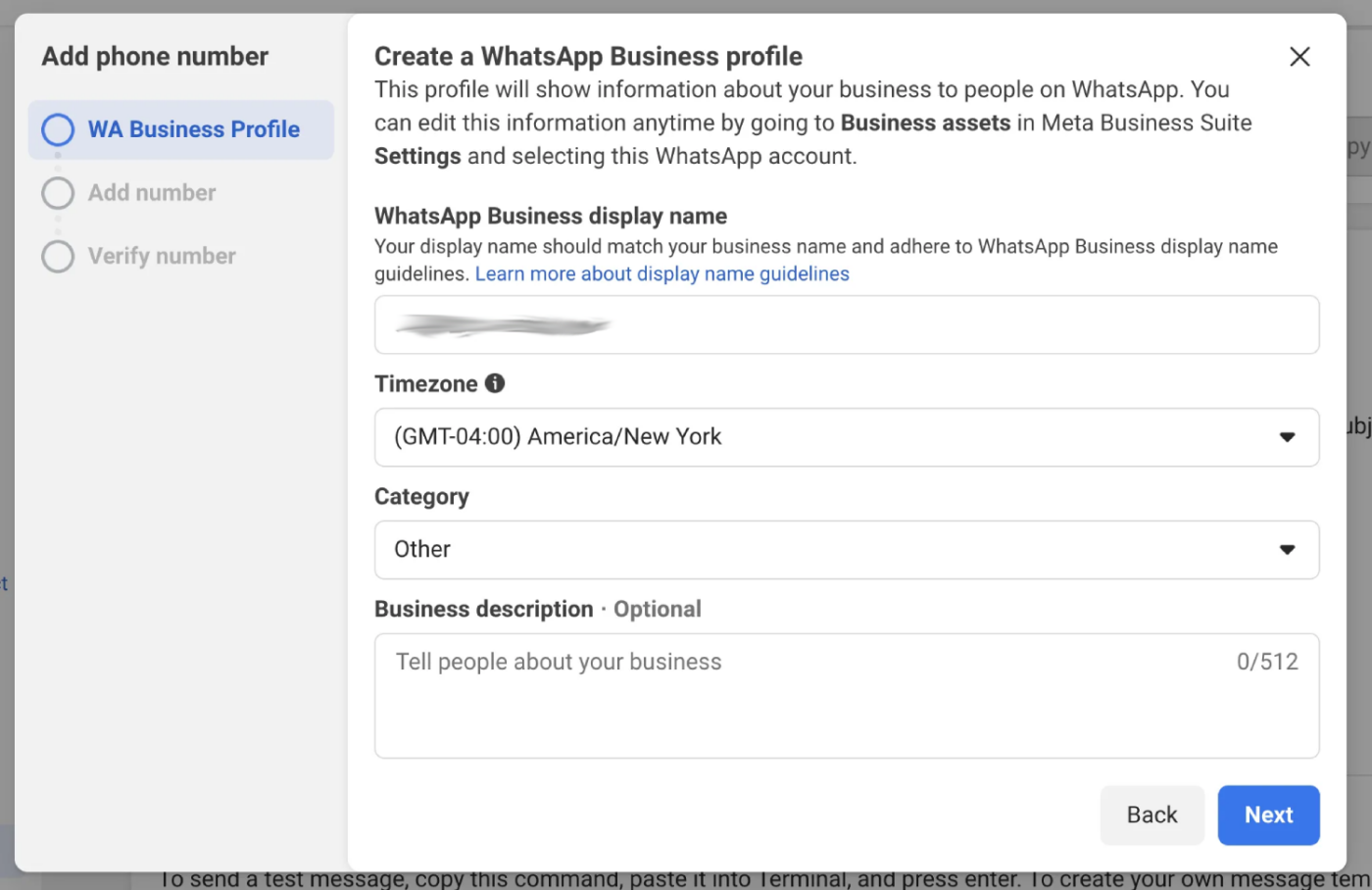
3. Nu kan du oprette en WhatsApp Business-profil og klikke på knappen Næste.
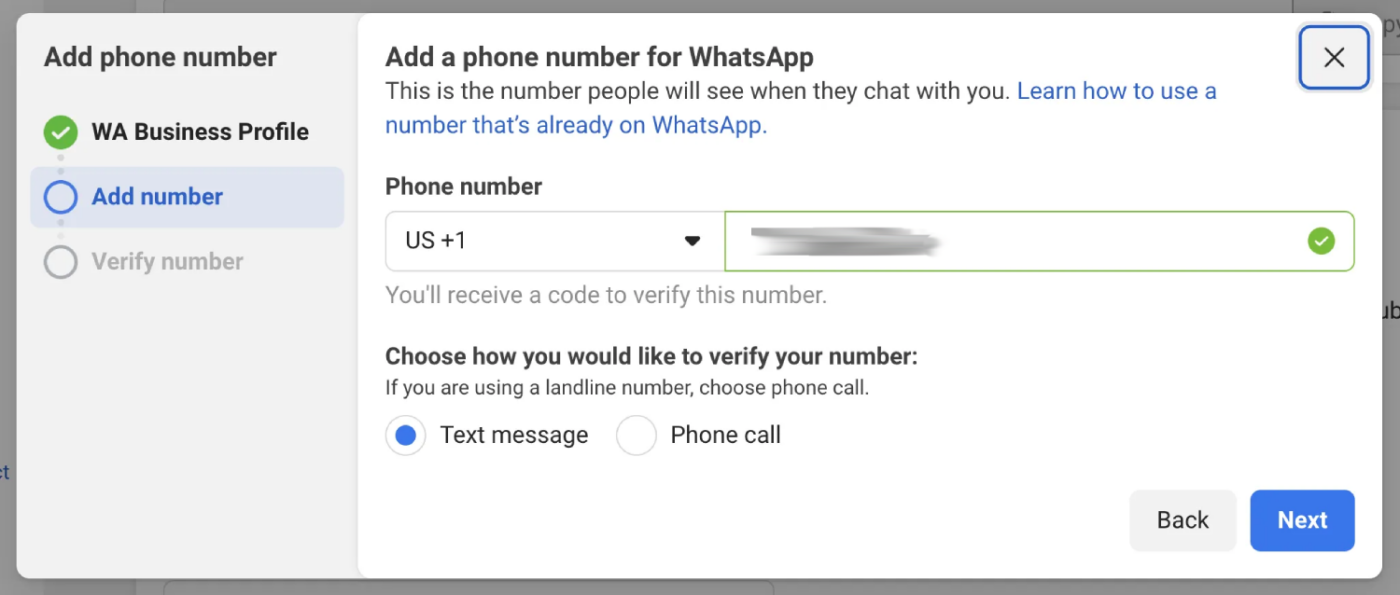
4. Derefter angiver du et telefonnummer til din WhatsApp Business. Det er vigtigt at bruge et nummer, der ikke er aktivt på nogen anden WhatsApp-konto i øjeblikket. Hvis du foretrækker at bruge et nummer, der allerede er knyttet til en WhatsApp-konto, skal du først flytte det nummer til din virksomhedskonto, hvilket kræver, at du logger ind. Når du har angivet nummeret, skal du klikke på ‘Næste‘, så vi kan bekræfte, at det er dit, ved at sende dig en sms eller ringe til dig.
5. Nu skal du oprette en midlertidig adgangstoken indledningsvis. Klik på knappen mærket ‘Generer adgangstoken.’ Når du har klikket på den, vises et lille pop op-vindue på din skærm. Følg blot de instruktioner eller trin, der vises i det vindue.

Du skal bruge tre ting kopieret fra denne sektion til at tilføje i PushEngage-indstillinger.
- WhatsApp Business-konto-ID
- Telefonnummer-ID
- WhatsApp-telefonnummer
- Adgangstoken
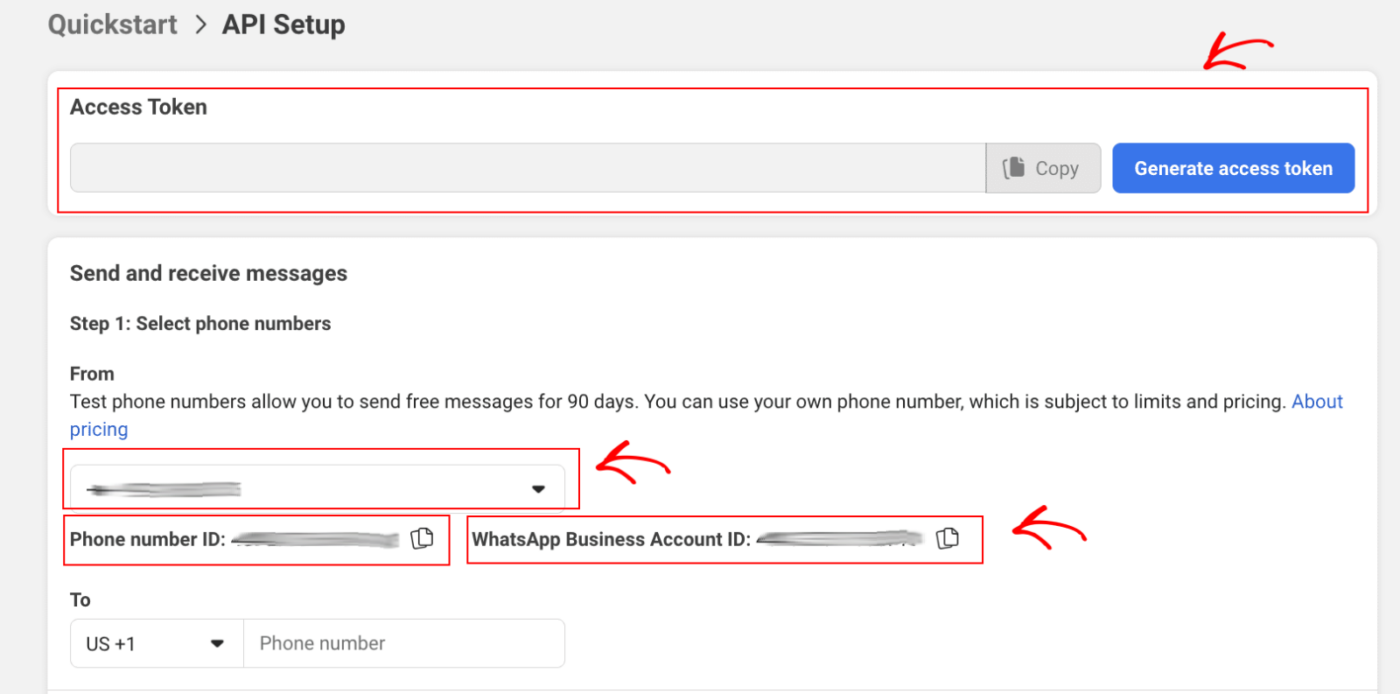
Bemærk: Denne adgangstoken vil kun være gyldig i 24 timer. Vi vil også hjælpe dig med at oprette en permanent adgangstoken.
Generering af et permanent adgangstoken
Det, vi har gjort indtil videre, er en hurtig måde at få WhatsApp op at køre på dit WordPress-site. Dog er den adgangstoken, vi lige har oprettet – den fra forrige trin – kun midlertidig og holder op med at virke efter 24 timer.
Når du er klar til officielt at lancere og bruge denne integration på lang sigt, skal du bruge en permanent adgangstoken. For at få dette bruger Meta en funktion kaldet ‘Systembrugere’. Så processen involverer at tilføje en ‘Systembruger’ til din Business Manager-konto. Når det er sat op, vil du bruge adgangstokenen, der tilhører den systembruger, og det vil give dig den permanente forbindelse, du har brug for.
Tilføj systembrugere i Business Manager for at oprette en permanent adgangstoken.
1. Gå til Forretningsindstillinger.
2. Nu vil du se nedenfor Brugere, klik Systembrugere. Klik på knappen Tilføj.

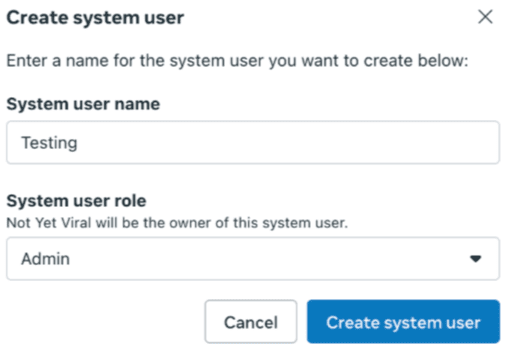
3. Giv systembrugeren et navn og vælg Admin. Klik derefter på Opret systembruger.
4. Du kan klikke på Tildel aktiver. I dialogboksen, der vises, skal du vælge Apps > Dit appnavn > Fuld kontrol.
5. Du kan klikke på Generer token øverst på skærmen.
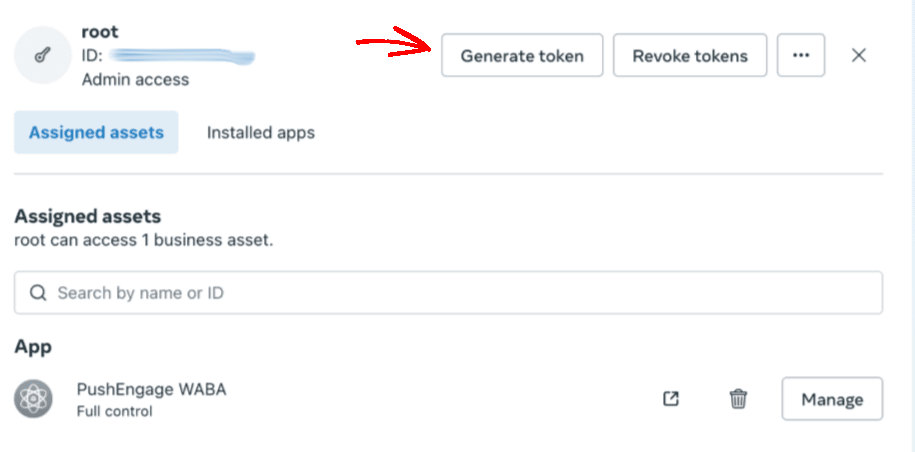
6. I pop op-vinduet, der vises, skal du vælge en app, en udløbsperiode for tokenet og tilladelser. Tilladelserne skal være: “whatsapp_business_management” og “whatsapp_business_messaging”.
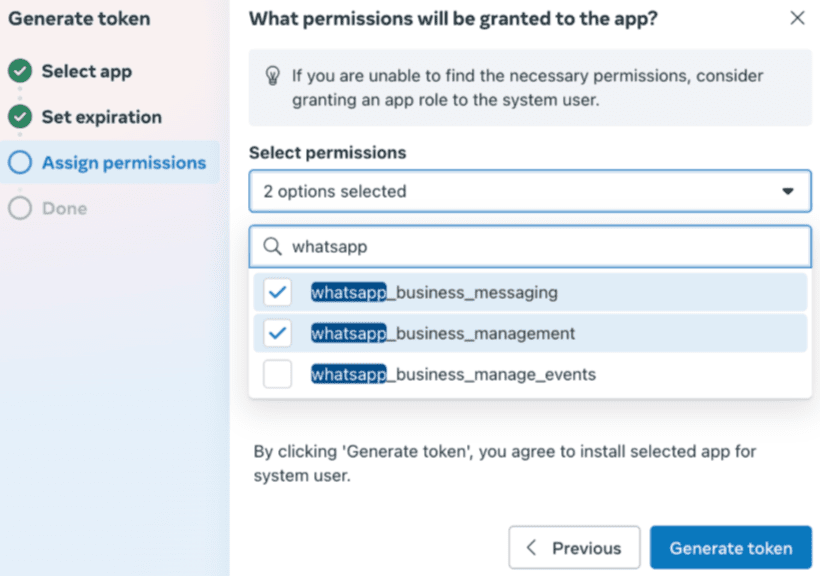
7. Klik nu på Generer token & kopier det.
Forbind PushEngage til din virksomheds-app
PushEngage skal bruge nogle oplysninger, før vi kan hjælpe dig med at sende beskeder til dine kunder.
Du kan følge nedenstående trin for at forbinde din PushEngage-konto til din Business App
Du kan navigere til PushEngage i de anførte plugins, klikke på WhatsApp og navigere til Indstillinger-fanebladet
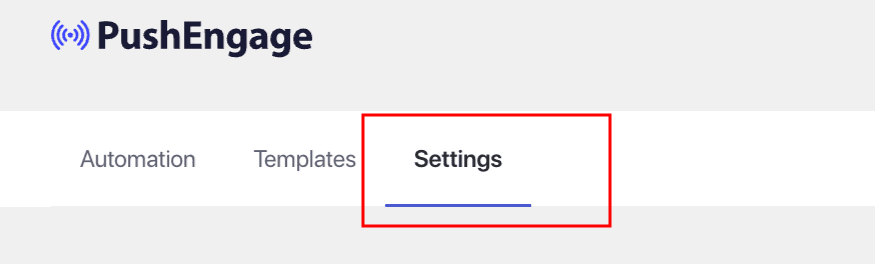
Her vil du tilføje detaljer til WhatsApp Cloud API-indstillinger. Her er, hvad du skal bruge –
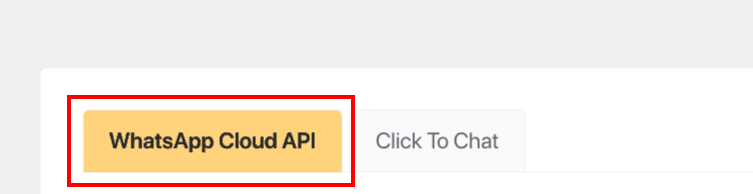
Sørg for, at du har kopieret og gemt følgende detaljer til at tilføje i PushEngage –
- WhatsApp Business-konto-ID
- Telefonnummer-ID
- WhatsApp-telefonnummer
- Permanent adgangstoken
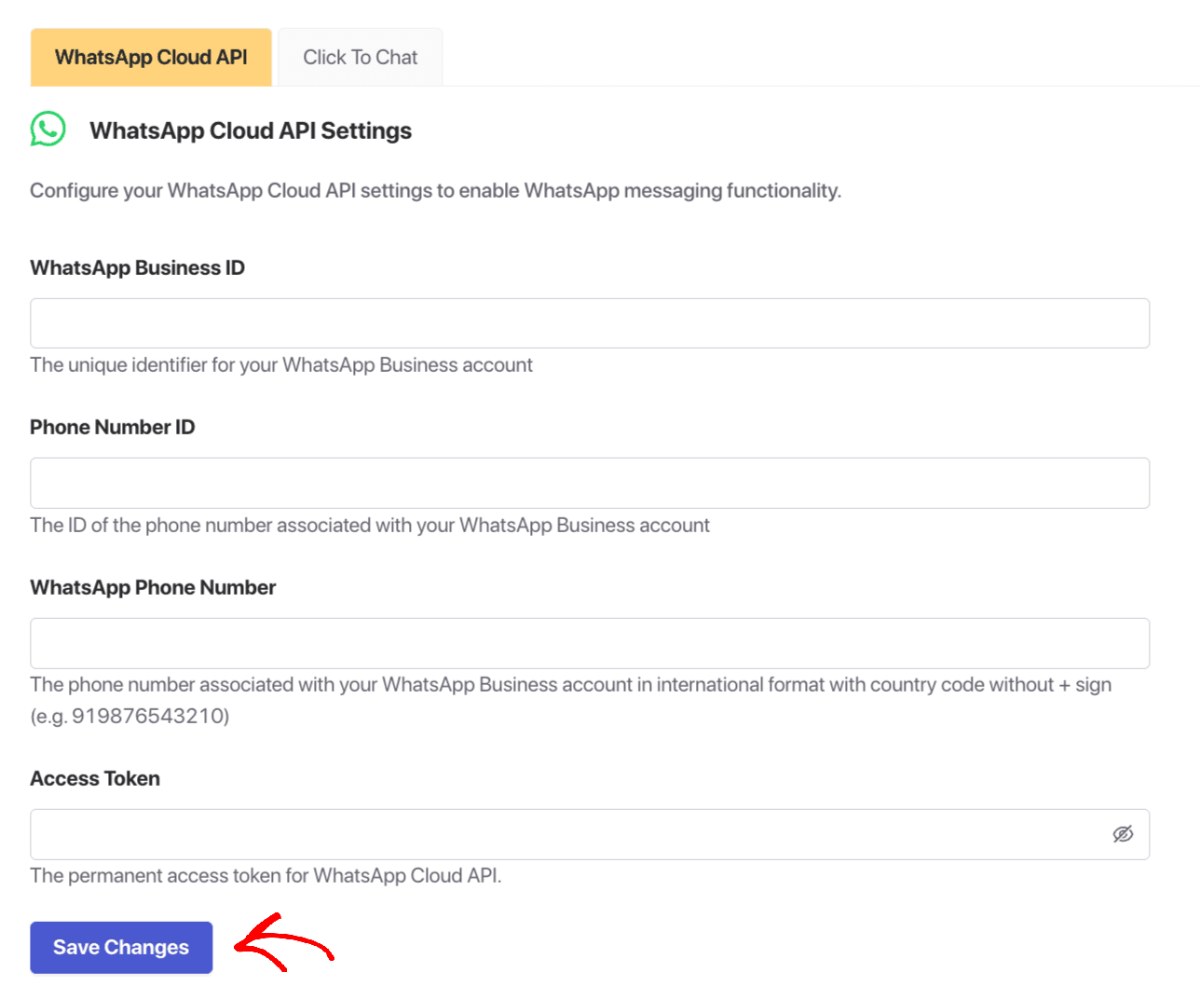
Når du har tilføjet alle detaljer, kan du klikke på knappen Gem ændringer.
Det var det, du har oprettet en WhatsApp Business-konto og også forbundet den til PushEngage. Du kan nu begynde at sende kampagner.
Hvis du støder på problemer, er du velkommen til at kontakte os ved at klikke her. Vores supportteam vil kunne hjælpe dig.