Denne guide vil guide dig gennem forbindelsen af Pushengage til din Business App, så du kan begynde at bruge WhatsApp Automation til din WooCommerce Store.
Før du starter
Denne guide forudsætter, at du har oprettet WhatsApp Business App med Meta, og at du har genereret de nødvendige tokens. Hvis du endnu ikke har en Meta-forretningskonto, kan du oprette en og generere de nødvendige tokens ved at følge denne guide.
Forbind PushEngage til din virksomheds-app
PushEngage skal bruge nogle oplysninger, før vi kan hjælpe dig med at sende beskeder til dine kunder.
Du kan følge nedenstående trin for at forbinde din PushEngage-konto til din Business App
Du kan navigere til PushEngage i de anførte plugins, klikke på WhatsApp og navigere til Indstillinger-fanebladet
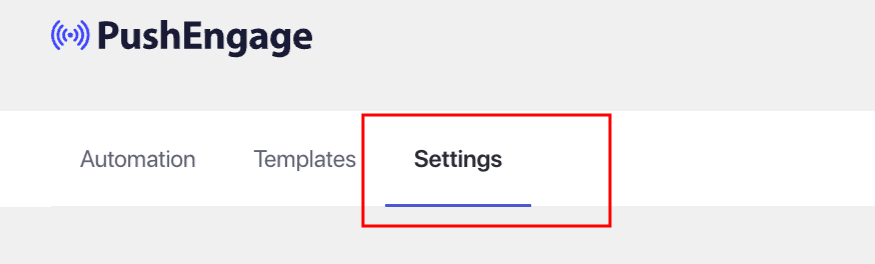
Her vil du tilføje detaljer til WhatsApp Cloud API-indstillinger. Her er, hvad du skal bruge –
Hvis du er usikker på, hvor du skal hente disse detaljer fra, kan du gå igennem vejledningen og indsamle disse detaljer.
Din Meta Developer-konto vil hjælpe dig med at indsamle detaljerne, bemærk venligst, at et WhatsApp-telefonnummer & et telefonnummer-ID er forskellige.
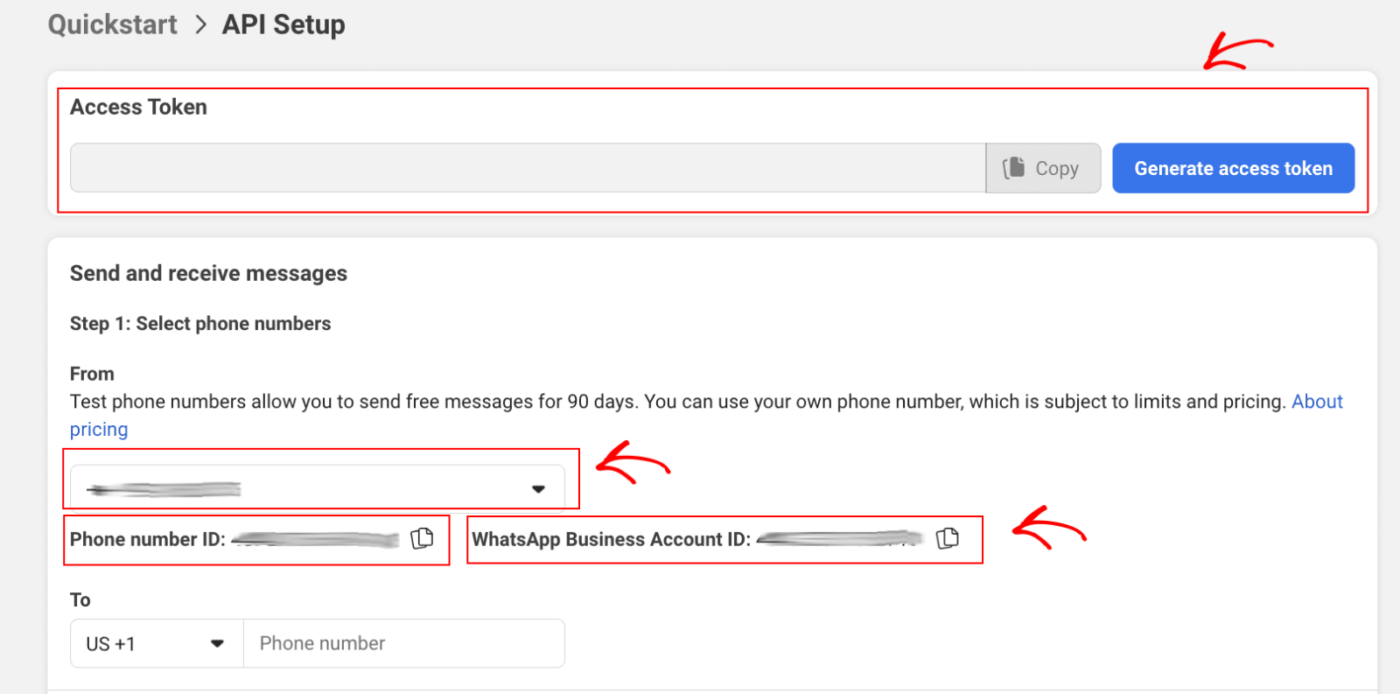
- WhatsApp Business-konto-ID
- Telefonnummer-ID
- WhatsApp-telefonnummer
- Permanent adgangstoken
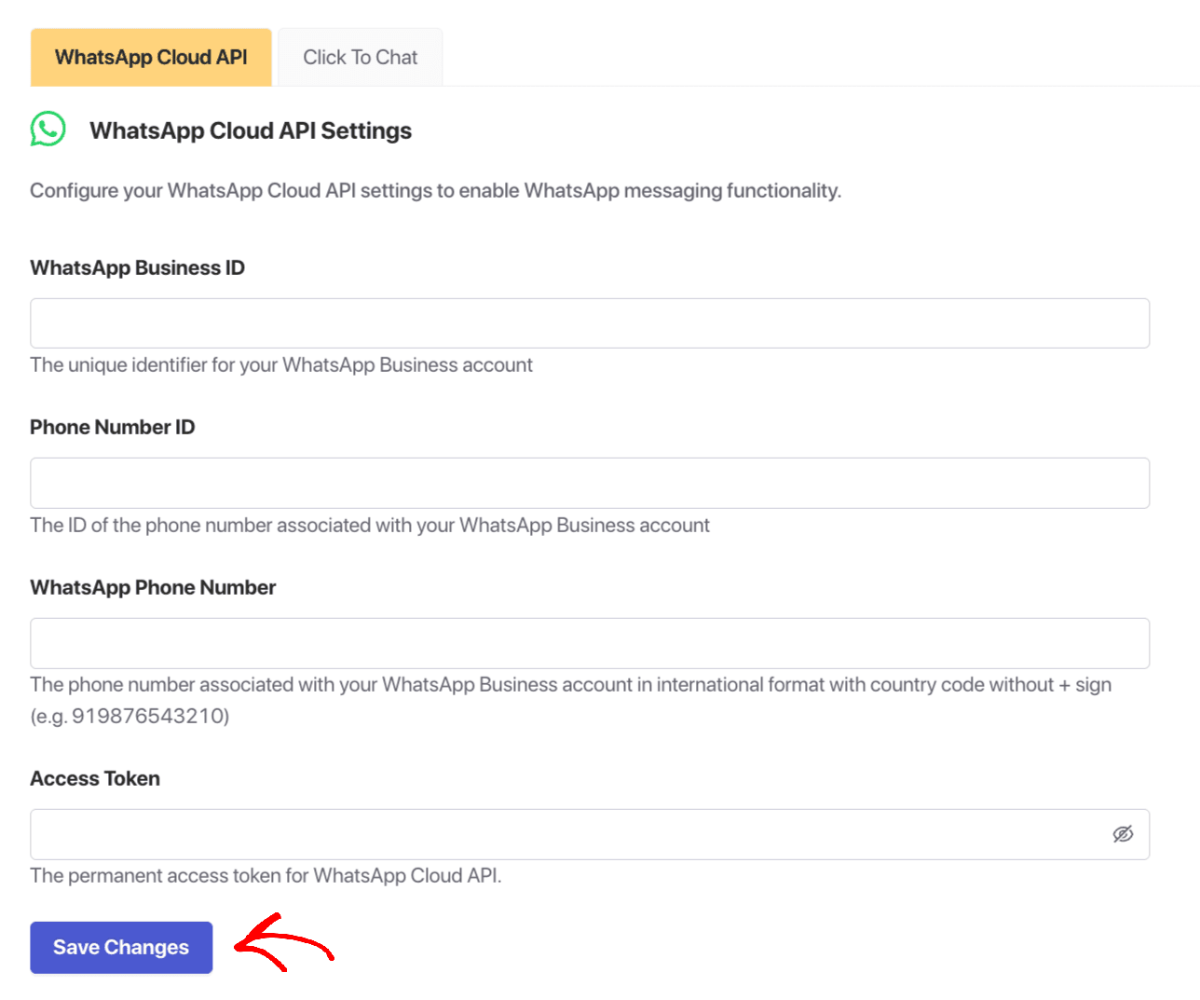
Det var det, du har oprettet en WhatsApp Business-konto og også forbundet den til PushEngage. Du kan nu begynde at sende kampagner.
Hvis du støder på problemer, er du velkommen til at kontakte os ved at klikke her. Vores supportteam vil kunne hjælpe dig.