WhatsApp-automatiseringer sender automatisk beskeder til dine kunder, når der sker ordrehændelser i din Shopify-butik, såsom en ordre modtaget, afsendt eller refunderet, plus genopretning af forladte indkøbskurve. Hver automatisering bruger en godkendt WhatsApp-skabelon og sender via din tilsluttede WhatsApp Cloud API. Denne guide viser dig, hvordan du aktiverer og konfigurerer WhatsApp-automatiseringer i PushEngage Shopify-appen.
Før du starter
- Installer og tilslut PushEngage i din Shopify-butik.
- Tilslut WhatsApp Cloud API, før du aktiverer nogen automatisering. Tjek Opsætning af WhatsApp Cloud API for at aktivere beskeder på Shopify.
- Hav dine godkendte WhatsApp-beskedskabeloner klar. WhatsApp kræver Meta-godkendte skabeloner til automatiserede beskeder, og du vælger én for hver automatisering.
Sådan fungerer WhatsApp-automatiseringer
Hver automatisering mapper en Shopify-ordrehændelse til en WhatsApp-besked. Du aktiverer de automatiseringer, du ønsker, vælger om du vil sende en besked til kunden, butiksadministratoren eller begge, og vælger en godkendt skabelon for hver modtager. Du mapper derefter skabelonens variabler til Shopify-ordre- og kundedetaljer, så hver besked er personliggjort.
| Automatisering | Hvornår den sender |
|---|---|
| Forladt Indkøbskurv | Efter en shopper har efterladt varer i deres indkøbskurv efter en tidsfrist, du har sat. |
| Ordre modtaget | Når en ny ordre er placeret. |
| Ordre annulleret | Når en ordre annulleres. |
| Ordre på hold | Når en ordre sættes i bero. |
| Ordre afsendt | Når en ordre markeres som afsendt. |
| Ordreopdateringer | Når en ordre opdateres. |
| Ordre refunderet | Når en ordre refunderes. |
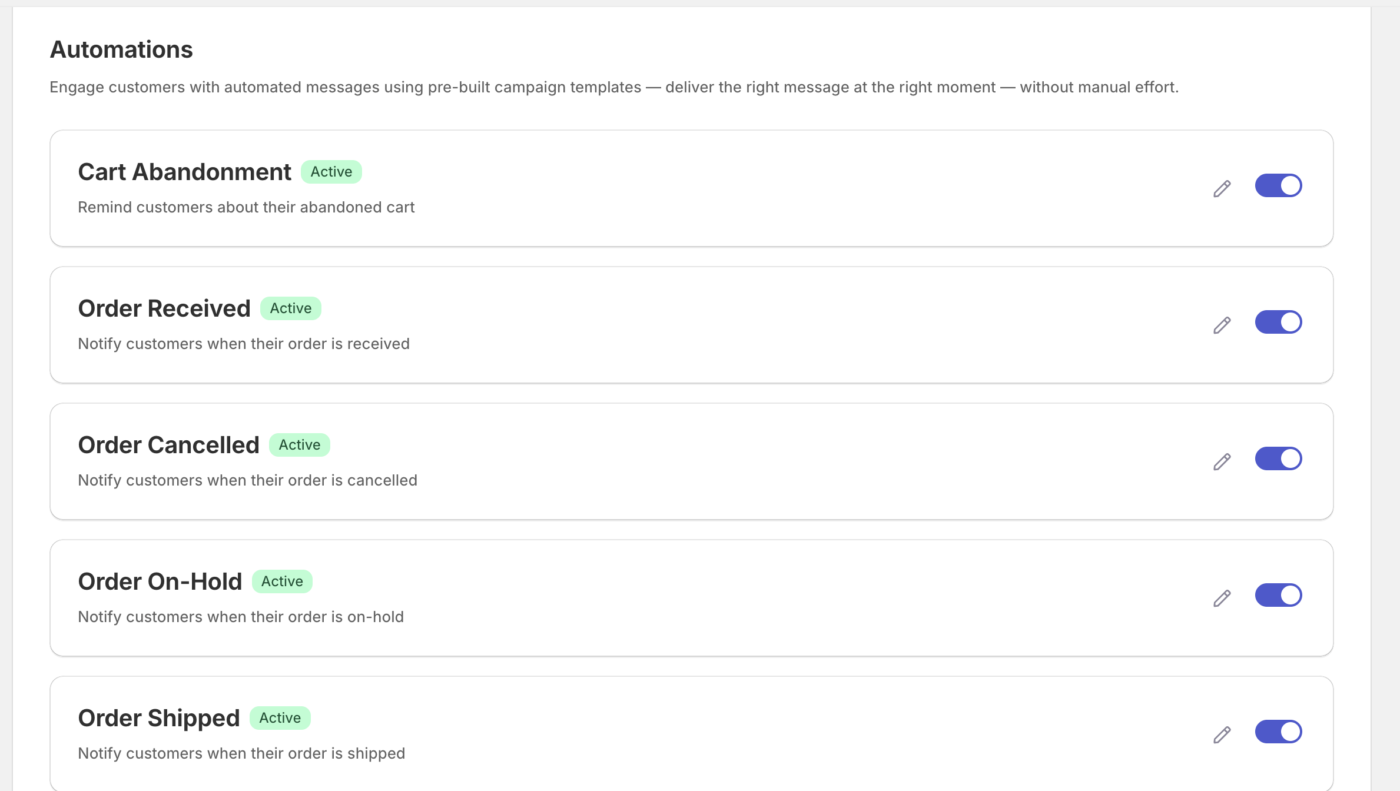
Aktivér en WhatsApp-automatisering
1. Gå til WhatsApp » Automatiseringer. Find den automatisering, du ønsker, og åbn den for at redigere.

2. Aktivér Send notifikation til kunde, Send notifikation til administrator eller begge.
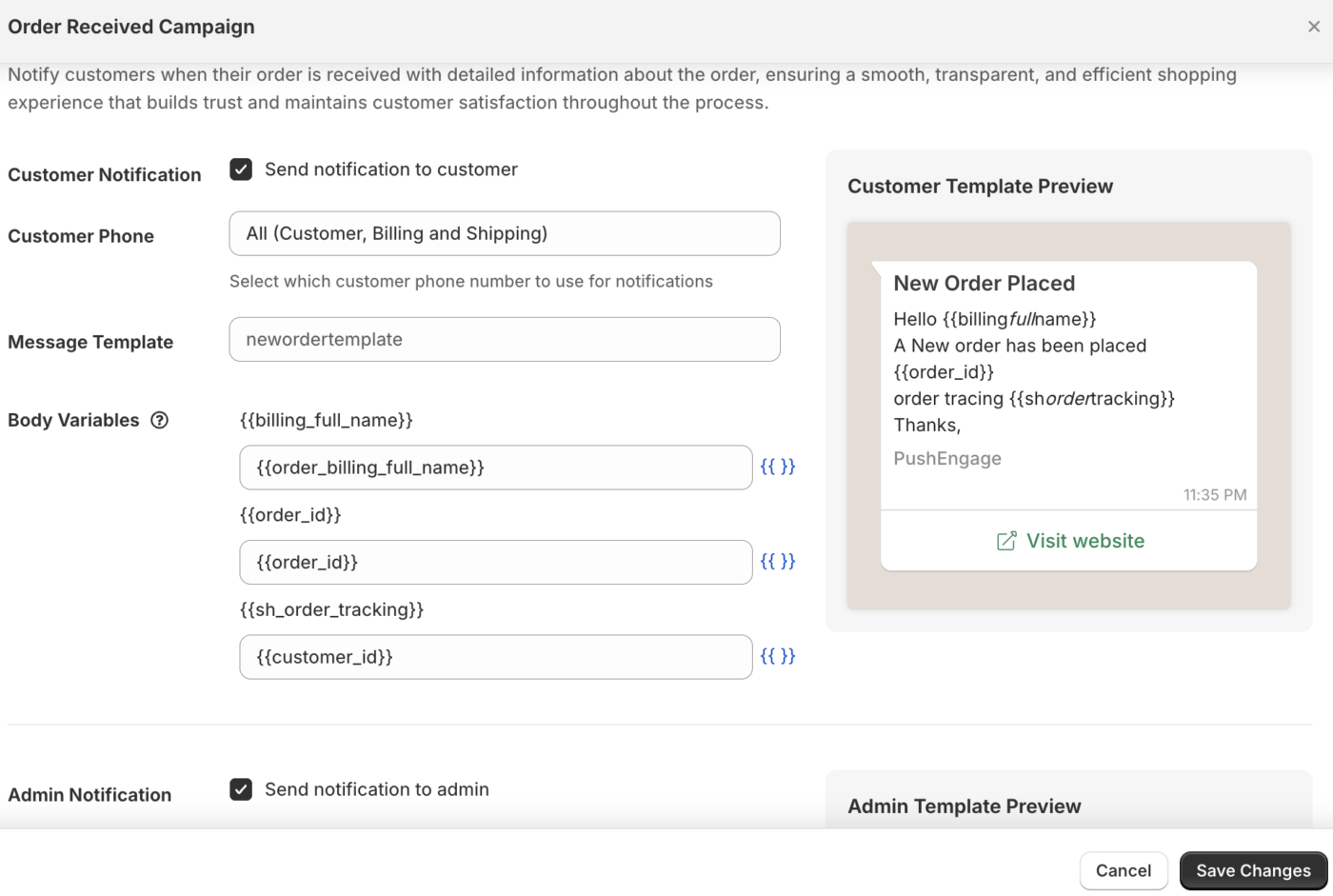
3. Vælg en godkendt WhatsApp-skabelon for hver modtager, du har aktiveret. Map skabelonens variabler til Shopify-ordre- og kundedetaljer.
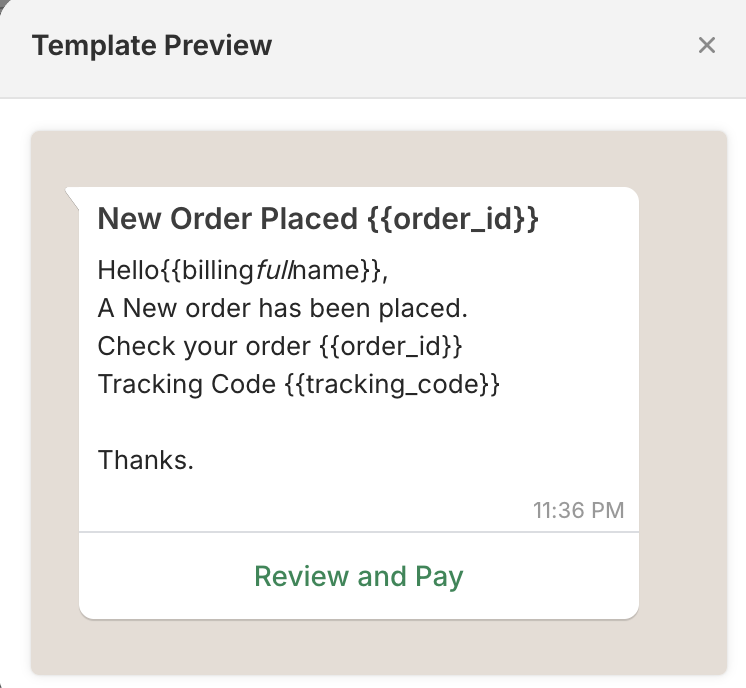
5. Gem automatiseringen for at gøre den live.
Map skabelonvariabler
WhatsApp-skabeloner bruger nummererede eller navngivne variabler. Map hver variabel til en Shopify-detalje, såsom kundens navn, ordrenummer, leveringsadresse eller den samlede ordre, så hver besked udfyldes med de korrekte værdier. Udfyld hver variabel, som skabelonen bruger, ellers kan automatiseringen ikke gemmes.
Administrer skabeloner
Åbn fanen Skabeloner for at se de WhatsApp-skabeloner, der er tilgængelige på din tilsluttede konto. Automatiseringer kan kun bruge godkendte skabeloner, så opret og godkend skabeloner i din WhatsApp Business-opsætning i Meta. Først når disse skabeloner er godkendt, kan du fortsætte og aktivere dem for kunderne.
Ofte stillede spørgsmål
Hvorfor kan jeg ikke aktivere nogen automatisering?
Du skal først have WhatsApp Cloud API forbundet. Indtil din konto er forbundet, forbliver automatiseringerne utilgængelige, så fuldfør Cloud API-opsætningen og vend derefter tilbage til fanen Automatiseringer.
Hvorfor er min skabelon ikke angivet?
Automatiseringer bruger kun godkendte WhatsApp-skabeloner. Hvis en skabelon mangler, skal du bekræfte, at den er godkendt i din WhatsApp Business-konto, og derefter genåbne fanen Skabeloner for at synkronisere den seneste liste.
Kan jeg sende beskeder til både kunden og mit team?
Ja. Hver automatisering lader dig sende til kunden, administratoren eller begge. Aktivér de modtagere, du ønsker, og vælg en skabelon for hver, så kunderne får ordreopdateringer, mens dit team får besked om aktivitet.
Hvordan udløses besked om forladt indkøbskurv?
Når en kunde tilføjer varer til sin indkøbskurv og ikke gennemfører købet inden for den frist, du har angivet, sender PushEngage WhatsApp-beskeden om forladt indkøbskurv ved hjælp af den skabelon, du har valgt.
Hvis du støder på problemer, er du velkommen til at kontakte os ved at klikke her. Vores supportteam vil kunne hjælpe dig.