PushEngage giver dig mulighed for at gruppere brugerdefinerede segmenter, geografiske placeringer og personer, der har interageret med dine push-kampagner for at oprette målgruppegrupper. Disse grupper kombinerer kriterierne for forskellige segmenter og giver dig mulighed for at målrette dem med notifikationer, hvilket sparer tid ved at eliminere behovet for at sende til flere segmenter eller valg. Dette kan hjælpe dig med at sende mere målrettede beskeder og forbedre din klikrate (CTR), da du også kan oprette grupper baseret på kampagneaktiviteter.
I denne artikel lærer du at oprette en målgruppegruppe med dine abonnenter til dit WordPress-websted.
1. Log ind på dit WordPress-dashboard og naviger til listen over installerede plugins. Klik på PushEngage. I navigationslisten skal du vælge Målgruppe. På denne side skal du gå til fanen Målgruppegruppe.
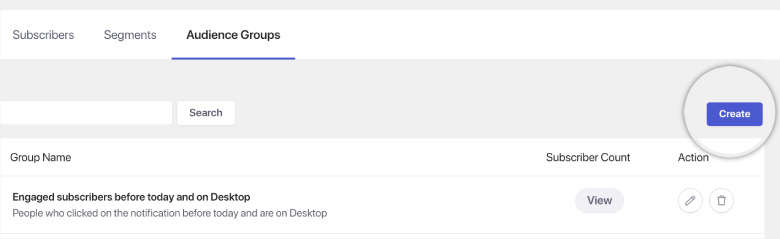
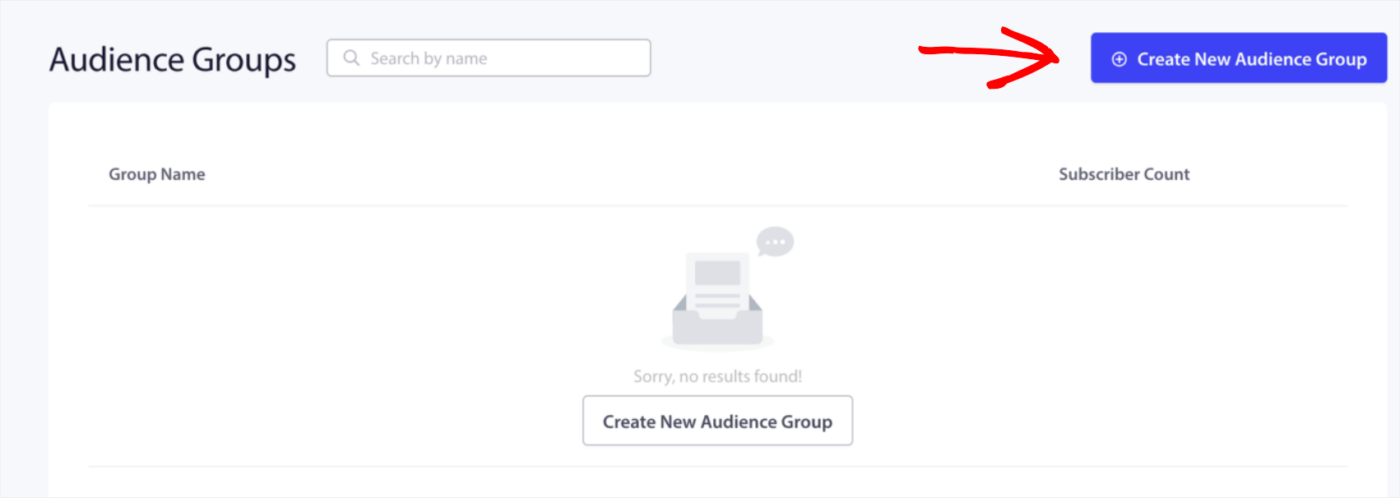
2. Klik på Opret ny målgruppegruppe og indtast gruppens navn. Du kan også indtaste en beskrivelse for at forklare dit team, hvorfor målgruppegruppen blev oprettet, uden at de behøver at åbne den eller redigere den for at kontrollere individuelle kriterier. Tilføjelse af en beskrivelse er valgfri.
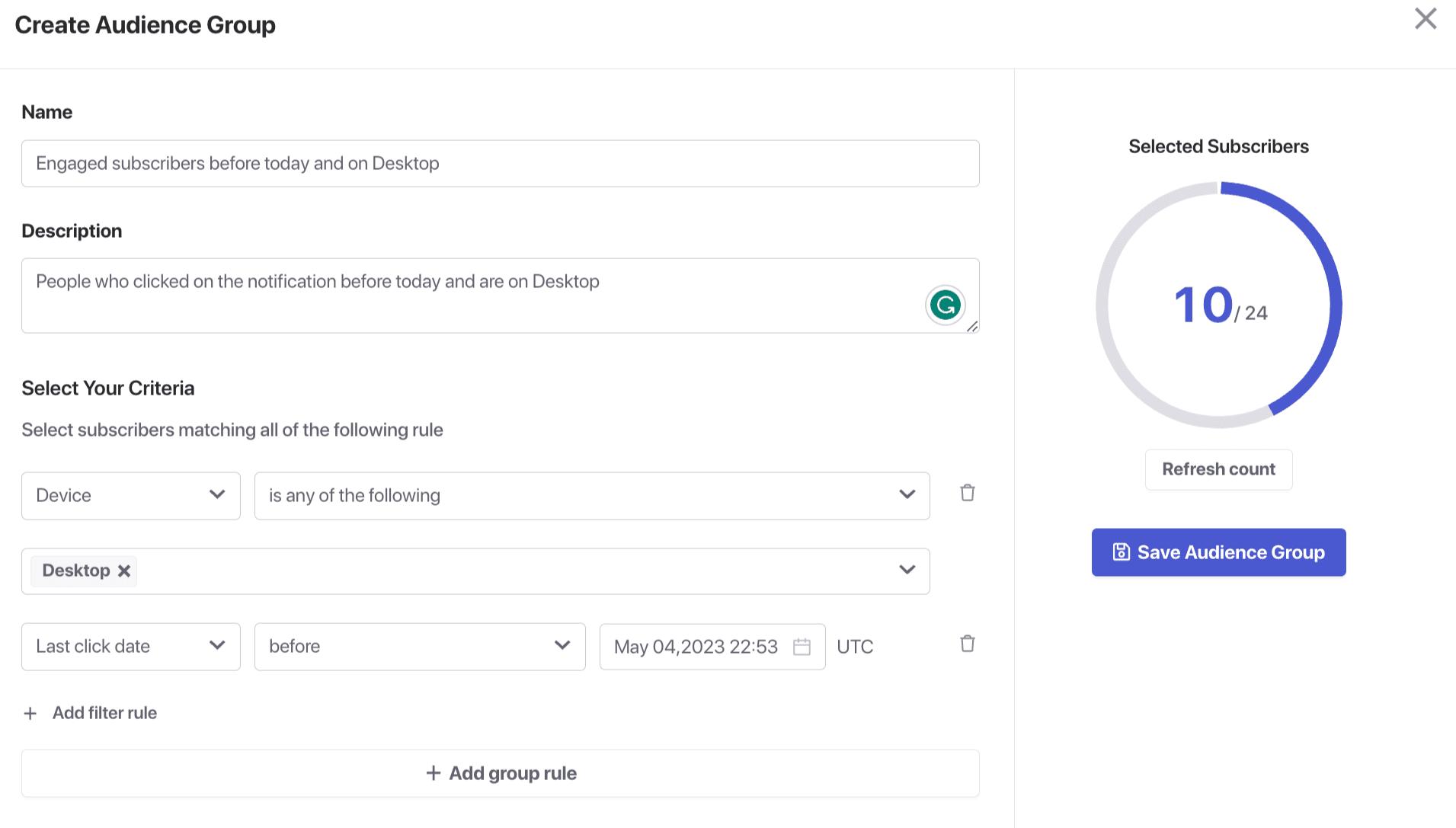
3. Vælg kriterierne for gruppen, herunder attributter, segmenter, browsere, enheder, lande, stater, byer, abonnementsdatoer, sidste klik, sendt, visningsdato, samlet antal sendte, visning, klikantal, profil-ID og abonnent-hash. Du kan kombinere alle disse for at oprette én gruppe, der passer til dine forretningskrav. Her er et eksempel: du kan oprette en gruppe for Engagerede abonnenter på Desktop.
Denne gruppe har ét standardsegment for enheden og ét aktivitetsbaseret kriterium, der tagger dine engagerede abonnenter fra listen. Så denne gruppe målretter alle personer, der er på Desktop og har klikket på en notifikation før i dag.
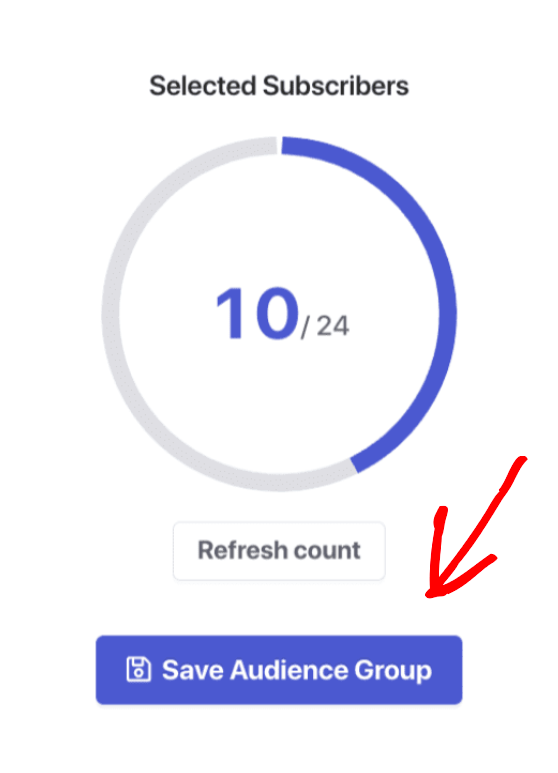
4. Brug Vis-knappen til at se antallet af abonnenter i gruppen, når du har færdiggjort kriterierne for gruppen.
Bemærk: Før du opretter en målgruppegruppe, skal du sikre dig, at du har oprettet eventuelle brugerdefinerede segmenter, attributter og abonnent-hashes, som du vil inkludere i din gruppe.
Nøglefakta om målgruppegrupper
- Denne funktion giver dig også mulighed for at retargete brugere, der ikke har klikket på dine notifikationer i de sidste par dage. Du kan oprette en specifik målgruppegruppe og indstille kriterier, såsom at den sidste klikdato overstiger 60 dage.
- Du kan øge engagementet og opmuntre dem til at interagere med dit indhold. Du kan gøre dette ved at sende målrettede notifikationer til dine mindst aktive abonnenter baseret på deres aktivitetskriterier i målgruppegrupper.
Afsendelse af kampagne til målgruppegruppe
Efter at have oprettet en målgruppegruppe, kan du sende en Push Broadcast til en specifik gruppe af abonnenter i stedet for hele din abonnentbase. Her er, hvordan du vælger den ønskede målgruppegruppe, når du sender Push Broadcast. Du kan spore kampagnens ydeevne ved at besøge den respektive kampagneanalyside.
1. Du kan sende en brugerdefineret Push Broadcast via WordPress-dashboardet eller PushEngage App-dashboardet.
For at sende fra WordPress skal du navigere til Installerede plugins og vælge PushEngage. Du kan derefter vælge Kampagner » Tilføj ny.
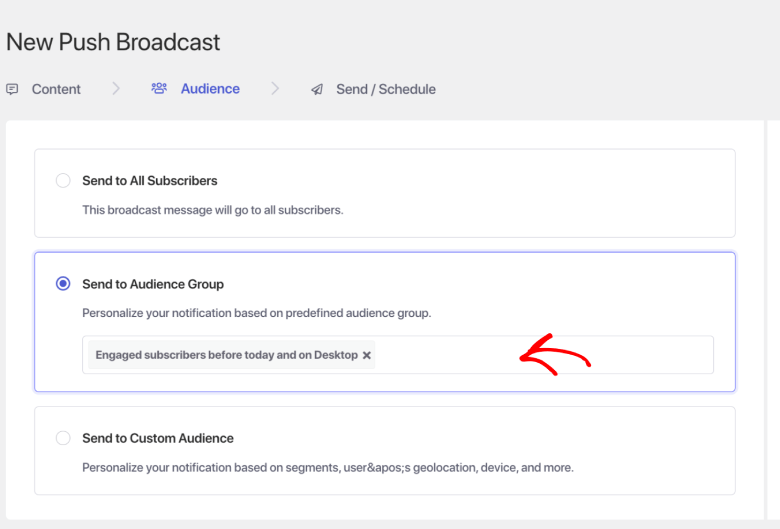
Du kan bruge denne guide til at forstå, hvordan du designer en push-udsendelse. Når du har designet kampagnen, skal du vælge den oprettede målgruppegruppe fra rullemenuen.
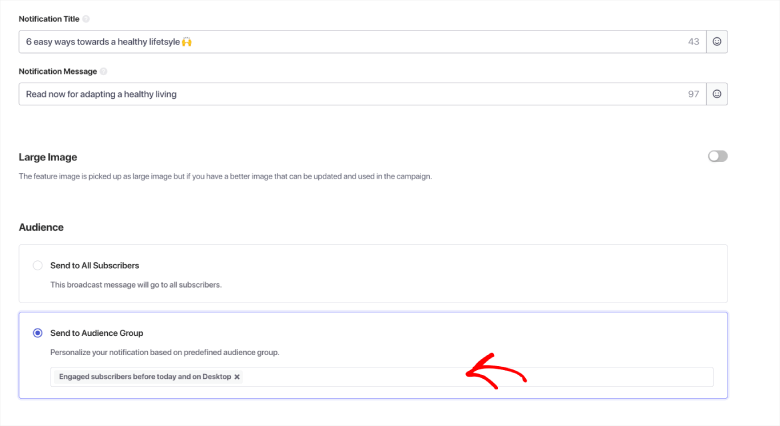
2. Du kan også sende til den allerede oprettede målgruppegruppe, når du udgiver et nyt indlæg, hvis Auto Push-indstillinger er aktiveret; denne mulighed vises i din Post-editor i WordPress-dashboardet.
Når du har oprettet et nyt indlæg under Indlæg-sektionen nederst på skærmen, finder du mulighederne for at opsætte en push-kampagne og vælge Segment/Målgruppe.
Det er alt, hvad du behøver for at sende en kampagne til målgruppen og oprette en målgruppe fra din liste.
Hvis du støder på problemer, er du velkommen til at kontakte os ved at klikke her. Vores supportteam vil kunne hjælpe dig.