Hej, Engagelings.
Spændende nyheder: vi har netop lanceret et nyt WordPress-plugin!
Hvorfor? På grund af dig!
Det er rigtigt, vi gør brugeroplevelsen (også kendt som din oplevelse) meget bedre. Du kan nu gøre alt i pluginnet fra dit WordPress-dashboard, som du kunne gøre fra PushEngage-appen.
Vi har også gjort det super nemt at bruge. Der er lagt meget arbejde i dette plugin, og vi tror, at du vil elske det. Det er også en stor opdatering, så der er MEGET at pakke ud.
Lad os dykke ned.
Hvorfor bruge PushEngage WordPress-pluginnet?
Den korte version er, at PushEngage WordPress-pluginnet:
- Sparer tid på at oprette, redigere og administrere dine push-notifikationskampagner
- Giver dig mulighed for at oprette push-notifikationer til dine blogindlæg inde i Gutenberg-editoren
- Giver dig detaljeret push-notifikationsanalyse inden for WordPress-dashboardet
- Giver dig mulighed for at administrere din push-notifikationsmålgruppe inde på din WordPress-side
- Opret push-notifikationspopup-modaler direkte fra din WordPress-side
Til dato tillader de fleste push-notifikationstjenester enten, at du opererer fra deres app-dashboard, eller giver dig en API-tjeneste, hvor du skal oprette brugerdefineret kode til at sende push-notifikationskampagner.
Ethvert push-notifikationsplugin på markedet fungerer simpelthen som en måde for deres dashboard at forbinde til din side. Med andre ord bliver du nødt til at gå frem og tilbage mellem dit indhold og dine marketingplugins.
Ikke mere!
Med det nye PushEngage WordPress-plugin får du AL funktionaliteten lige inde i dit WordPress-dashboard. Efter du er færdig med at installere PushEngage, behøver du faktisk ikke engang at tænke på at gå tilbage til app-dashboardet. Pluginnet blev designet til WordPress-økosystemet. Så det er ikke bare nemt at bruge. Det er også super letvægtigt.
Det er heller ikke bare et WordPress-plugin til at erstatte dashboardet. Enhver kampagne, du opretter i dashboardet, overføres også til dit plugin. På denne måde, hvis et teammedlem opretter en kampagne på PushEngage-dashboardet, kan du stadig administrere den fra dit WordPress-plugin.
Vi byggede det, fordi ethvert push-notifikationsplugin til WordPress, vi testede, tvang et kompromis mellem kraft og enkelhed — dette nægter at gøre det.
Få adgang til alt fra WordPress-plugin-dashboardet
Når du har installeret WordPress-pluginnet, kan du få adgang til dine PushEngage-kampagner, strategier, popup-modaler og analyser fra pluginnet. I dit WordPress-dashboard skal du gå til PushEngage » Dashboard for at få et hurtigt overblik over alle væsentlige elementer i din PushEngage-konto:
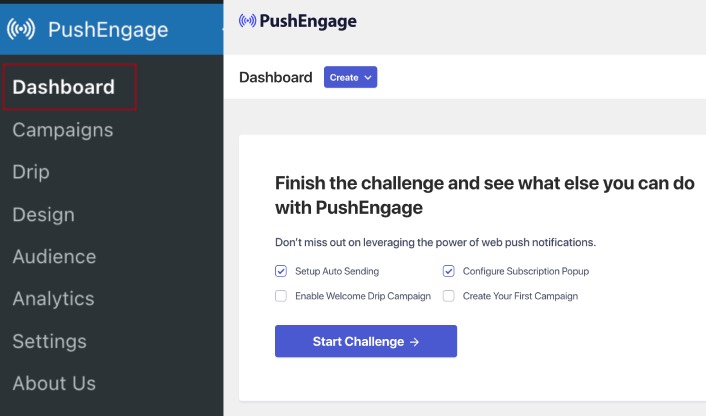
Det første, du ser, er knappen Opret, som hjælper dig med hurtigt at oprette en ny kampagne. Og hvis din konto er ny, får du Velkomstudfordringen til at hjælpe dig med at opsætte PushEngage hurtigt, mens du overholder standardpraksis.
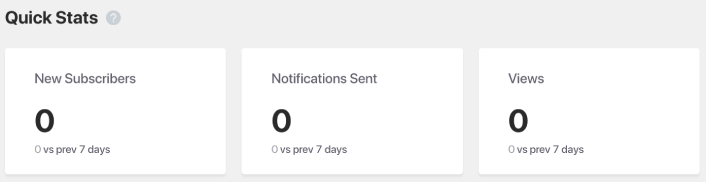
Hvis du ruller længere ned, kan du se Hurtige statistikker om, hvordan dine push-notifikationer klarer sig:
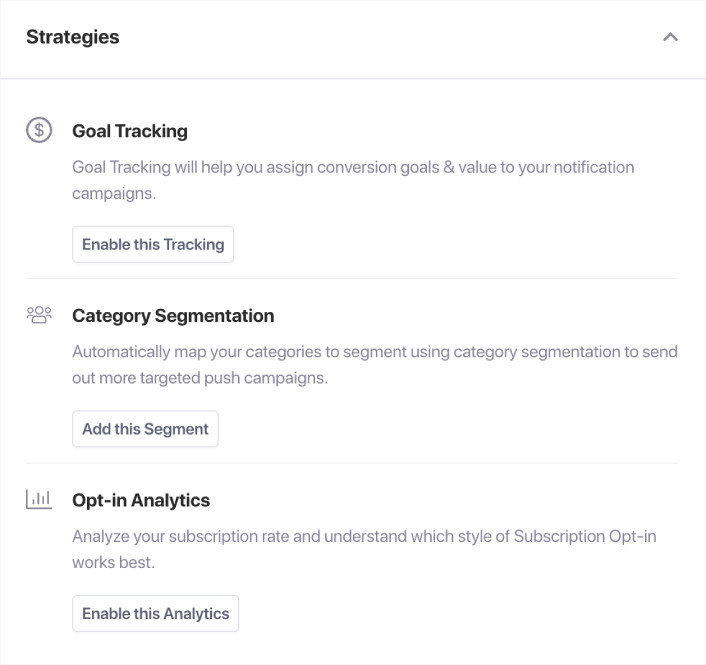
Og hvis du ruller længere ned, vil du se anbefalede strategier, der kan hjælpe dig med hurtigt at få flere push-notifikationsabonnenter:
Og dette er kun lige begyndelsen.
Opret automatiske push-notifikationer for at promovere dine indlæg
Du kan nu oprette automatiserede push-notifikationer for at promovere dine indlæg inde fra din WordPress Gutenberg-editor. Gå til PushEngage » Indstillinger » Auto Push-indstillinger:
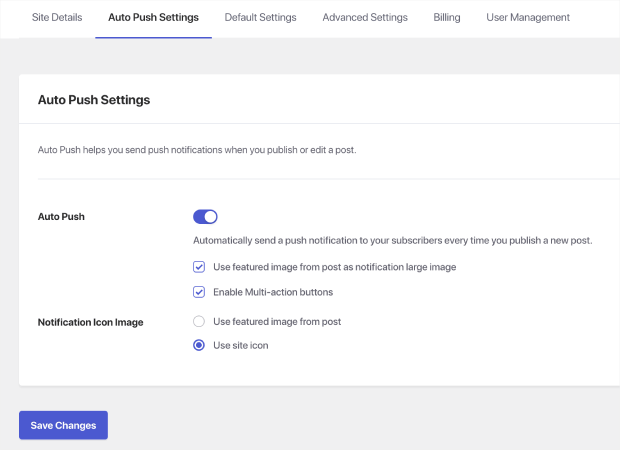
Aktivér WordPress auto push-funktionen ved hjælp af afbryderknappen. Marker derefter afkrydsningsfelterne for at aktivere knapper med flere handlinger og bruge det fremhævede billede fra indlægget som notifikationens store billede. Aktivering af disse indstillinger vil hjælpe dig med at sende rige push-notifikationer som denne:
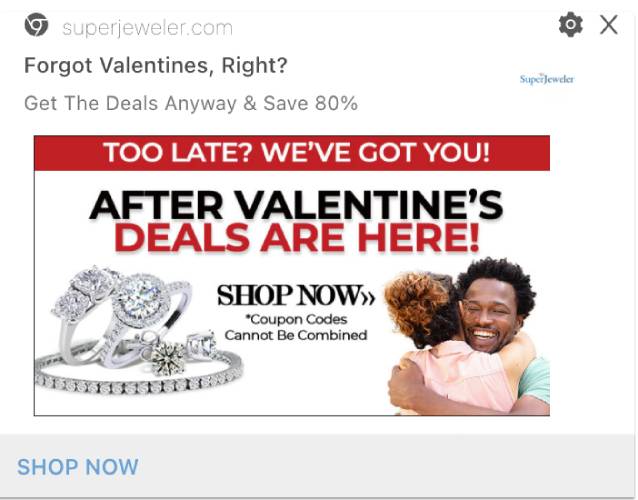
Brug af det store billede og en opfordring til handling-knap vil give dig højere visningsrater og klikrater.
Dernæst skal du gå videre og redigere et af dine WordPress-indlæg. Nederst på dine indlæg bør du nu se Gutenberg-blokken til at oprette en automatiseret push-notifikation for at promovere det indlæg:
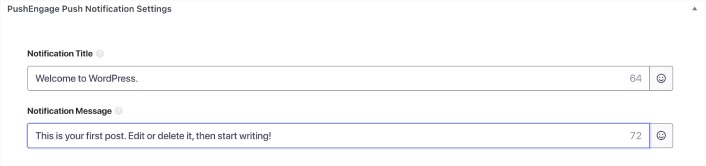
Tilføj en Notifikationstitel og en Notifikationsbesked for at oprette din auto push-kampagne. Rul derefter ned for flere indstillinger.
Du kan tilføje et stort billede til push-notifikationen:
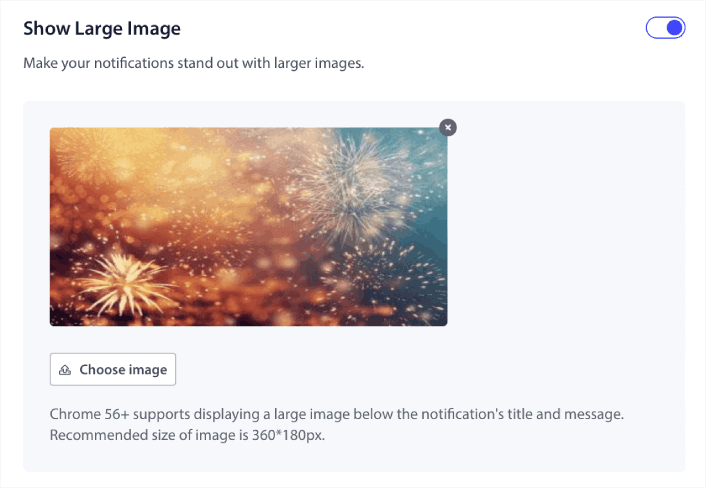
Som standard, hvis du aktiverer det store billede til notifikationen, bruger PushEngage dit indlægs fremhævede billede som det store billede. Men du kan også tilføje dit eget billede.
Du kan også oprette knapper til dine push-notifikationer under Multi Action Notification:
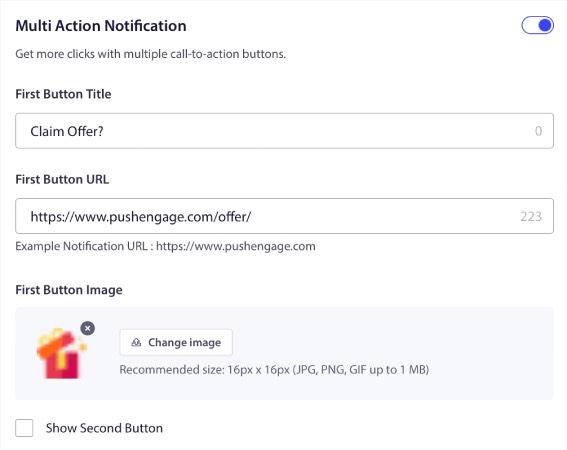
Push-notifikationer med knapper får normalt højere klikrater end dem uden knapper. Faktisk er det en del af vores vejledning til bedste praksis for push-notifikationer altid at bruge en opfordring til handling-knap til dine notifikationer.
Hvis du ruller endnu længere ned, kan du se Målgruppe-indstillinger for at vælge, hvem der skal modtage din auto push-notifikation.
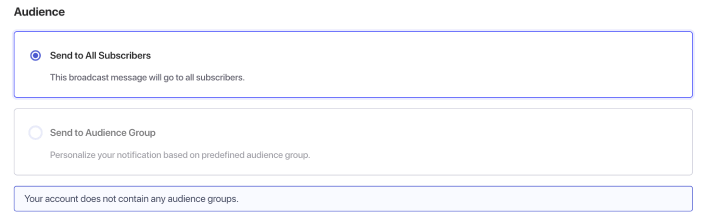
Selvfølgelig skal du oprette en målgruppegruppe, før du kan målrette dem (mere om dette senere). Og når du er færdig med at opsætte dine push-notifikationer, skal du kigge på højre sidebjælke i Gutenberg for PushEngage Push Notification-indstillinger:
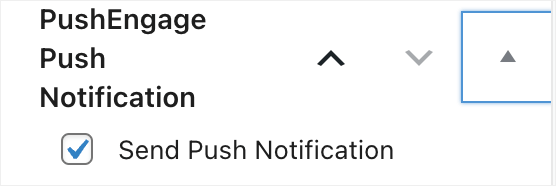
Sørg for at aktivere afkrydsningsfeltet, der siger Send Push-notifikation. Når dit indlæg udgives, sendes din push-notifikation også automatisk, selvom dit indlæg er planlagt til en senere dato!
Opret push-notifikationsudsendelser
Gå til PushEngage » Kampagner for at oprette push-meddelelsesudsendelser:
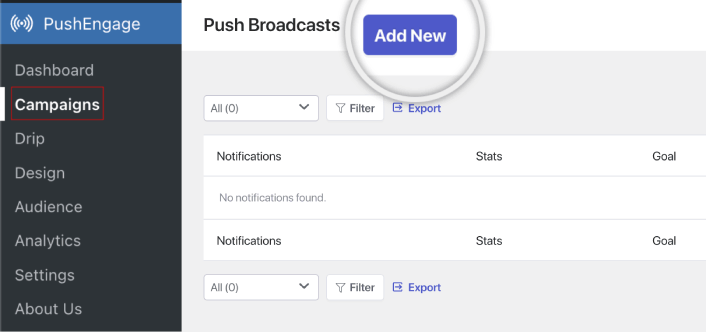
Klik på knappen Tilføj ny for at oprette en ny push-meddelelsesudsendelse. Hvis du allerede har sendt push-meddelelser med PushEngage før, vil du også se en liste over dine tidligere meddelelser her.
Opsæt dryp-autoresponders
Du kan også oprette drypkampagner fra bunden inde i pluginnet. Gå til PushEngage » Drip:
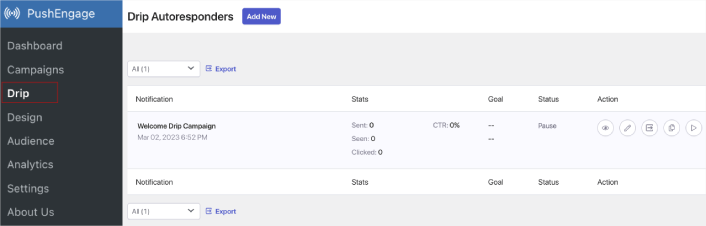
Dette inkluderer en velkomstkampagne til hjemmesiden. Du kan også se, redigere, aktivere og deaktivere alle dine dryp-autoresponders, der er angivet her.
BEMÆRK: For nu kan du ikke oprette eCommerce push-notifikationer inde i WordPress-pluginet. Du kan stadig oprette udløste notifikationer i dashboardet, men de vises ikke i WordPress-pluginet.
Design push-notifikationspopup-vinduer
Dine push-notifikationspopup-vinduer bruges som tilmeldinger til at indsamle abonnenter. Uden et popup-vindue kan du ikke indsamle abonnenter eller sende push-notifikationer til nogen. Det seje er, at du kan designe, tilpasse, aktivere og deaktivere dine push-notifikationspopup-vinduer inde i WordPress-pluginnet.
Gå til PushEngage » Design:

Og du kan opsætte så mange popup-modaler, som du ønsker. Selvfølgelig kan du sikre dig, at de udløses på forskellige tidspunkter under Visningsindstillinger for hver popup-modal.

Du kan også oprette en abonnementswidget eller en afmeldingswidget for at afmelde Chrome-meddelelser fra fanen Widgets:
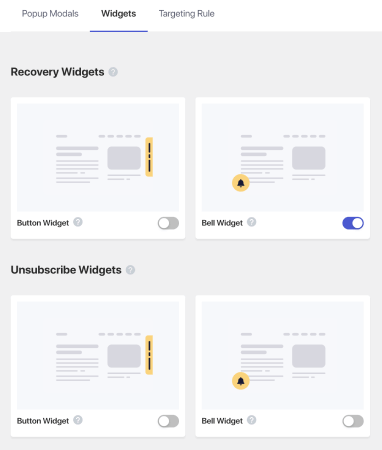
Og hvis du vil oprette mere målrettede popup-modaler, kan du bruge målretningsreglerne under fanen Målretningsregel:

Dette er globale målretningsregler og vil have forrang frem for målretningsregler for individuelle popup-modaler. Men hvis du ønsker det, kan du oprette robuste målretningsregler for hver modal ved at redigere dem.

For eksempel kan du oprette popup-modalvinduer på forskellige sprog for at målrette besøgende fra forskellige lande.
Opret segmenter og målgruppegrupper til målrettede push-notifikationer
Intet slår selvfølgelig niveauet af personalisering, du kan opnå ved at oprette segmenter og målgruppegrupper til dine push-notifikationsabonnenter. Gå til PushEngage » Målgruppe og begynd at oprette segmenter og målgruppegrupper med det samme.
Under fanen Segmenter kan du oprette nye segmenter eller redigere eksisterende:

Og hvis du har brug for endnu dybere personalisering, skal du oprette en målgruppegruppe under fanen Målgruppegrupper:

Hvis du er ny til push-notifikationssegmenter og personaliserede push-notifikationer, bør du tjekke vores artikel om hvordan man opretter segmenter og vores meddelelse om avanceret målgruppegruppering.
Få detaljeret analyse af push-notifikationer
Analyse og A/B-test vil hjælpe dig med at holde dig på sporet med dine forretningsmål. Mens du kan spore push-notifikationer i Google Analytics såvel som dit PushEngage-dashboard, er det meget mere bekvemt at få detaljeret analyse fra dit WordPress-dashboard.
Gå til PushEngage » Analyse:
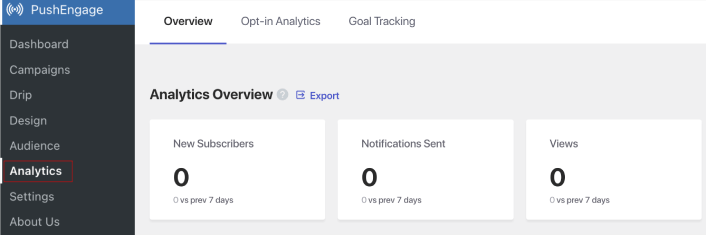
Standardanalyse-dashboardet giver dig blot et overblik over, hvordan dine PushEngage-kampagner klarer sig. Men hvis du vil have et bedre kig på tilmeldingsanalysen for dine popup-modaler, skal du gå til fanen Tilmeldingsanalyse.

Og du kan aktivere målesporing i PushEngage under fanen Målesporing:
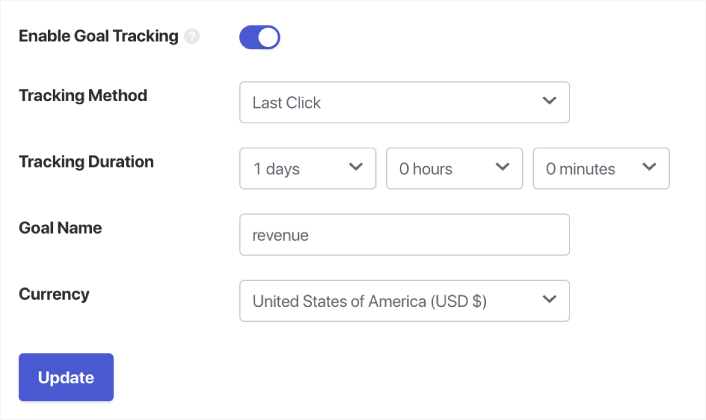
Målesporing hjælper dig med at måle præcis, hvor meget hver notifikation bidrager til din indtjening.
Hvad ellers?
Vi ved, at det er hårdt arbejde at vækste en virksomhed. Hos PushEngage søger vi altid at forbedre vores produkt og din oplevelse. Vi lancerede dette nye plugin for at hjælpe dig med at få endnu mere værdi ud af dit PushEngage-abonnement.
Mange tak for at læse denne meddelelse.
Hvis du har spørgsmål, er vores Customer Success-team her for at hjælpe. Start blot en samtale på Live Chat eller tjek vores kontaktside.
Og tak fordi du bruger PushEngage. Uanset om du bruger gratisversionen eller Enterprise-versionen, er du lige så vigtig for os. PushEngage WordPress-pluginnet er beregnet til at hjælpe dig med at få succes, og vi ønsker dig alt det bedste.
Giv os din mening i kommentarerne nedenfor, og hvis du endnu ikke har gjort det, kom i gang med PushEngage i dag!


