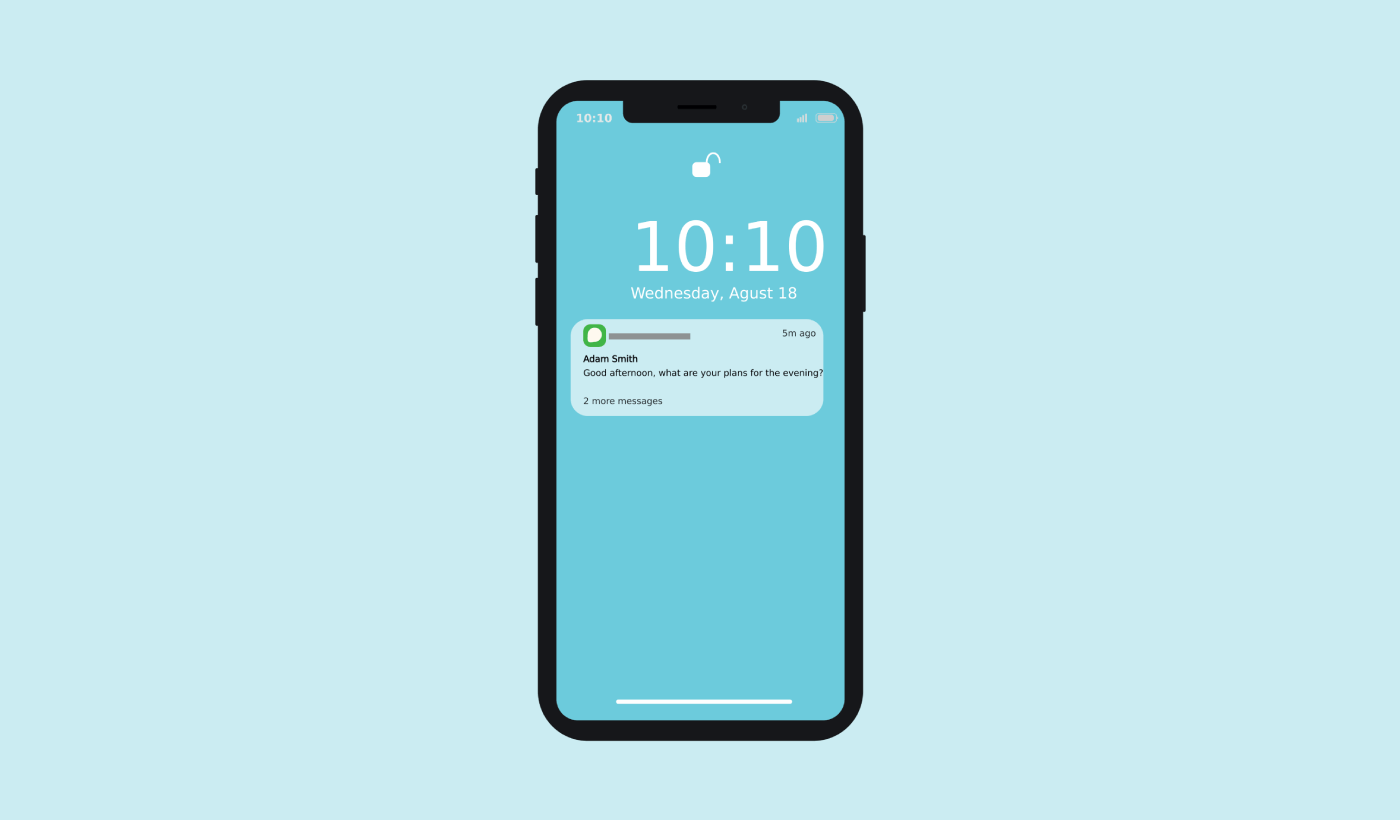
Kæmper du stadig med at genaktivere dine Android-appbrugere, når de lukker din app? Du er ikke alene. De fleste brugere forlader apps inden for få dage, og uden de rette værktøjer til at bringe dem tilbage, er de væk for altid. Det er her, Android push-beskeder skinner.
Disse små, rettidige advarsler kan genaktivere brugere, øge gentagne sessioner og drive konverteringer – selv når de ikke aktivt bruger din app.
I denne guide vil vi gennemgå:
- Hvad Android push-beskeder er
- Hvordan de fungerer (med billeder)
- Hvorfor de er vigtige for app-vækst
- Og hvordan du begynder at bruge dem effektivt
Lad os dykke ned og gøre din app til en fastholdelsesmotor.
Send push-notifikationer til mobilapps i dag!
Push-notifikationer er et supereffektivt, billigt marketingværktøj, der hjælper dig med at øge din gentagne trafik, engagement og salg automatisk.
- Hvad er Android push-beskeder?
- Hvilken Android push-beskedtjeneste skal du vælge?
- Sådan installeres Android push-beskeder på din hjemmeside
- Sådan sender du app push-beskeder på Android
- Hvordan fungerer Android web push-beskeder?
- Hvordan fungerer Android push-beskeder til mobil?
- Hvad er de forskellige dele af Android push-beskeder?
- Forskellige typer af tilmeldinger til push-meddelelser
- Sådan personaliserer du dine Android-push-beskeder
- Sådan opretter du målrettede Android-push-beskeder
- Sådan sender du målrettede Android-push-beskeder
- Sådan opretter du pop op-modalvinduer til Android-push-beskeder
- Hvad du skal gøre, før du sender målrettede Android-push-beskeder
- Hvad du skal gøre, efter du har sendt Android-push-beskeder
Hvad er Android push-beskeder?
En Android push-besked er en kort, klikbar pop op-besked, der vises på en abonnents enhed og omdirigerer abonnenten til dit indhold med et enkelt klik.
Generelt kan du sende to typer Android push-beskeder:
- Android web push-beskeder: Browser push-beskeder, der leveres til abonnentens browser. Så længe din push-meddelelsestjeneste er kompatibel med flere browsere, kan du målrette abonnenter på en Android-enhed.
- Android mobil push-beskeder: Push-beskeder, der leveres via din Android mobilapp ved hjælp af Googles Firebase Cloud Messaging (FCM).
Så du kan sende Android push-beskeder med en app eller et simpelt website. Hvis du kører en Progressive Web App (PWA), kan du sende push-beskeder til begge målgrupper samtidigt.
Hvis du vælger at sende en web push-notifikation, dukker push-beskeden op, selvom abonnenten ikke bruger en browser. Det er som en e-mail-udsendelse, men med en web push-notifikation; dine abonnenter behøver ikke at bruge en app for at se din besked.
Men hvis du driver en app-forretning, og du vil sende Android push-beskeder til dine app-brugere, kan du også gøre det.
Kort sagt: En Android push-besked er en enkel måde at sende et klikbart deep link eller en klikbar URL til dit indhold til enhver, der har tilmeldt sig.
Med push-meddelelsessekvenser har din målgruppe nu ingen undskyldning for at ignorere dig. Og i modsætning til sociale medier-websteder er der ingen algoritme, der begrænser din rækkevidde for at få dig til at betale for annoncer.
VIGTIGT: Web- og app-push-beskeder fungerer fundamentalt forskelligt for enhver enhed. Web push kræver en manuel tilmelding fra dine webstedsbesøgende, før du kan sende en push-besked. App push behøver ingen tilmelding som sådan. Hvis nogen downloader din app, kan du sende dem en besked, så længe de har notifikationer aktiveret på deres enhed.
Hvilken Android push-beskedtjeneste skal du vælge?
Jeg anbefaler stærkt at bruge PushEngage til at sende Android push-beskeder.
Lad os starte med at sige, at de fleste af de gratis push-beskedtjenester derude faktisk er gratis prøveperioder. Nogle af udbyderne derude tilbyder en prøvesoftware, mens andre har en evigt gratis plan, som du kan vælge. Men før du gør det, bør du tjekke vores artikel om omkostninger ved push-meddelelser analyse.
Jeg brugte meget tid på at sammenligne de bedste push-meddelelsesapps og nedbryde, hvad de faktisk tilbyder.
For nu vil jeg bare hurtigt opsummere, hvorfor du bør vælge PushEngage.
Få en low-code løsning til Android push-beskeder
Lige indtil nu har du været nødt til at bruge skelet-SDK'er til at sende app-push-notifikationer. Problemet med at bruge disse SDK'er er, at de er ret basale.
Teoretisk set kan du sende enhver form for mobilapp-push-kampagner med dem. Men så skal du også bygge:
- En grænseflade til at administrere dine kampagner
- En analyse-suite til at spore dine kampagners ydeevne
- Bedre understøttelse af rich media og omdirigeringslinks i appen (eller deep links)
- Processer til at koordinere mellem marketing- og udviklingsteams
Alt sammen for at introducere en enkelt vækstkanal. Brug af de gamle værktøjer til at sende mobilapp-push-notifikationer er kedeligt, dyrt, ressourcekrævende og tidskrævende. Og selvfølgelig kræver det dybe kodningsfærdigheder i dit team at udvikle og administrere alt, hvad du bygger.
Med de nye PushEngage Android- og iOS-SDK'er kan du sende mobilapp-push ved hjælp af den samme pålidelige software til gode leveringsrater. Men vi har bygget flere lag ovenpå, der gør det super nemt at bygge brugerdefinerede integrationer med din app. Og PushEngage administrerer hele SDK'en. Så du behøver ikke engang at bruge en masse tid og penge på at administrere dine integrationer.
Alt du skal gøre er at bygge!
Du kan sende broadcast-notifikationer direkte fra dit PushEngage-dashboard, når du har sat din app op til at sende mobilapp-push-notifikationer ved hjælp af PushEngages SDK. Ja, du skal stadig tilføje kode til din app og udvikle forbindelserne mellem din app og PushEngage API'en. Men når det er gjort, kan du nemt oprette mobilapp-push-kampagner fra en færdigbygget softwaregrænseflade, der også kommer med:
- Meget engagerende push-kampagnetyper
- Beviste kampagneskabeloner med høje konverteringsrater
- Automatiserede kampagner til at promovere dit indhold, når du udgiver
- Flere målretnings- og kampagneplanlægningsmuligheder
- Web-push-kampagner som en supplerende vækstkanal
- Øget publikumsfastholdelse ved hjælp af databaseret personalisering
- Målsporing og avanceret analyse
- Smart A/B-test
- En dedikeret succesmanager
Og meget mere. Vi har lige fjernet besværet med at udvikle Android- og iOS-mobil-push-kampagner til din app.
Etabler din brandidentitet
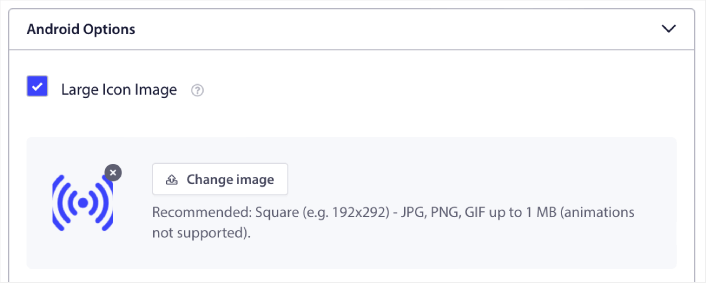
Du kan nemt indstille et ikon til Android-mobilapp-push:
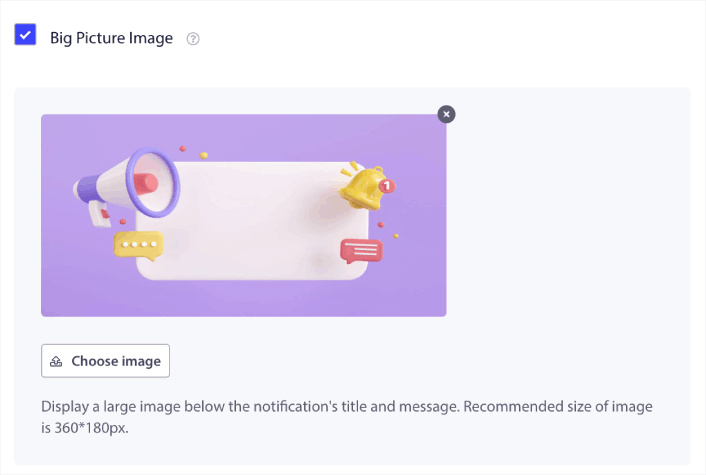
Samt et visningsbillede for at gøre dine mobilapp-push-notifikationer mere klikbare:
Du kan gøre det samme for iOS-mobilapp-push. Indstil et medie-billede til din iOS-app-push-notifikation for at gøre din kampagne mere iøjnefaldende:
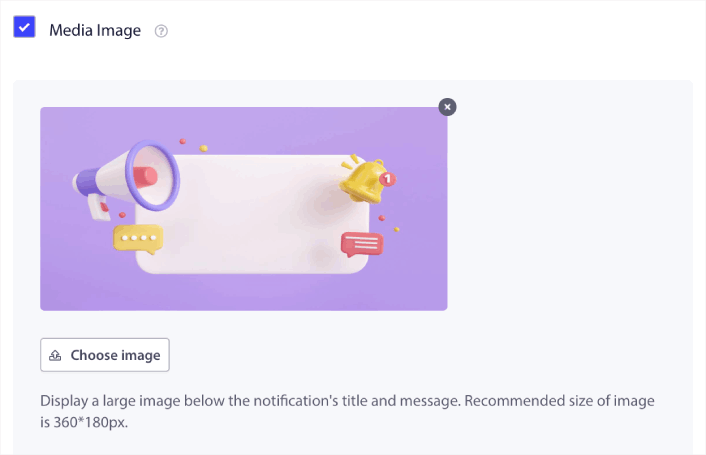
Med andre ord kan du nemt bevare dine branddesign-retningslinjer, når du sender mobil-push-notifikationer. Og alt det fra en brugervenlig grænseflade, som du aldrig behøver at administrere!
Send mere målrettede og personlige beskeder
Til Android-app-push kan du oprette grupper og kanaler for at tilpasse præcis, hvordan dine notifikationer ser ud, føles og lyder.
En gruppe er en samling af notifikationstyper med et fælles navn.
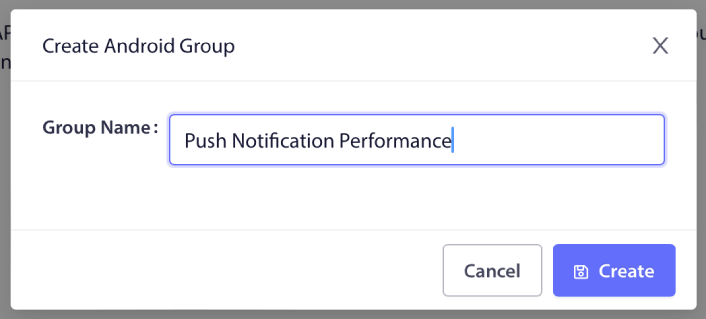
Tænk på det som kategorier på en blog. Inden for hver gruppe kan du tilføje kanaler:

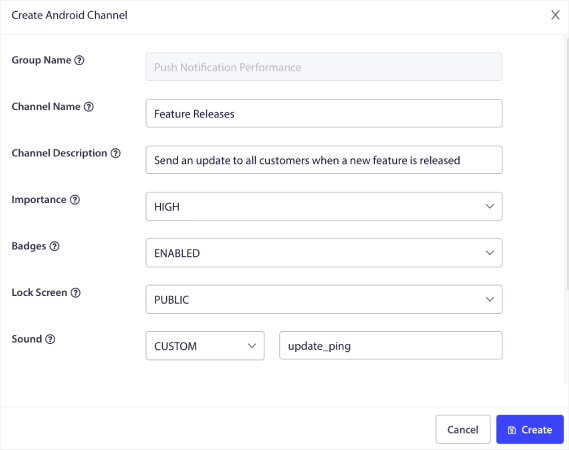
En kanal beskriver, hvordan dine app-notifikationer vil opføre sig, når dine brugere modtager notifikationen. Vil den vises på låseskærmen? Skal den vise app-ikonet som badge? Hvilket prioriteringsniveau vil den have for dine brugere? Vil du have en brugerdefineret notifikationslyd til at afspille, når dine brugere modtager den?
Alle disse indstillinger kan konfigureres inden for en kanal.
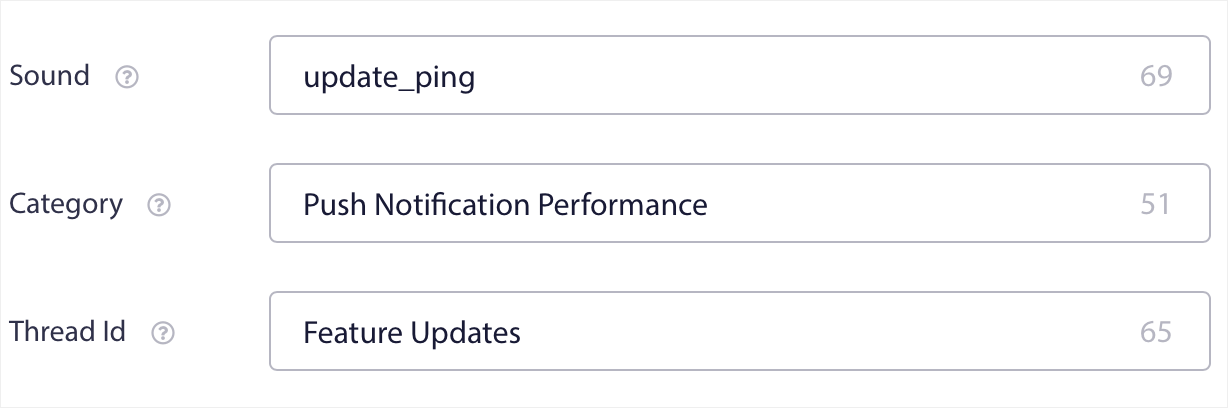
For en iOS mobilapp-notifikation er der intet koncept om Gruppe og Kanal. Du kan dog oprette personlige notifikationer ved hjælp af andre indstillinger. Du kan indstille en notifikationslyd, en kategori for dine notifikationer og en fælles tråd-ID for at bundte dem sammen.
Du kan endda indstille et brugerdefineret badge for den notifikation, der viser, hvor mange ulæste notifikationer brugeren har modtaget fra din app.
Omdiriger dine brugere til ethvert link inde i din app eller udenfor den
Mobilapp-push har en unik funktion kaldet Deep Links. Deep links er som URL'er, men dem, der peger på en skærm inde i din app. Du kan sende dine brugere til enhver skærm, du ønsker, ved hjælp af et Deep Link fra PushEngage-dashboardet, eller du kan sende dem til enhver almindelig URL på nettet.
Dette betyder, at du kan få dine brugere til at åbne din app, når du vil.
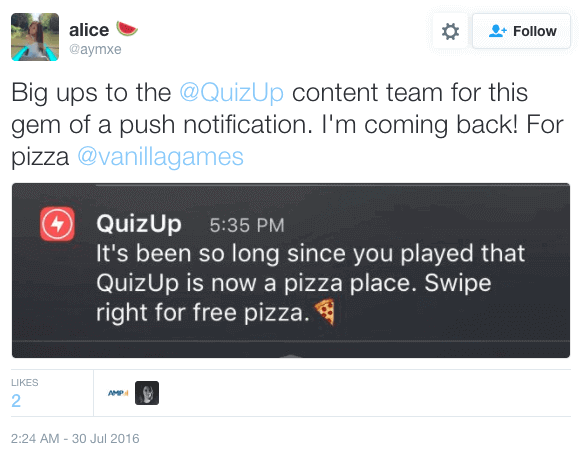
Eller endda omdirigere dem til App Store eller din hjemmeside for at give en anmeldelse af din app.
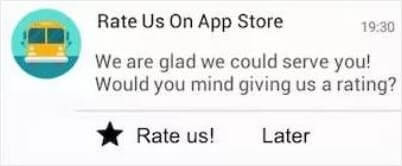
Selvfølgelig er dette kun grundlæggende ideer. Du kan bruge disse links til at køre komplekse, flertrins engagementkampagner både inde i og uden for din app!
Sådan installeres Android push-beskeder på din hjemmeside
Vi anbefaler at bruge PushEngage til at komme i gang med Android web push-beskeder gratis. Hver gang du udgiver et blogindlæg, sender PushEngage automatisk en push-notifikation til alle dine abonnenter.
Lad os begynde at udvide dit publikum med Android push-beskeder gratis.
Trin #1: Opret en gratis PushEngage-konto
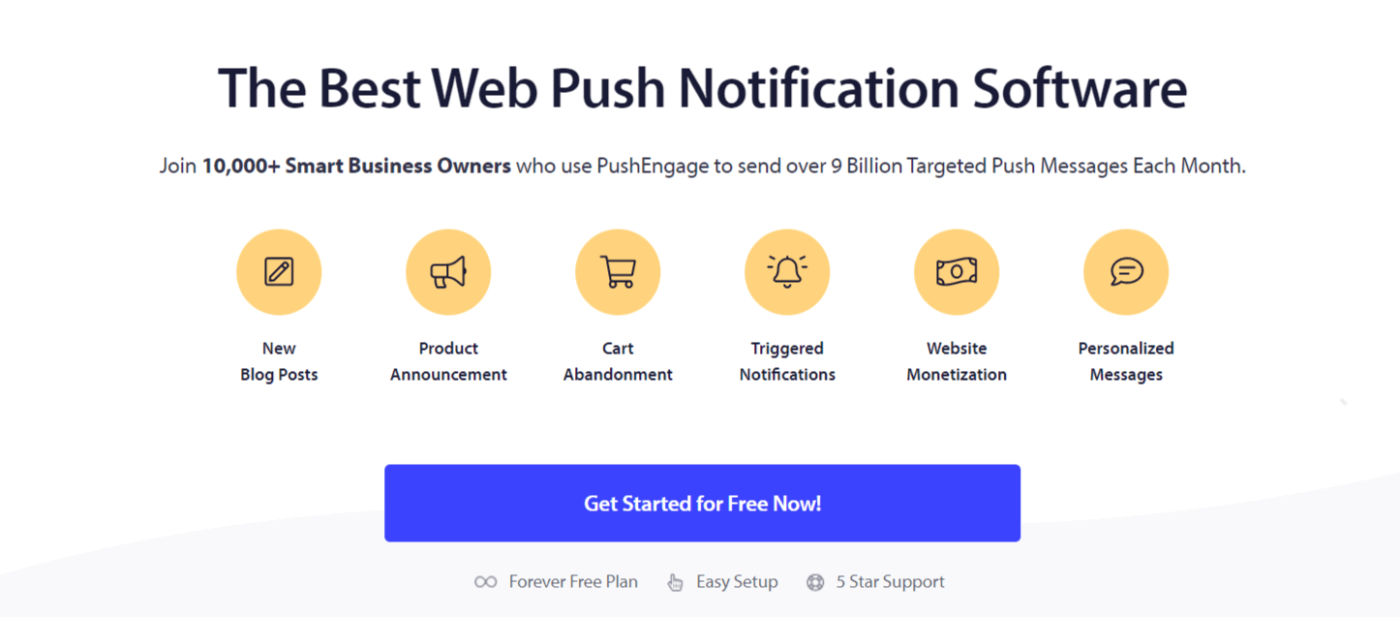
Gå til PushEngage og klik på Kom i gang gratis:
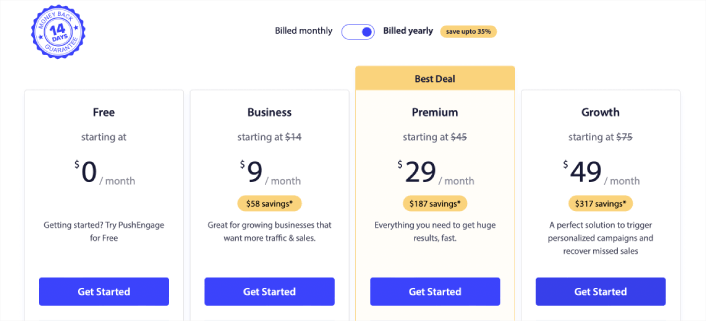
Vælg gratisplanen eller den, der passer bedst til dine behov:
Trin #2: Tilmeld dig PushEngage
Tilmeld dig plugin'et med dine brugeroplysninger eller dit Gmail-id:
Og følg blot instruktionerne og afslut opsætningen af din konto.
Trin #3: Installer WordPress-pluginet
BEMÆRK: Hvis din hjemmeside ikke er bygget med WordPress, kan du installere Android push-beskeder ved hjælp af andre metoder. Vi dækker ikke disse metoder i denne artikel, men tjek vores installationsguide, hvis du er interesseret.
Når du har tilmeldt dig, bliver du ført til PushEngage-dashboardet:

Gå til Sideindstillinger » Sideoplysninger:

Klik på knappen Klik her for opsætningsinstruktioner :

Klik derefter på knappen Installer WordPress Plugin:

Hvis du allerede har indstillet din hjemmesides URL, installeres PushEngage automatisk på din side.
Trin #4: Forbind dit WordPress-websted med PushEngage
Når du er færdig med at installere og aktivere PushEngage WordPress-pluginet, vil du se PushEngage-guiden:

Guiden er ret ligetil. Hvis du er ny bruger, skal du klikke på Ny? Gør krav på din gratis konto. Og hvis du allerede har tilmeldt dig, skal du klikke på Forbind din eksisterende konto.
Dernæst kan du vælge din side fra rullemenuen Vælg en side under Forbind en registreret side, hvis du allerede har registreret en side under tilmelding:

Eller du kan klikke på Registrer en ny side for at tilføje en ny side, hvis du har en Premium prisplan eller højere. I næste trin vil guiden bede dig om at installere andre nødvendige WordPress-plugins.

Hvis du fulgte hvert trin korrekt, vil du se denne succesmeddelelse fra guiden:

Du er nu klar til at oprette kampagner og popup-modaler for push-notifikationer. Det bedste sted at starte er at installere et WordPress-plugin til webnotifikationer.
Sådan sender du app push-beskeder på Android
Implementering af push-notifikationer til din Android-applikation er nu mulig med PushEngage. Integrer blot SDK'en én gang, og giv dit marketingteam mulighed for at sende kontekstuelle og personlige beskeder til dine Android-appbrugere. Du skal bruge hjælp fra din udvikler til at få dette kørende for dig.
Opsæt et Firebase-projekt
Før du kommer i gang med app push-notifikationer, skal du sikre dig, at du har en eksisterende Firebase-konto. Log ind på din Firebase-konsol, ved hjælp af din Google-konto, og klik på Tilføj projekt eller vælg et eksisterende projekt.

Indtast et projeknavn, og klik på Fortsæt. På den næste skærm skal du klikke på Opret projekt med dit projeknavn.

Klik derefter på Fortsæt. Når Firebase er færdig med at konfigurere din konto, kan du klikke på Opret projekt.

Klik til sidst på Android-ikonet for at tilføje en Android-app til projektet.

Indtast derefter dit Android-apps pakkenavn. Jeg anbefaler at bruge navnet på Android-appen, du forsøger at integrere, og klik på registrer.

Download filen google-services.json og placer den i rodmappen for dit Android-app-modul.

I Firebase-konsollen skal du klikke på Indstillingsikonet ud for Projektoversigt øverst til venstre og vælge Projektindstillinger.
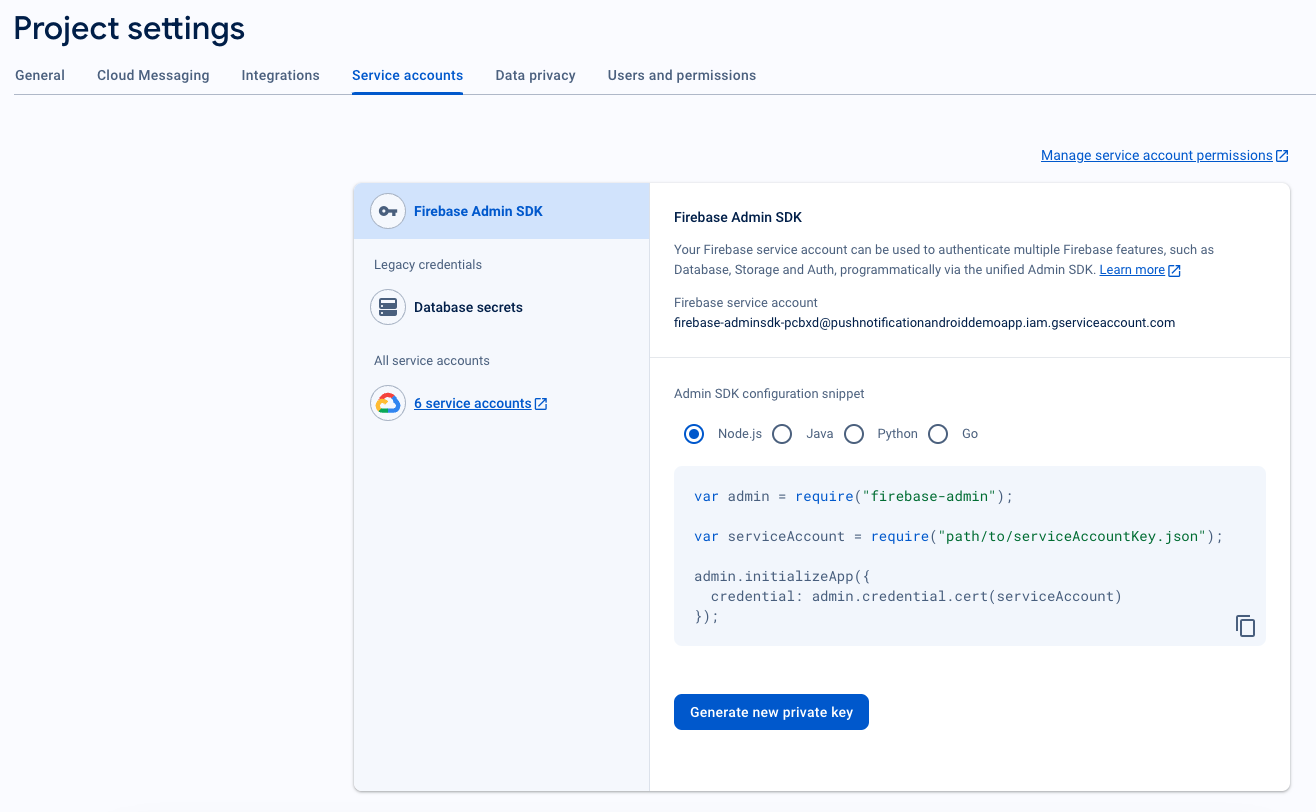
Klik på Generer ny privat nøgle.
VIGTIGT: Gem .json-filen, der blev downloadet fra det forrige trin, et sikkert sted. Du får brug for den til at konfigurere i PushEngage-dashboardet.
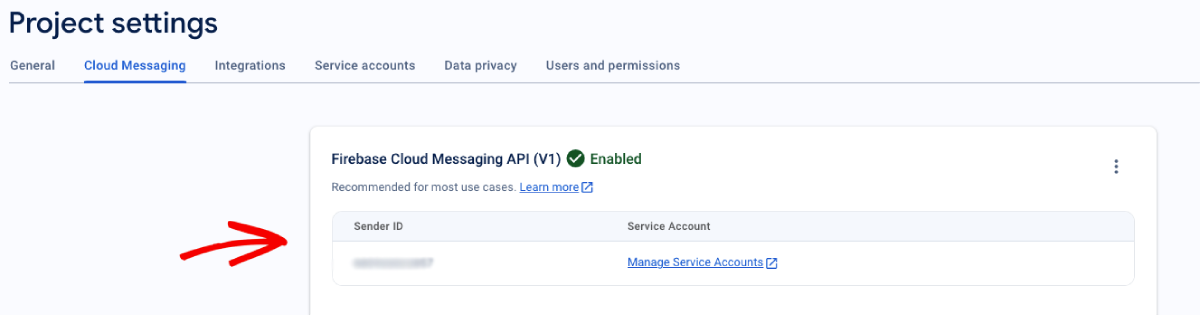
I Firebase-konsollen skal du klikke på Indstillingsikonet ud for Projektoversigt øverst til venstre og vælge “Projektindstillinger.” Gå til fanen Cloud Messaging, og find din Sender ID.
Integrer FCM med PushEngage Dashboard
Når du har oprettet projektet i Firebase, kan du integrere sender ID'et i PushEngage-dashboardet. I din PushEngage-konto skal du navigere til Sideindstillinger » Installation og vælge fanen Android SDK.
Her kan du konfigurere dit Sender ID og Service Account JSON:
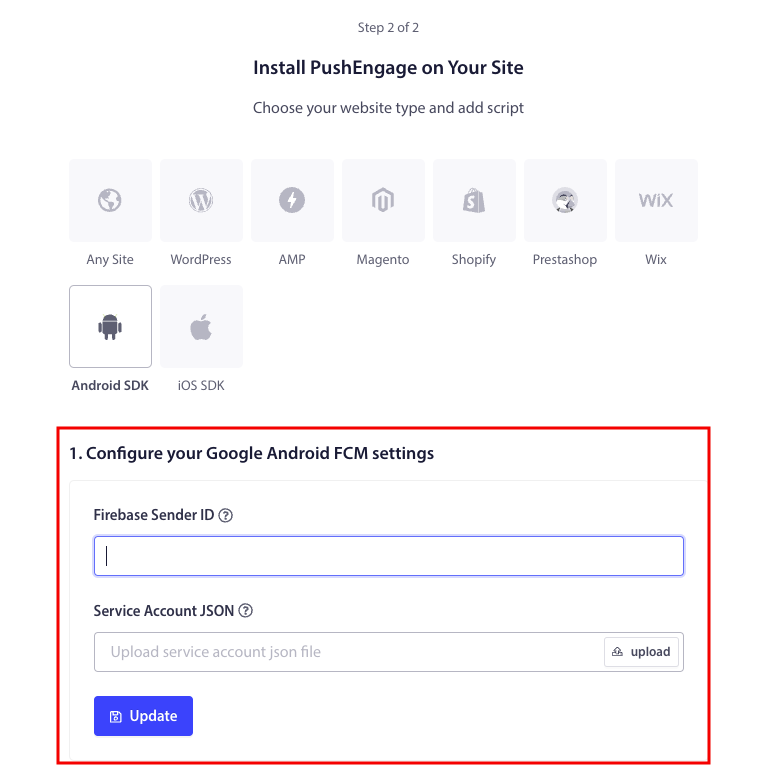
Kopiér det App ID, der kræves for at initialisere PushEngage Android SDK i din applikation.
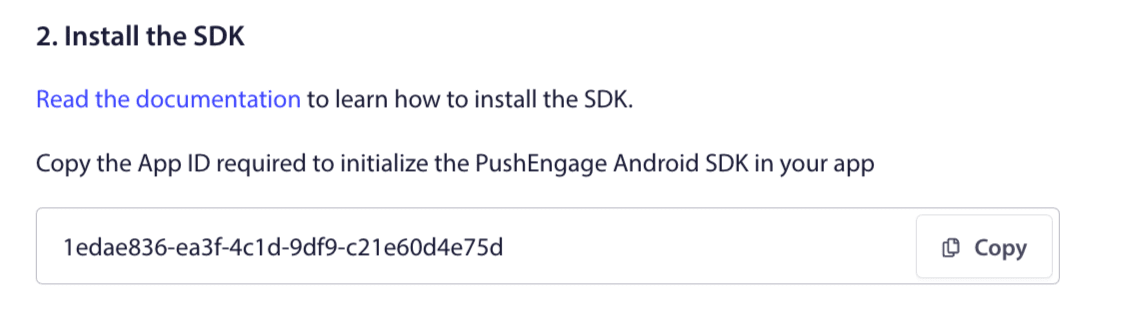
Tilføj SDK-afhængigheder
Nu er det tid til at tilføje SDK-afhængigheder. Vi tilføjer følgende linje til din rod build.gradle.
1. Hvis dit projekt ikke bruger en centraliseret repository-deklaration, skal du tilføje følgende linjer i build.gradle-filen på projektniveau. Ellers kan du springe til det andet afsnit.
// Project level build file where you can add configuration options common to all sub-projects/modules.
buildscript {
   repositories {
       google()
       jcenter()
   }
   dependencies {
       // ...
       // Add this line
       classpath "com.google.gms:google-services:4.3.10"

   }
}

allprojects {
   repositories {
      // ...
      // Check that you have the following line (if not, add it):
      google()
      maven {url 'https://jitpack.io' }
   }
}
Hvis dit projekt bruger centraliseret repository-deklaration, skal du tilføje følgende til din settings.gradle-fil.
dependencyResolutionManagement {
    repositoriesMode.set(RepositoriesMode.FAIL_ON_PROJECT_REPOS)
    repositories {
        //add this line
        maven { url 'https://jitpack.io' }
    }
Dernæst, i build.gradle-filen på applikationsniveau, tilføj følgende:
plugins {
   id 'com.android.application'
   // Add this line
   id 'com.google.gms.google-services'
}

dependencies {
   // ...
   // Add the following lines
   implementation 'com.github.awesomemotive:pushengage-android-sdk:0.0.5'
   implementation platform('com.google.firebase:firebase-bom:26.1.1')
}
Initialiser Android Push Messages SDK
Tilføj PushEngage SDK-initialiseringskodeblokken til onCreate-metoden i Application-klassen. PUSHENGAGE_APP_ID skal erstattes med det App ID, du fik fra PushEngage-dashboardet.
Bemærk: Hvis din mobilapplikation ikke har en brugerdefineret klasse, der udvider Application-klassen for PushEngage, skal du oprette en klasse, der udvider Application-klassen.
Her er et eksempel i Java:
public class PEApplication extends Application {
@Override
public void onCreate() {
super.onCreate();

// PushEngage SDK Initialization code
PushEngage pushEngage = new PushEngage.Builder()
.addContext(getApplicationContext())
.setAppId("PUSHENGAGE_APP_ID")
.build();
// The small icon is displayed on the top status bar and in the notification.
// By default PushEngage displays a bell icon, however It is recommended to
// customize this so users easily recognize notifications from your app.
PushEngage.setSmallIconResource("your_icon_name");
}
}
Her er et eksempel i Kotlin:
class PEApplication : Application() {
   override fun onCreate() {
       super.onCreate()
       // PushEngage SDK Initialization code
       val pushEngage = PushEngage.Builder()
           .addContext(applicationContext)
           .setAppId("PUSHENGAGE_APP_ID")
           .build()
        // The small icon is displayed on the top status bar and in the notification.
       // By default PushEngage displays a bell icon, however It is recommended to
       // customize this so users easily recognize notifications from your app.
       PushEngage.setSmallIconResource("your_icon_name");
   }
}
For at registrere navnet på din brugerdefinerede klasse, der udvider Application-klassen, skal du navigere til din applikations Manifest.xml-fil. Find linjen, der siger “android:name=.”PEApplication”,”, og erstat “PEApplication” med navnet på din brugerdefinerede klasse. Sådan skal det se ud:
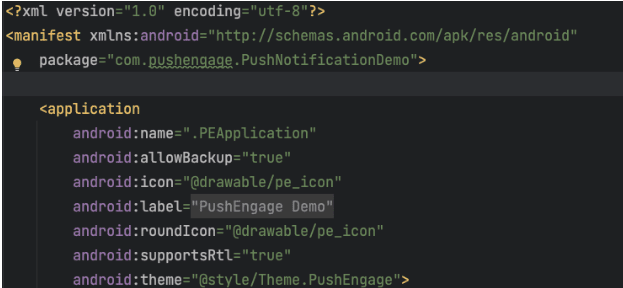
Når du har konfigureret alle ovenstående trin, kan du sende push-meddelelser til din Android-applikation. Byg og kør applikationen på en fysisk enhed, og send test-push-meddelelser fra PushEngage-dashboardet.
Håndter notifikationstilladelser for Android 13 og nyere
Android 13 kræver tilladelse for nogle enheder, før de kan sende meddelelser. Så hvis du kører på Android 13 eller nyere, er her den kode, du skal bruge til tilladelser:
 @RequiresApi(api = Build.VERSION_CODES.TIRAMISU)
    private void requestNotificationPermissionIfNeeded() {
        int permissionState = ContextCompat.checkSelfPermission(this, android.Manifest.permission.POST_NOTIFICATIONS);

        if (permissionState == PackageManager.PERMISSION_DENIED) {
            ActivityCompat.requestPermissions(this, new String[]{android.Manifest.permission.POST_NOTIFICATIONS}, 100);
        }
    }
Du kan håndtere resultatet af prompten for meddelelser:
@Override
    public void onRequestPermissionsResult(int requestCode, String[] permissions, int[] grantResults) {
        super.onRequestPermissionsResult(requestCode, permissions, grantResults);
        if (requestCode == 100) {
            if (grantResults.length > 0 && grantResults[0] == PackageManager.PERMISSION_GRANTED) {
                PushEngage.subscribe();
            } else {
                Log.d("MainActivity", "onRequestPermissionsResult: Permission denied");
            }
        }
    }
Og det var det! Du er færdig. Du kan nu gå tilbage til PushEngage-dashboardet og sende Android-pushbeskeder direkte fra det samme dashboard.
Hvis du vil udforske vores Android SDK lidt mere, kan du gennemgå vores detaljerede API dokumentation.
Hvordan fungerer Android web push-beskeder?
Lad os blive lidt tekniske nu og udforske, hvordan Android web push-beskeder fungerer.
Den forenklede version er, at hver gang en ny besøgende kommer ind på din hjemmeside, bliver de bedt om at blive en push-notifikationsabonnent.
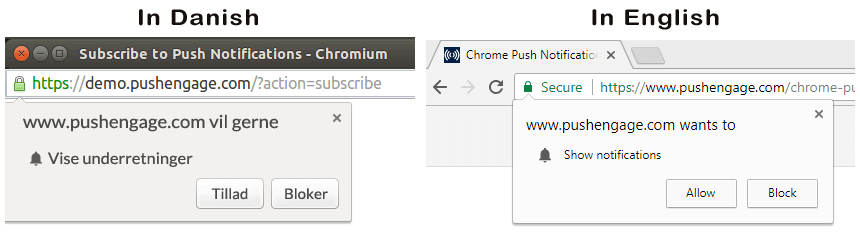
Dernæst bruger du en web push-notifikationstjeneste som PushEngage til at oprette og planlægge de Android-pushbeskeder, du vil sende ud til dine abonnenter. Du kan vælge enten at sende den til alle abonnenter på din liste eller til specifikke segmenter af dine abonnenter.
Du vil gerne starte med at oprette en Drip Autoresponder:

Endelig modtager dine abonnenter dine push-beskeder, når deres enhed kommer online, og udfører den foreslåede handling.

Alt dette er helt sandt, men det er kun en lille del af det, der sker i baggrunden. Lad os derfor se på de tekniske detaljer. Men først, hvis du ikke allerede har gjort det, kom i gang med PushEngage i dag.
Først og fremmest har PushEngage servere, der forbinder til dine abonnenters enheder og sender dem dine Android-pushbeskeder. Nu gemmer disse servere ingen personlige oplysninger såsom navn eller e-mailadresse på nogen abonnent.
Så hvad gemmer disse servere?
For PushEngage og vores servere er dine abonnenter et unikt hash-nummer genereret baseret på din abonnents enhed og browser. Desuden kan serveren også gemme dine abonnenters geolokation.
Du vil ikke have direkte adgang til disse servere. Du kan kun bruge PushEngage Dashboard til at oprette, optimere og administrere push-notifikationskampagner.
Med andre ord er PushEngage din tjenesteudbyder. Dette betyder, at du ikke behøver at vide noget om kodning eller hvordan man vedligeholder de originale servere. Vi tager os af alt det for dig. Alt, du skal bekymre dig om, er at opsætte dine kampagner og tjene penge!
Nu undrer du dig sandsynligvis over, hvordan personlige push-notifikationer fungerer, hvis serverne kun gemmer et hash-nummer og ingen personlige detaljer. Det er her, tjenesteudbyderens API kommer ind i billedet. For dig ville det være PushEngage Javascript API.
Du kan bruge denne API og forbinde den til enhver anden CRM eller database, du måtte have. Dette giver dig mulighed for at bruge dine abonnenters personlige oplysninger til at sende dem personlige Android-pushbeskeder.
Du kan også bruge PushEngage API til at sende avancerede kampagner såsom kampagner for forladte indkøbskurve.
Hvordan fungerer Android push-beskeder til mobil?
Android-pushbeskeder leveres til brugere via en tjeneste kaldet Firebase Cloud Messaging (FCM). Her er, hvad der sker bag kulisserne, når din app sender en push-notifikation:
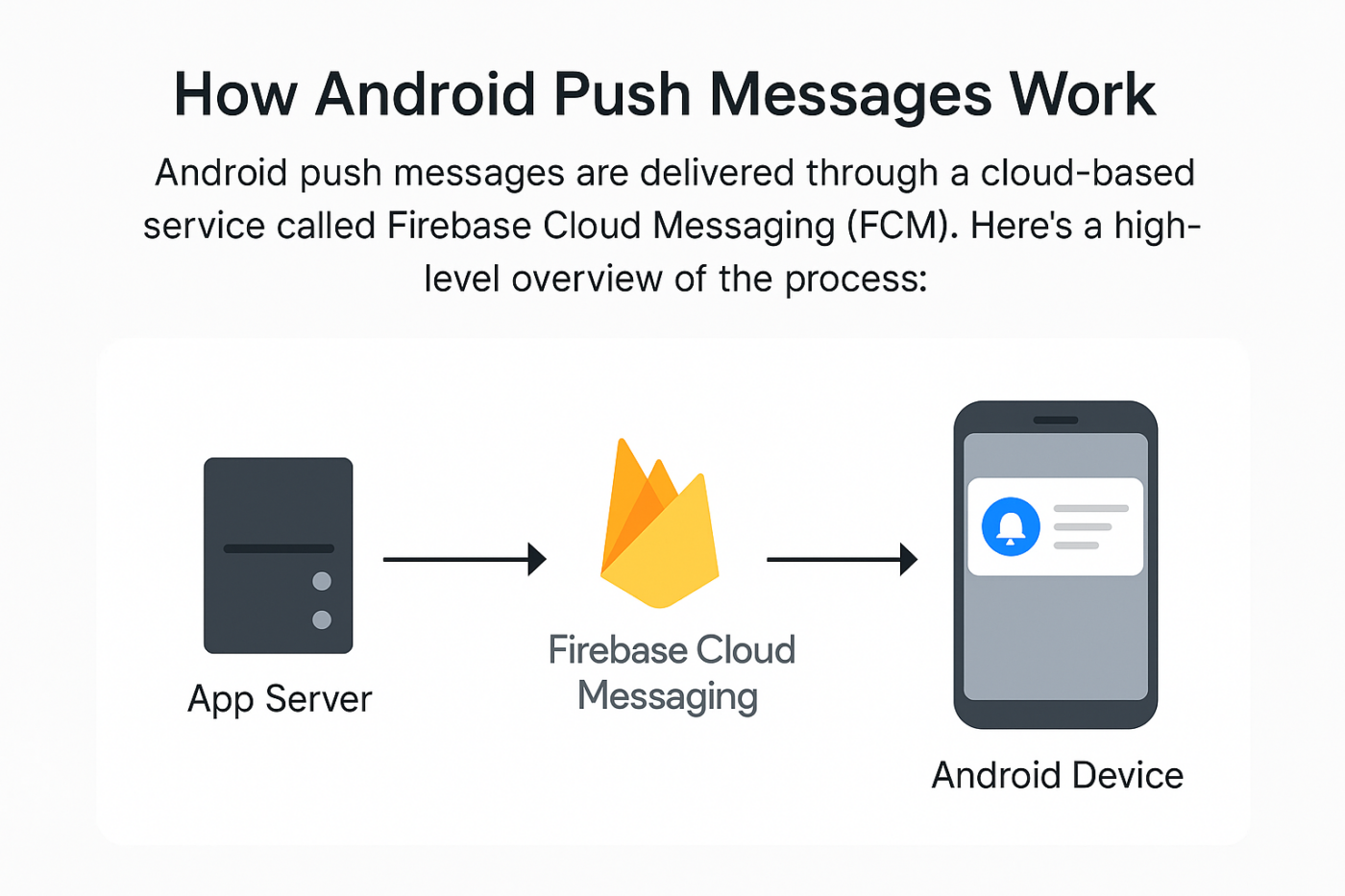
Trin #1: Brugeren installerer din app
Når en bruger downloader og åbner din app, registrerer appen sig hos Firebase Cloud Messaging (FCM) og får et unikt enhedstoken.
Trin #2: Din server forbereder en notifikation
Din backend (eller notifikationsudbyder som PushEngage) opretter en besked sammen med rig medier og vælger den/de bruger(e), der skal modtage den. Den opsætter også fuldskala automatiseringsprocesser for hver push-besked.
Trin #3: PushEngage sender den til FCM
Notifikationen sendes til Firebase Cloud Messaging, som fungerer som en mellemmand mellem din server og brugerens telefon.
Trin #4: FCM leverer til Android-enhed
FCM router sikkert push-beskeden til brugerens Android-enhed – selv hvis appen er lukket.
Trin #5: Brugeren ser notifikationen
Android OS viser push-notifikationen i statuslinjen, på låseskærmen eller som et banner, afhængigt af enhedsindstillingerne.
Hvad er de forskellige dele af Android push-beskeder?
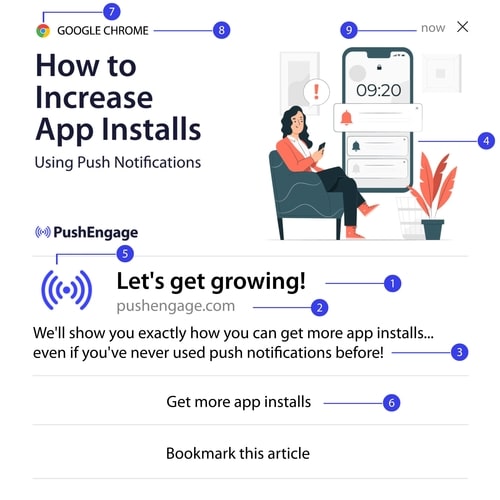
Nu hvor vi forstår, hvordan Android push-beskeder fungerer, lad os se på de forskellige dele af en push-notifikation, som du kan tilpasse (eller ikke kan):
#1. Push-notifikationstitel
Titlen er den mest fremtrædende tekst på push-notifikationen. Den er begrænset til 60-80 tegn for klar synlighed. Formålet med denne titel er at fange abonnentens opmærksomhed. Så det er vigtigt at have hele titlen tydeligt synlig.
Se vores guide til copywriting af push-notifikationer for at skabe fantastiske titler, som dine abonnenter vil elske.
#2. Domænet
Domænet for en push-notifikation er blot URL'en på din hjemmeside. Du kan heller ikke ændre dette. Men i modsætning til browserikonet skal dit domæne være tydeligt synligt, da det bidrager til din brandgenkendelse.
Nu er der en mulighed for dig til at gemme push-notifikationsdata på et underdomæne af PushEngage. Hvis du bruger underdomænet, vil denne del af push-notifikationen vise URL'en på et PushEngage-underdomæne i stedet for dit brand.
Vi anbefaler ikke at bruge denne mulighed, da den kan sænke din brandværdi.
#3. Push-meddelelsindhold
Notifikationsindholdet indeholder den største del af tekst i hele notifikationen. Den er begrænset til 120-150 tegn for synlighed ligesom titlen. Selvom du kan arbejde med flere tegn, anbefaler vi at holde det kort og præcist.
Typisk tjener denne del som en måde at give mere kontekst til titlen eller for at fuldføre et tilbud. Lad være med at bruge en opfordring til handling i selve teksten. Med push-notifikationer kan du tilføje knapper med opfordring til handling.
Pro Tip: Du kan bruge regionale sprog til at få dine push-notifikationer til at føles mere personlige. Læs denne casestudie om hvordan Phooto brugte lokale sprog i push-notifikationer for at øge deres engagement.
#4. Stort billede til notifikation
Det store billede er festens midtpunkt og det første, du ser i enhver notifikation. Det er typisk et 360×180 billede, der tjener som den mest attraktive del af en push-notifikation.
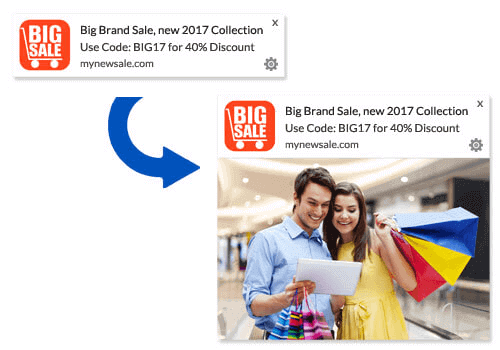
Notifikationsbilledet er også helt valgfrit. Du kan vælge ikke at bruge et, hvis du vil. Brug af et notifikationsbillede kan få din push-notifikation til at føles som en reklame. Dette kan medføre, at notifikationen bliver ignoreret af mange abonnenter.
Men hvis du gør det rigtigt, kan billeder forbedre CTR (klikrater) med op til 62 %. Læs vores undersøgelse om effekten af billeder i push-notifikationer efter branche.
Hvis du er usikker på, om du skal bruge et stort billede, foreslår vi A/B-test af notifikationen med og uden billedet.
#5. Push-notifikationsikon
Push-notifikationsikonet er som webstedsikonet på dit website, men for dine push-kampagner. Det er et billede, der er 192×192 eller større, for at repræsentere din virksomhed. Typisk vil dette være dit webstedsikon, og du kan kun indstille dette én gang for alle dine Android push-beskeder.
Pro Tip: Hvis du omdøber til enhver tid, skal du huske også at ændre push-notifikationsikonet i PushEngage. Husk også, at du ikke kan bruge animerede billeder til dit ikon. Så GIF'er vil ikke fungere her.
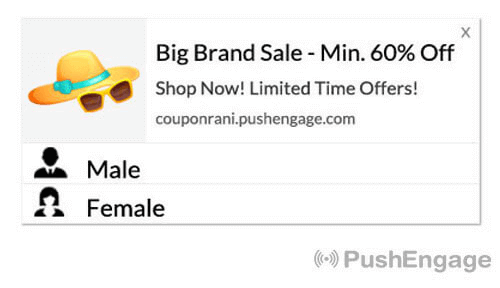
#6. Knapper til opfordring til handling
Hver push-notifikation understøtter op til 2 knapper. Vi anbefaler at bruge tilpassede call-to-action-knapper til dine kampagner. Du kan endda tilføje separate URL'er og knapikoner for hver CTA.
Se denne liste over web push-notifikationstricks for nogle gode CTA-idéer.
#7. Browserikon
Den mindste del af push-notifikationen er browserikonet, der angiver, hvilken browser din abonnent i øjeblikket bruger. Det er en af de mest oversete dele, fordi du ikke kan ændre dette på nogen måde, og for det meste vil en abonnent heller ikke bemærke browserikonet.
#8. Browseretiketten
Browseretiketten er blot tekstversionen af et browserikon. Ligesom ikonet kan du ikke ændre browsernavnets etiket.
#9. Tidsstempel
Tidsstemplet er en enkel måde for dine abonnenter at vide, hvornår beskeden blev modtaget. Det er systemgenereret, og du kan heller ikke ændre dette.
Forskellige typer af tilmeldinger til push-meddelelser
Hver web push-notifikationskampagne begynder med samtykke. Det er en udvidelse af Seth Godins idé om permission marketing. Ideen er meget enkel: før du sender dine webbesøgende indhold, som de måske eller måske ikke ønsker at se, bed om tilladelse.
Processen med at få tilladelse til at sende push-notifikationer kaldes "at tilmelde sig". Så før du kan sende en push-notifikationskampagne ud, skal du først have dine websitebesøgende til at tilmelde sig og abonnere på dine notifikationer.
Hvis du er indholdsskaber på YouTube, er du allerede bekendt med, hvordan abonnenter fungerer. Den eneste forskel er, at du ikke ejer listen over dine YouTube-abonnenter, og du kan ikke kontrollere de notifikationer, du sender dem.
Med PushEngage ejer du den liste, fordi disse oplysninger gemmes på dit domæne. Nu er der to typer tilmeldinger, du kan bruge til dit website:
- Enkel tilmelding
- Dobbelt tilmelding
Den primære forskel mellem dem er meget klar. Enkel tilmelding beder kun om tilladelse til at sende push-beskeder én gang. Dobbelt tilmelding beder hver abonnent om at bekræfte deres beslutning.
Så hvilken skal du vælge?
Vi har observeret, at enkelt tilmeldinger kan få op til 150 % flere abonnenter end dobbelt tilmeldinger. Læs vores artikel om hvordan du øger din tilmeldingsrate, hvis du kæmper med dette.
Fra et juridisk synspunkt kræver GDPR, at du kun har en enkelt tilmelding. Men med dobbelt tilmeldinger får du langt bedre engagement, fordi dine abonnenter rent faktisk ønsker mere af dit indhold. Med hensyn til rene tilmeldingsantal er enkelttrins tilmeldinger dog langt mere effektive.
Et andet punkt at overveje er, at du SKAL installere et SSL-certifikat på din hjemmeside for at kunne bruge enkelt tilmeldinger. Men du kan installere totrins tilmeldinger selv uden en sikker hjemmeside.
Så hvis du har et SSL-certifikat installeret, skal du bruge enkelt tilmeldinger. Hvis ikke, så læs denne artikel om hvordan du installerer et SSL-certifikat på WordPress-hjemmesider.
BEMÆRK: Du behøver ikke en tilmelding for app-push-notifikationer, medmindre du bruger Android 13 eller nyere.
Sådan personaliserer du dine Android-push-beskeder
Før du opretter en kampagne, bør du opsætte segmenter og målgruppegrupper for at sende personlige push-beskeder.
Intet slår niveauet af personalisering, du kan opnå ved at oprette segmenter og målgruppegrupper til dine push-notifikationsabonnenter. Gå til PushEngage » Audience og begynd at oprette segmenter og målgruppegrupper med det samme.
Under fanen Segments kan du oprette nye segmenter eller redigere eksisterende:

Og hvis du har brug for endnu dybere personalisering, skal du oprette en målgruppegruppe under fanen Audience Groups:

Hvis du er nybegynder inden for push-notifikationssegmenter og personaliserede push-notifikationer, bør du læse vores artikel om hvordan man opretter segmenter og vores meddelelse om avanceret målgruppegruppering.
Sådan opretter du målrettede Android-push-beskeder
Gå til PushEngage dashboard og gå til Campaign » Drip Autoresponders og klik på Create New Drip Autoresponder:

Navngiv derefter din kampagne (vi foreslår noget som "Velkomst Drip"), og under Content, vælg muligheden "Send notification immediately after user subscribes“:

På dette tidspunkt kan du klikke på pilen ved siden af notifikationen for at redigere indholdet af din notifikation.
Hvis du har en Premium- eller Enterprise-plan med PushEngage, vil du kunne tilføje mere end én notifikation for at oprette en sekvens af automatiserede velkomstbeskeder. Klik blot på Add New Notification og rediger indholdet.
Når du er færdig, skal du klikke på Drip Settings og vælge muligheden for at sende din velkomstkampagne til alle abonnenter:

Rul derefter ned for at indstille dine egne UTM-parametre for at spore push-notifikationerne:

Og når du er færdig, rul op igen og klik på knappen Activate Autoresponder:

Og du er færdig!
Sådan sender du målrettede Android-push-beskeder
Gå til dit PushEngage-dashboard, gå til Kampagne » Push-udsendelser, og klik på knappen Opret en ny push-udsendelse:

Under fanen Content, tilføj dit push-notifikationsindhold:

Og du kan opsætte en A/B-test for at øge dine klikrater, eller du kan planlægge dine push-udsendelser for at få flere visninger. I begge tilfælde bør du tjekke vores bedste praksis for push-notifikationer for de bedste resultater.
Sådan opretter du pop op-modalvinduer til Android-push-beskeder
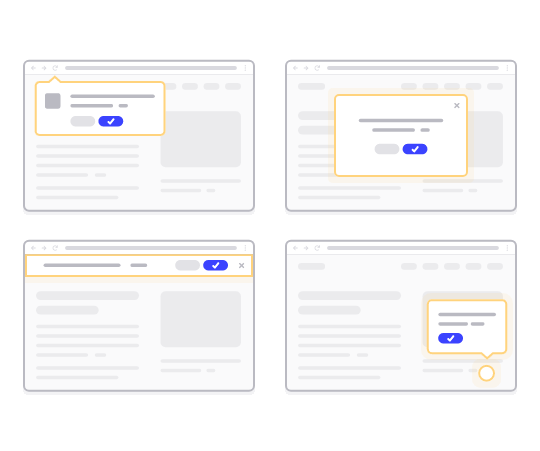
Et push-notifikations pop-up-vindue er et lille vindue, der vises oven på en hjemmeside eller mobilapp-grænseflade for at vise en besked eller notifikation til hjemmesidens besøgende.
Popup-modellen kan udløses af forskellige begivenheder. Du kan opsætte popups, der udløses ved sidebesøg, ved scroll-dybde og endda ved brugerdefinerede handlinger som f.eks. klik på knap.
Normalt vil du se en opfordring til handling på pop-up-vinduet, såsom "Tilmeld" eller "Tillad" for at få samtykke fra besøgende til at sende Android push-beskeder. Hvis du følger denne vejledning, kan du oprette et pop-up som dette:

Du kan oprette popup-modalvinduer, der kan segmentere abonnenter direkte, eller oprette almindelige popups, der blot indsamler abonnenter med standardattributter som geolokation og browser.
Gå tilbage til dit WordPress-dashboard. Gå til PushEngage » Design:

Og du kan opsætte så mange pop-up-vinduer, som du ønsker. Selvfølgelig kan du sørge for, at de udløses på forskellige tidspunkter under Visningsindstillinger for hvert pop-up-vindue.

Idéen her er at give dine besøgende en solid grund til at abonnere. Hvis du har brug for hjælp til det, kan du se vores artikel om hvordan man opretter en brugerdefineret push-notifikations-opt-in.
Og hvis du vil oprette mere målrettede pop-up-vinduer, kan du bruge målretningsreglerne under fanen Målretningsregel :

Dette er globale målretningsregler og vil have præference frem for målretningsregler for individuelle popup-modalvinduer. Men hvis du ønsker det, kan du oprette robuste målretningsregler for hvert modalvindue ved at redigere dem.

For eksempel kan du oprette popup-modalvinduer på forskellige sprog for at målrette besøgende fra forskellige lande.
Og hvis du gerne vil have nogle skabeloner med en høj klikrate til at komme i gang, bør du se denne artikel om konverteringsdygtige push-notifikations-opt-ins.
Hvad du skal gøre, før du sender målrettede Android-push-beskeder
Du er næsten færdig.
Før du begynder at sende push-notifikationer, skal du opsætte en abonnements-opt-in for dit websted. Din opt-in vil konvertere webbesøgende til abonnenter på push-notifikationer. Så dette er et kritisk element.
Hvis du har brug for inspiration, kan du se denne artikel om konverteringsdygtige push-notifikations-opt-ins. Når du er færdig med at opsætte opt-in, kan dit websted indsamle abonnenter. Men hvordan ved du overhovedet, at din opt-in fungerer korrekt?
Så det fornuftige er at opsætte en velkomst-push-notifikation.

Pro-tip: Du bør bruge noget tid på en fuldskala test af dine push-notifikationer. Dette vil fejlfinde de mest almindelige problemer, og du spilder ikke din tid på at forsøge at løse problemer senere.
Hvad du skal gøre, efter du har sendt Android-push-beskeder
Det var alt for denne gang, folkens!
Hvis du fandt denne artikel nyttig, så sørg for at efterlade en kommentar nedenfor.
At komme i gang med Android push-beskeder kan virke skræmmende. Men hvis du holder øje med målsporing og analyse, bør det gå fint. Vigtigere er, at du vil tjene meget mere profit med hjælp fra push-notifikationskampagner. Her er et par seje ressourcer til at komme i gang:
- Sådan bruges retargeting push-notifikationer til at fordoble din omsætning
- Sådan sorteres dine push-notifikationer og finder vindende kampagner
- Sådan renses push-notifikationsabonnentlister (nemt)
- Sådan sendes RSS push-notifikationer automatisk
- Sådan bruges push-notifikationer til at promovere en nyhedsside
- Sådan bruges cross-selling push-notifikationer til at fordoble dit salg
- Sådan bruges browse abandonment push-notifikationer (4 trin)
Hvis du er ny til push-notifikationer, bør du prøve PushEngage. PushEngage er den #1 push-notifikationssoftware på markedet. Og dine kampagner vil være i sikre hænder.
Så hvis du ikke allerede har gjort det, kom i gang med PushEngage i dag!


