Aviso: Não há documentação legada disponível para este item, portanto, você está vendo a documentação atual.
Depois que sua API do WhatsApp Cloud for conectada ao PushEngage, você pode enviar mensagens automatizadas do WhatsApp para seus clientes Shopify — incluindo lembretes de recuperação de carrinho, notificações de status de pedido e campanhas promocionais. Este guia abrange o lado das mensagens automatizadas: quais campanhas você pode executar, como configurá-las e como usar modelos de mensagem.
Antes de Começar
- Sua API do WhatsApp Cloud está conectada ao PushEngage. Se não estiver, conclua primeiro a Configuração da API do WhatsApp Cloud para Habilitar Mensagens no Shopify.
- As mensagens automatizadas do WhatsApp usam modelos de mensagem aprovados pela Meta. A aprovação de modelos pela Meta pode levar de algumas horas a alguns dias.
- A mensagem do WhatsApp no PushEngage está disponível em todos os planos pagos do Shopify.
Como Funcionam as Mensagens Automatizadas do WhatsApp
As mensagens automatizadas do WhatsApp funcionam de forma diferente das notificações push. Existem dois tipos de conversa:
| Tipo | Descrição | Custo |
|---|---|---|
| Utilidade / Transacional | Confirmações de pedido, atualizações de envio, notificações de reembolso — mensagens que o cliente espera | Cobrado por conversa pela Meta |
| Marketing | Recuperação de carrinho, promoções, reengajamento — mensagens que você inicia | Cobrado por conversa pela Meta |
O PushEngage cuida da entrega e da configuração da campanha. A Meta cuida da cobrança da conversa e da aprovação de modelos. Todas as mensagens devem usar modelos pré-aprovados.
Etapa 1: Acesse as Campanhas do WhatsApp no Shopify
- Faça login no seu admin do Shopify.
- Vá para Apps e abra PushEngage.
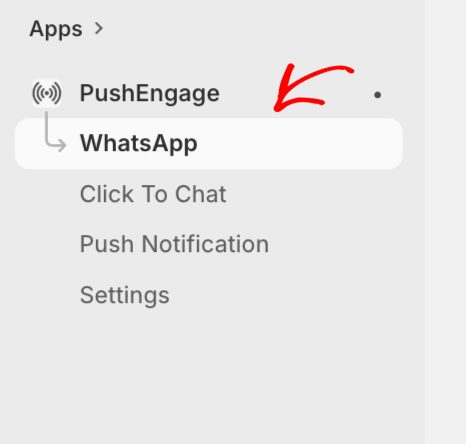
- Navegue até WhatsApp na barra lateral do aplicativo PushEngage para Shopify.
Etapa 2: Crie ou Use um Modelo de Mensagem
O WhatsApp exige modelos de mensagem pré-aprovados para todas as mensagens automatizadas de saída. O PushEngage fornece modelos prontos para casos de uso comuns do Shopify que você pode enviar à Meta para aprovação.
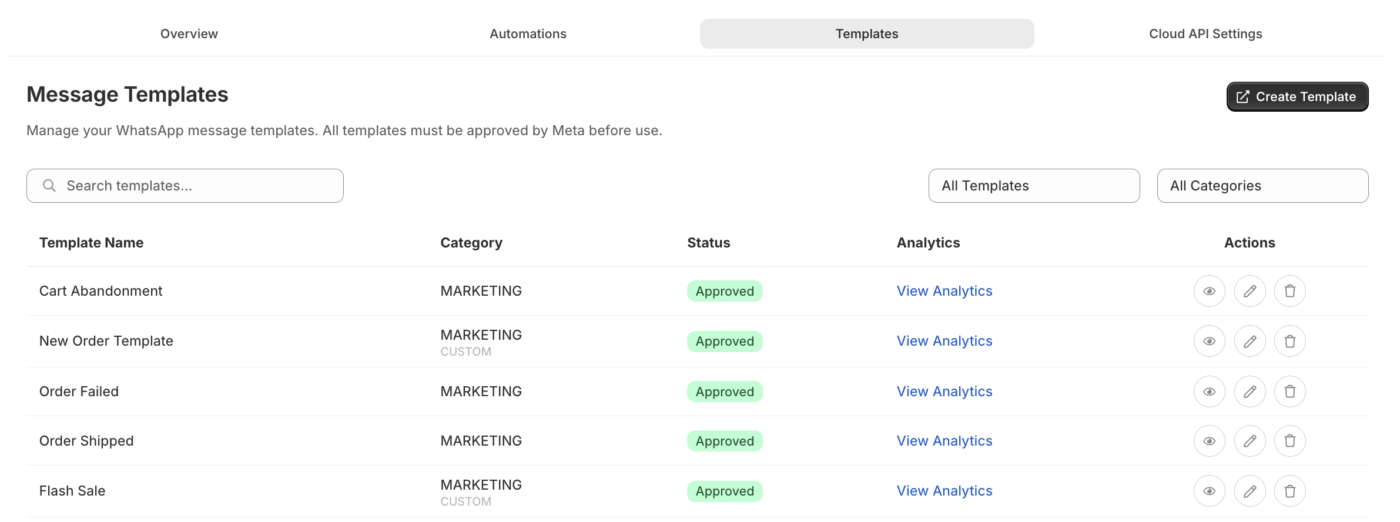
- Na seção WhatsApp, vá para Modelos de Mensagem.
- Navegue pelos modelos disponíveis ou clique em Criar Modelo.
- Selecione a categoria do modelo: Marketing ou Utilidade.
- Preencha o nome do modelo, o idioma, o texto do corpo e quaisquer espaços reservados para variáveis.
- Envie para aprovação da Meta.
Variáveis Comuns de Modelo para Shopify
| Variável | O que insere |
|---|---|
{{1}} | Nome do cliente |
{{2}} | Nome do produto ou ID do pedido |
{{3}} | Total do pedido |
{{4}} | Link de rastreamento ou URL da loja |
Exemplo de modelo para recuperação de carrinho:
Olá {{1}}, você deixou {{2}} no seu carrinho. Conclua sua compra aqui: {{4}}
Exemplo de modelo para confirmação de pedido:
Olá {{1}}, seu pedido nº {{2}} foi confirmado. Total: {{3}}. Obrigado por comprar conosco!
Etapa 3: Configurar Recuperação Automática de Carrinho via WhatsApp
A recuperação de carrinho via WhatsApp envia uma mensagem para clientes que abandonaram o carrinho, desde que tenham optado por receber mensagens via WhatsApp.
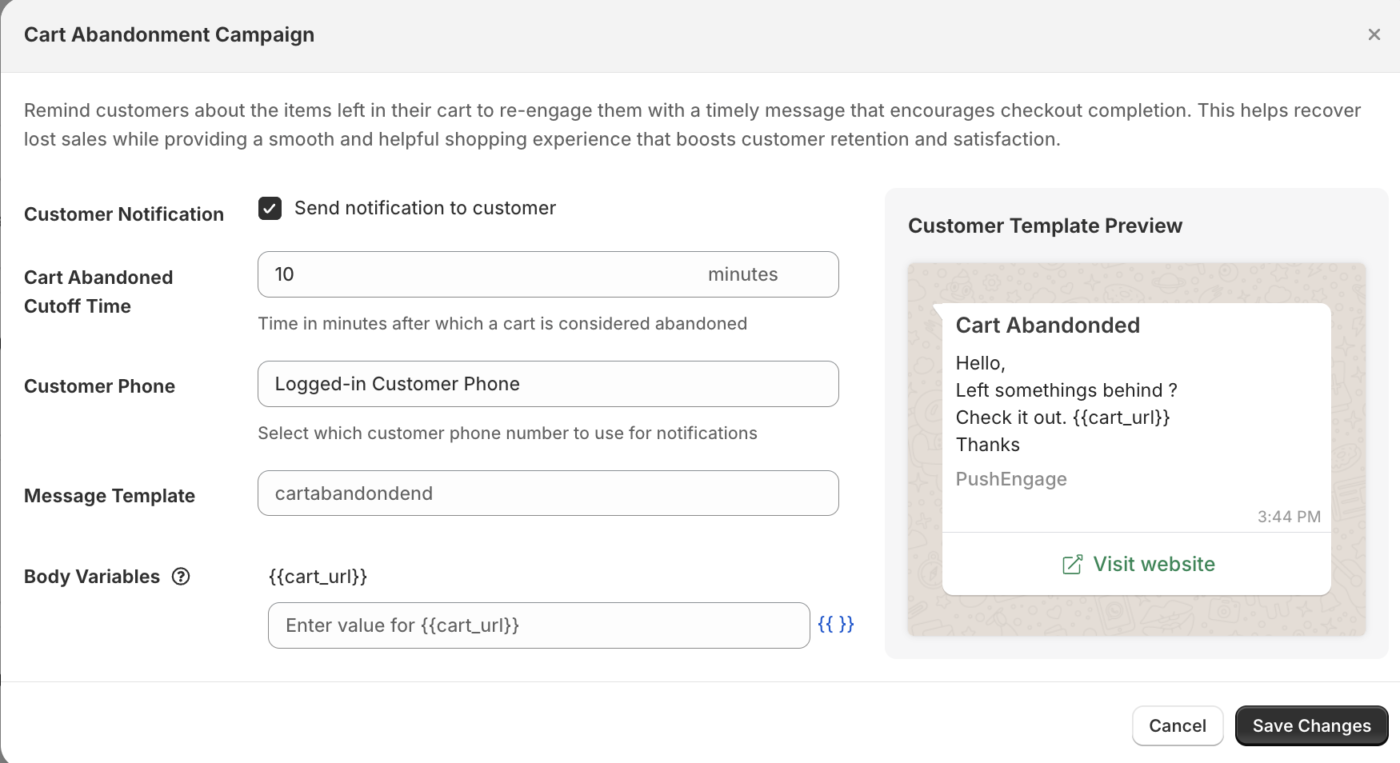
- Na seção WhatsApp, vá para Campanhas Automatizadas ou Recuperação de Carrinho.
- Selecione o modelo de recuperação de carrinho que deseja usar.
- Defina o atraso: quanto tempo após o abandono a mensagem será enviada (exemplo: 1 hora).
- Ative a campanha.
Observação: As mensagens do WhatsApp só podem ser enviadas para clientes que forneceram seu número de WhatsApp e consentiram em receber mensagens. O PushEngage usa o número de telefone do registro do pedido Shopify, quando disponível.
Etapa 4: Configurar Notificações de Atualização de Pedido
As notificações de pedido mantêm os clientes informados durante todo o ciclo de vida do pedido, sem depender de e-mail.
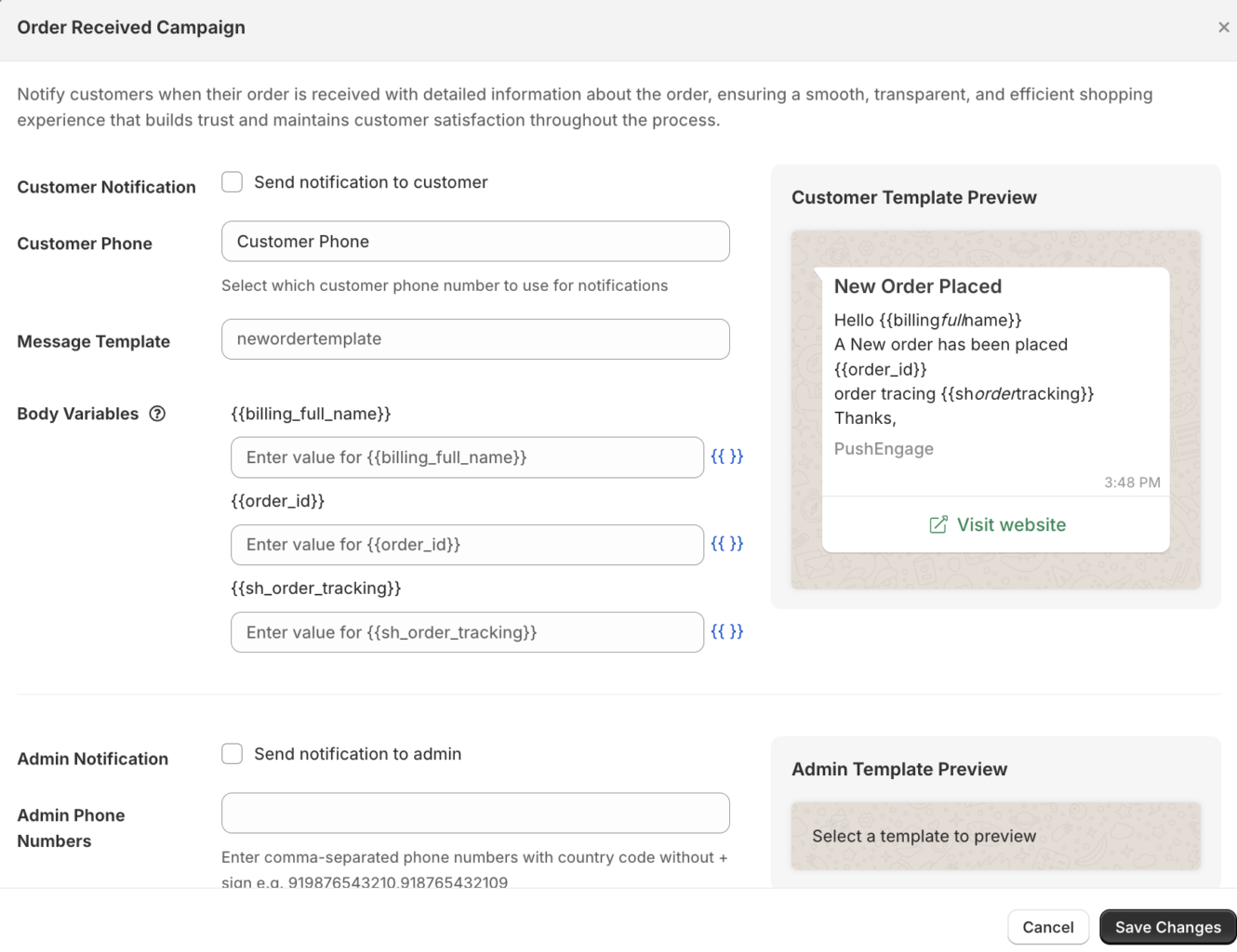
- Na seção WhatsApp, vá para Notificações de Pedido.
- Ative os tipos de notificação que deseja enviar:
| Notificação | Gatilho |
|---|---|
| Pedido Confirmado | Quando um novo pedido for feito |
| Pedido Enviado | Quando o pedido for marcado como enviado |
| Pedido Entregue | Quando o status de envio for atualizado para entregue |
| Reembolso Emitido | Quando um reembolso é processado |
- Para cada notificação, selecione o modelo pré-aprovado a ser usado.
- Clique em Salvar.
Visualizando Análises do WhatsApp
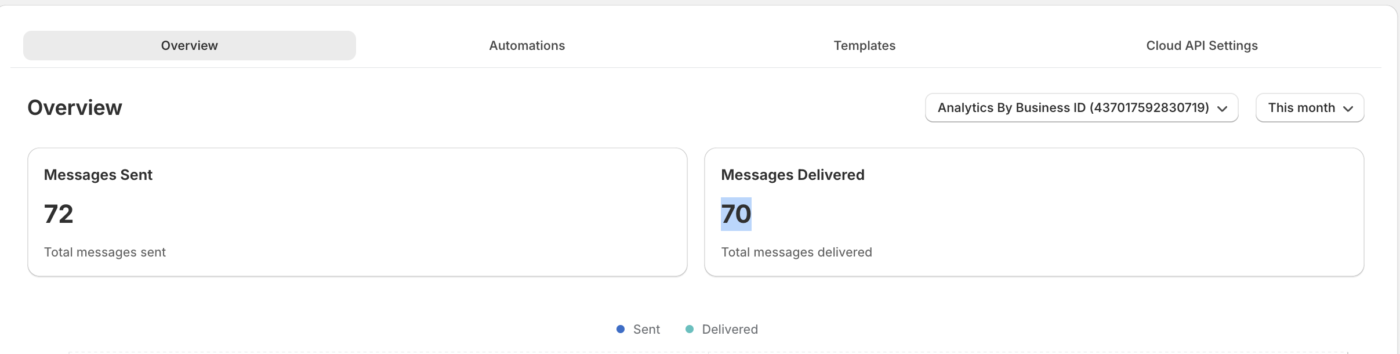
- Acesse WhatsApp » Análises no aplicativo PushEngage Shopify.
- Revise métricas, incluindo mensagens enviadas, entregues, lidas e respondidas.
| Métrica | O que significa |
|---|---|
| Enviado | Mensagens em fila para entrega |
| Entregue | Mensagens entregues com sucesso ao WhatsApp do cliente |
| Lida | Cliente abriu a mensagem (recibos de leitura do WhatsApp devem estar ativados) |
| Respondido | Cliente enviou uma resposta |
Perguntas Frequentes
Os clientes precisam optar por receber mensagens do WhatsApp? Sim. O WhatsApp exige consentimento explícito dos clientes para receber mensagens de marketing. Mensagens transacionais (atualizações de pedidos) podem ser enviadas a clientes que forneceram seus números durante o checkout sob as regras de conversas de utilidade da Meta — mas você deve confirmar seu caso de uso específico com a Política de Negócios do WhatsApp da Meta.
Quanto tempo leva a aprovação do modelo da Meta? Geralmente, de algumas horas a 2 dias úteis. Alguns modelos podem exigir revisão se não atenderem às diretrizes de conteúdo da Meta.
As mensagens do WhatsApp são gratuitas? As conversas do WhatsApp são cobradas pela Meta por conversa, não por mensagem. As primeiras 1.000 conversas de serviço por mês são gratuitas. Conversas de marketing e utilidade são cobradas a taxas que variam por país. Verifique a página de preços da Meta para as taxas atuais.
Posso enviar notificações do WhatsApp e push para o mesmo evento? Sim. O PushEngage suporta campanhas multicanais. Você pode ter uma sequência de notificações push de abandono de carrinho em execução ao lado de uma mensagem de recuperação de carrinho do WhatsApp para o mesmo cliente.
Se você encontrar algum problema, sinta-se à vontade para entrar em contato conosco clicando aqui. Nossa equipe de suporte poderá ajudá-lo.


