Aviso: Não há documentação legada disponível para este item, portanto, você está vendo a documentação atual.
A campanha padrão de abandono de carrinho no PushEngage envia uma notificação push quando um assinante sai sem concluir a compra. Este guia mostra como estender isso para uma sequência de três etapas, para que cada assinante receba um lembrete, um incentivo de urgência e um push de incentivo final até que compre ou a sequência termine.
Este guia assume que sua campanha de abandono de carrinho já está habilitada. Se você ainda não a configurou, comece com Habilitando Campanhas de Abandono de Carrinho e Navegação para Sua Loja Shopify primeiro.
Antes de Começar
- O PushEngage está instalado em sua loja Shopify e sua campanha de gatilho de abandono de carrinho já está habilitada.
- Sua loja tem assinantes push ativos.
- Um plano Growth ou superior é necessário para campanhas de gatilho de várias etapas.
- Para incluir um código de desconto no Push 3, crie o cupom em seu administrador Shopify primeiro em Descontos » Criar código de cupom.
Criar Sequência de Gatilho de Abandono de Carrinho
A campanha de gatilho de abandono de carrinho fica em Campanhas » Campanhas de Gatilho em seu painel PushEngage. Por padrão, ela contém uma notificação. Você editará essa notificação e adicionará mais duas para construir a sequência completa de recuperação.
Para abrir a campanha:
- Faça login em seu painel PushEngage.
- Vá para Campanhas » Campanhas de Gatilho.
- Encontre a campanha Abandono de Carrinho e clique em Editar.
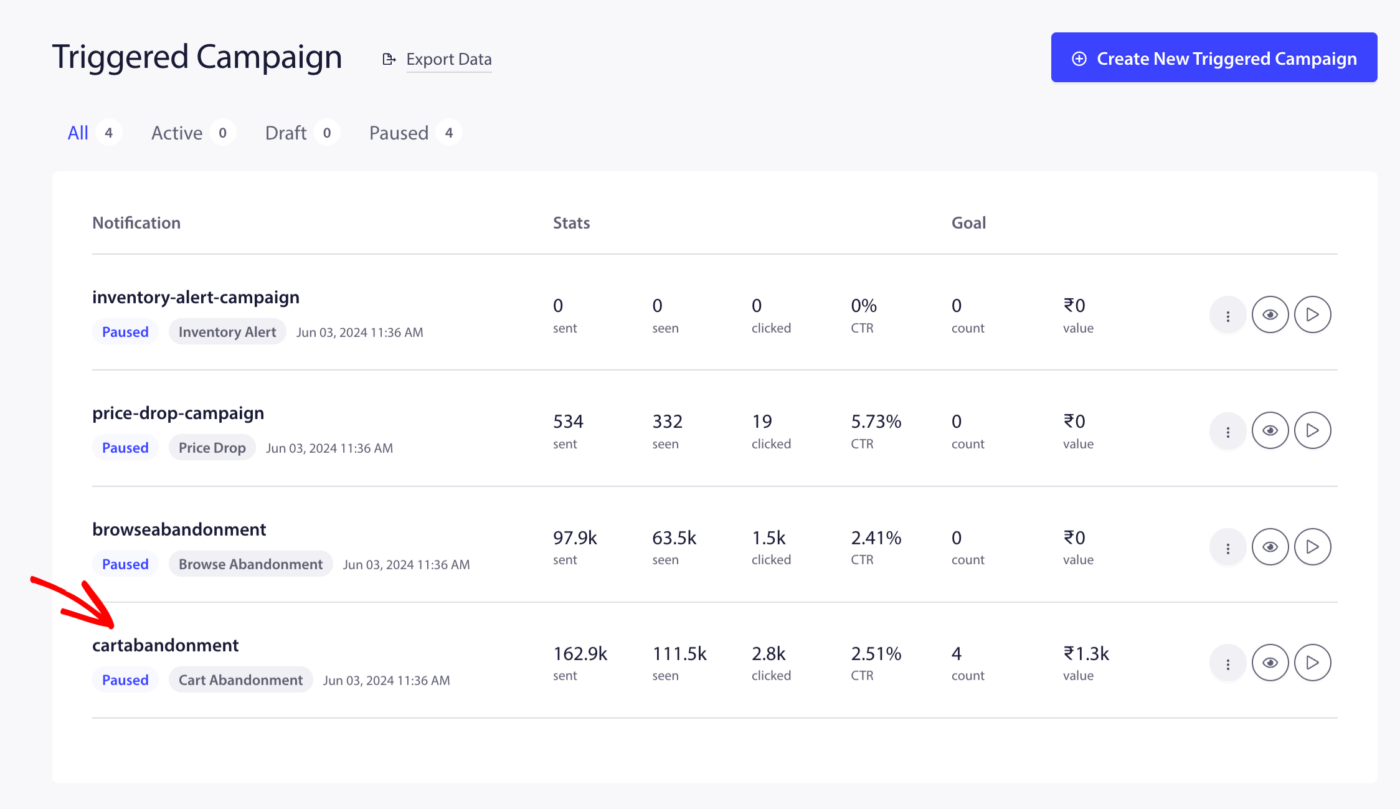
Você chegará ao editor de campanha mostrando a sequência de notificações existente. A partir daqui, você pode editar a primeira notificação, adicionar novas e configurar as configurações da sequência.
A Estratégia de Recuperação com 3 Pushes
Antes de editar quaisquer configurações, planeje o tempo e o propósito de cada notificação na sequência.
| Etapa | Horário | Objetivo | Tom |
|---|---|---|---|
| Push 1 | 30 a 60 minutos após o abandono | Lembre o assinante que o carrinho ainda está esperando | Útil, baixa pressão |
| Empurrar 2 | 24 horas após o Push 1 | Crie urgência em relação ao estoque ou disponibilidade | Urgência leve |
| Empurrar 3 | 48 horas após o Push 1 | Conquiste os indecisos com um pequeno incentivo ou CTA mais forte | Direta, liderada por incentivo |
A campanha para automaticamente para qualquer assinante no momento em que ele completa uma compra. O Push 2 e o Push 3 não serão disparados para alguém que já comprou após o Push 1.
Etapa 1: Editar Push 1 (O Lembrete)
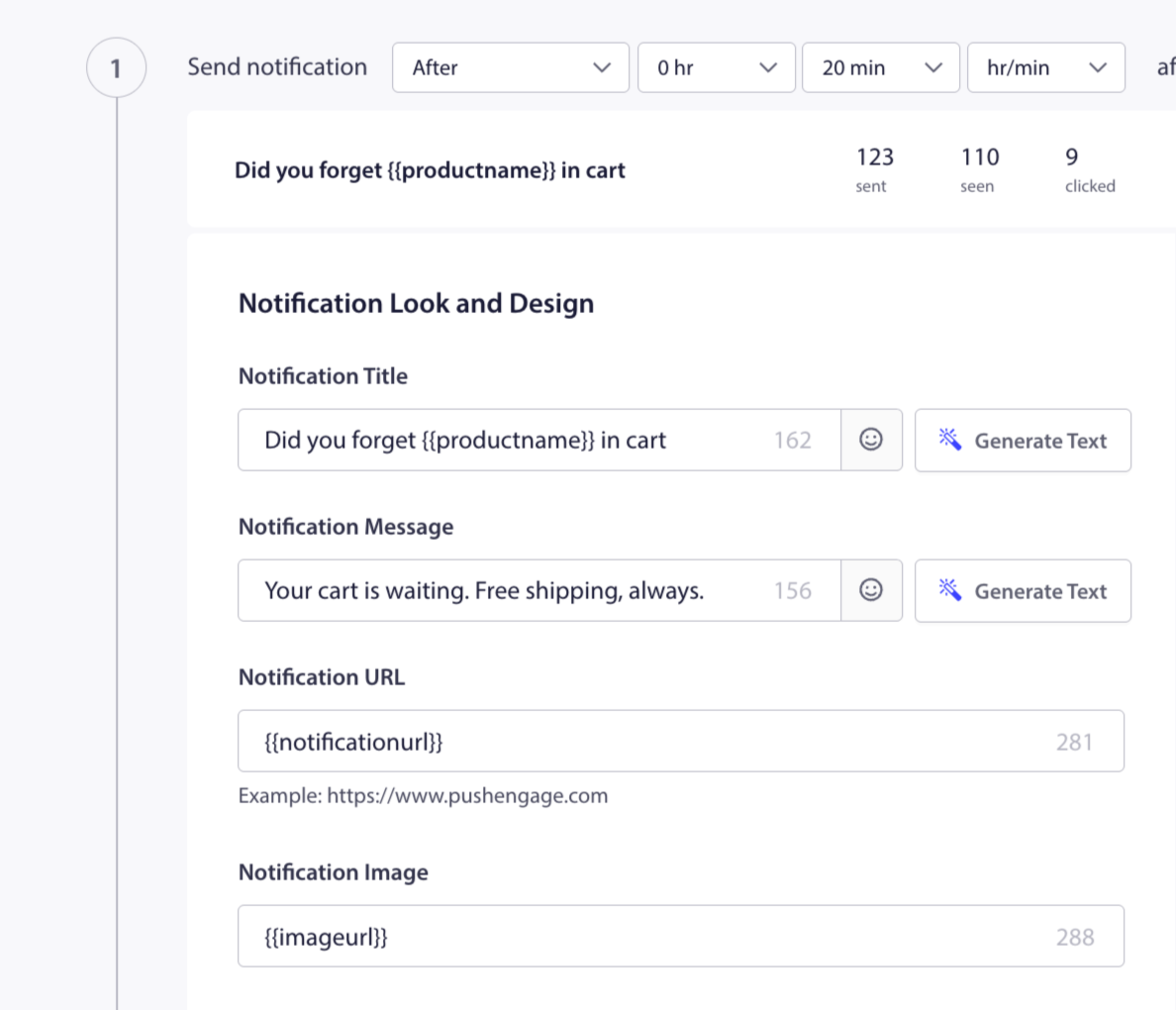
Clique na primeira notificação da sequência para editá-la.
Defina o horário de envio para 30 a 60 minutos após o abandono do carrinho.
Preencha os campos de notificação:
| Campo | Recomendação |
|---|---|
| Título | Veja as opções de texto abaixo |
| Mensagem | Veja as opções de texto abaixo |
| URL | Use {{notificationurl}} para vincular diretamente à página do carrinho do assinante |
| Imagem | Use {{bigimageurl}} para exibir a imagem do produto abandonado |
Opções de Texto para o Push 1
| Opção | Título | Mensagem |
|---|---|---|
| 1 | Você deixou algo para trás! | {{productname}} ainda está no seu carrinho. Conclua sua compra antes que esgote. |
| 2 | Você esqueceu algo? | Seu carrinho está salvo! {{productname}} está pronto para o checkout quando você estiver. |
| 3 | Seu carrinho está esperando por você | {{productname}} ainda está disponível. Volte e finalize seu pedido. |
Duração da Notificação para o Push 1
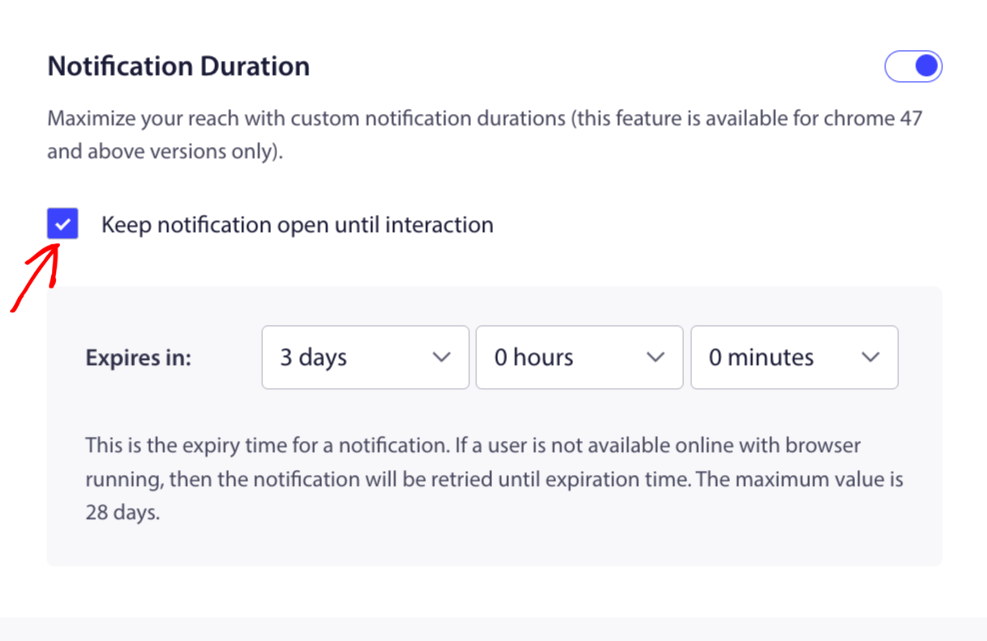
Defina a expiração para 24 horas para que a notificação não se acumule com o Push 2 no centro de notificações do assinante.
Ative Manter notificação aberta até interação do usuário para que o push permaneça visível na central de ações até que o assinante clique ou a descarte.
\
Clique em Salvar quando terminar.
Etapa 2: Adicionar Push 2 (O Push de Urgência)
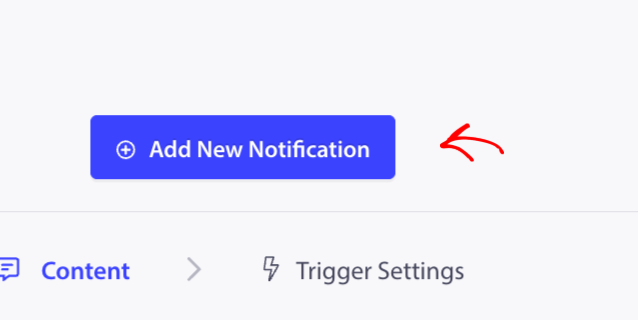
- Role até o final do editor de campanha.
- Clique em Adicionar Notificação.
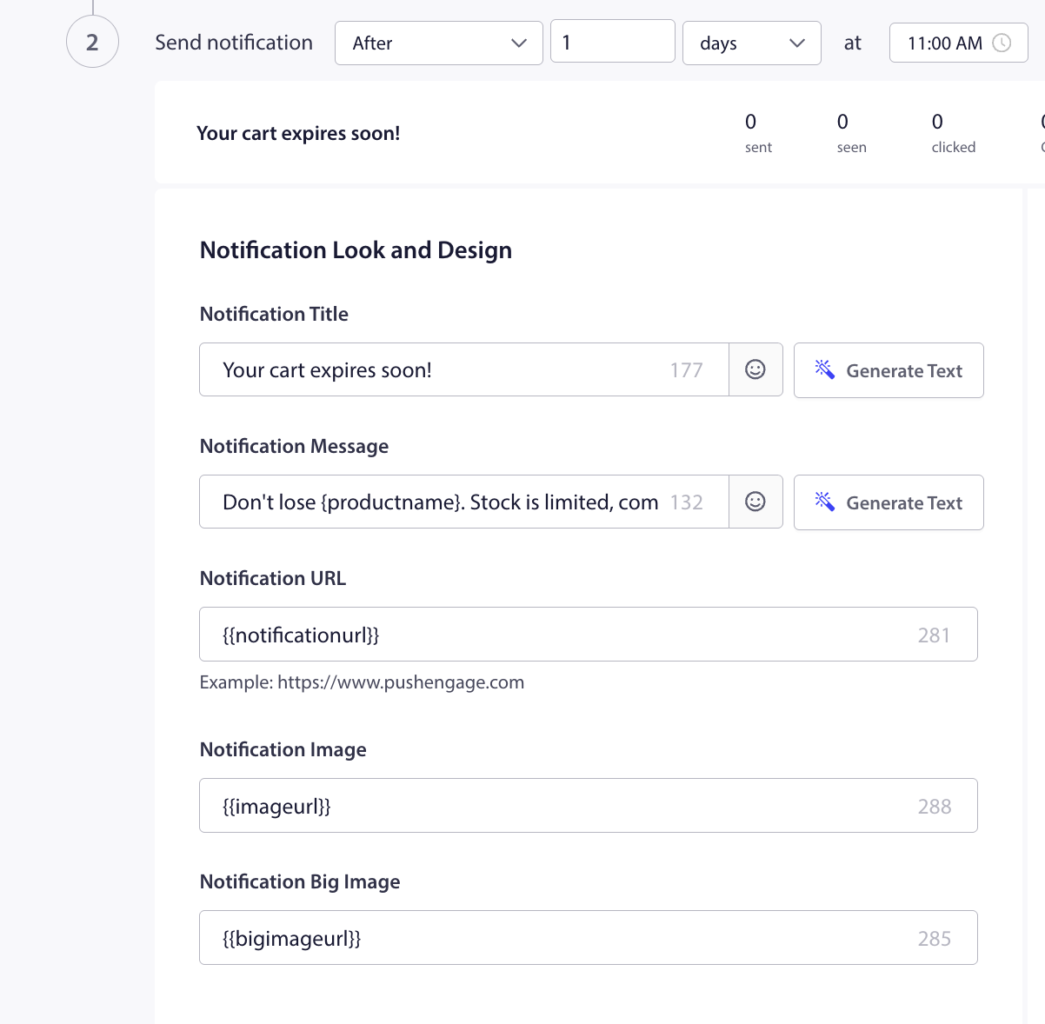
Defina o horário de envio para 24 horas após a notificação anterior.
Preencha os campos de notificação:
| Campo | Recomendação |
|---|---|
| Título | Veja as opções de texto abaixo |
| Mensagem | Veja as opções de texto abaixo |
| URL | Use {{notificationurl}} |
| Imagem | Use {{bigimageurl}} |
Opções de Texto para o Push 2
| Opção | Título | Mensagem |
|---|---|---|
| 1 | Ainda pensando sobre isso? | {{productname}} é popular. Seu carrinho está salvo, mas o estoque pode acabar. |
| 2 | Seu carrinho expira em breve! | Não perca {{productname}}. O estoque é limitado, finalize seu pedido agora. |
| 3 | Última chance de pegar {{productname}} | Seu carrinho salvo não ficará lá para sempre. Conclua seu pedido hoje. |
Duração da Notificação para Push 2
Defina a expiração para 48 horas para que esta notificação seja limpa antes que o Push 3 seja acionado.
Ative Manter notificação aberta até interação do usuário.
Clique em Salvar quando terminar.
Etapa 3: Adicionar Push 3 (O Push de Incentivo)
- Clique em Adicionar Notificação novamente na parte inferior da sequência.
- Defina o horário de envio para 48 horas após a notificação anterior (72 horas totais desde o evento de abandono de carrinho).
Preencha os campos de notificação:
| Campo | Recomendação |
|---|---|
| Título | Veja as opções de texto abaixo |
| Mensagem | Veja as opções de texto abaixo |
| URL | Use {{notificationurl}} |
| Imagem | Use {{bigimageurl}} |
Opções de Cópia para Push 3
| Opção | Título | Mensagem |
|---|---|---|
| 1 | Temos um presentinho para você | Conclua seu pedido de {{productname}} hoje e use o código SAVE10 para 10% de desconto. |
| 2 | Guardamos um lugar e uma oferta para você | Use o código SAVE10 no checkout e ganhe 10% de desconto em {{productname}}. |
| 3 | Seu desconto exclusivo está esperando | Ganhe 10% de desconto em {{productname}} com o código SAVE10. Esta oferta não vai durar muito. |
Observação: Substitua SAVE10 pelo código de cupom real que você criou em seu administrador Shopify. Veja Usando Códigos de Desconto em Notificações Push da Shopify para saber mais sobre isso.
Duração da Notificação para Push 3
Defina a expiração para 72 horas.
Ative Manter notificação aberta até interação do usuário.
Clique em Salvar quando terminar.
Revise a Sequência Completa
Depois que todas as três notificações forem salvas, sua sequência deve ficar assim no editor de campanha:
| # | Notificação | Enviar Após | Expiração |
|---|---|---|---|
| 1 | Push de Lembrete | 30 a 60 minutos | 24 horas |
| 2 | Push de Urgência | 24 horas após o Push 1 | 48 horas |
| 3 | Push de Incentivo | 48 horas após o Push 1 | 72 horas |
Definir Limite de Frequência
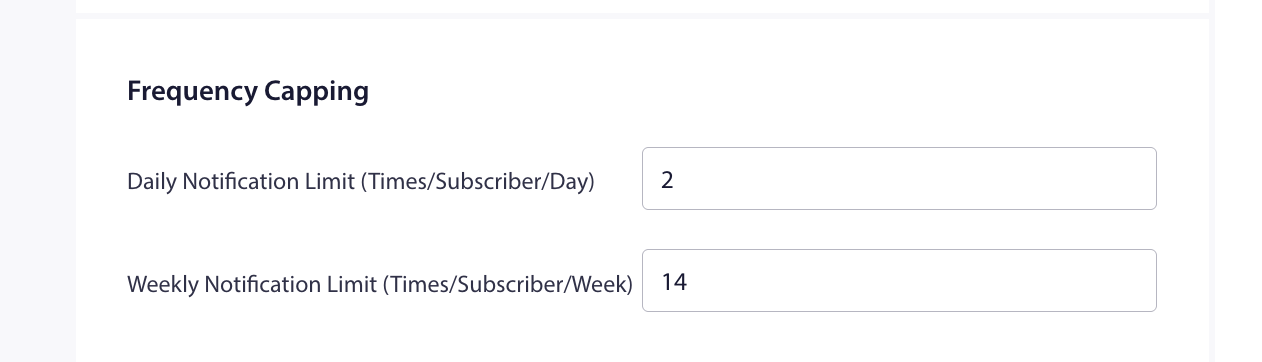
O controle de frequência impede que um assinante que abandona vários carrinhos seja inundado com notificações. Navegue até a guia Configurações de Gatilho dentro do editor de campanhas.
Configurações recomendadas:
| Configuração | Valor Recomendado |
|---|---|
| Limite diário | 2 notificações por assinante |
| Limite semanal | 6 notificações por assinante |
Ativar a Campanha
- Clique em Salvar no editor de campanhas.
- Volte para Campanhas » Campanhas de Gatilho.
- Clique no botão Play / Resume ao lado da campanha de Abandono de Carrinho.

O PushEngage agora enviará a sequência completa de três pushes para qualquer assinante que abandonar seu carrinho. A sequência para automaticamente assim que um assinante concluir uma compra.
Acompanhar o Desempenho da Recuperação
Para medir o desempenho de cada notificação na sequência:
- Vá para Campanhas » Campanhas de Gatilho.
- Clique na campanha de Abandono de Carrinho para expandir a visualização de análises.
- Revise as métricas de enviados, entregues, cliques e conversão por notificação.
Para atribuição de receita, ative o rastreamento de metas. Veja Como Configurar o Rastreamento de Metas para instruções.
Perguntas Frequentes
Um assinante receberá os três pushes mesmo depois de comprar? Não. A campanha para automaticamente assim que um assinante concluir uma compra. Ele não receberá nenhuma notificação restante na sequência.
Posso adicionar mais de três notificações à sequência? Sim. Você pode adicionar quantas notificações quiser usando o botão Adicionar Notificação. Três é uma boa prática comum, mas algumas lojas executam uma sequência de quatro etapas com um lembrete final de expiração.
Posso alterar o tempo entre as notificações? Sim. Cada notificação na sequência tem sua própria configuração de hora de envio. Você pode ajustar o atraso entre quaisquer duas notificações a qualquer momento sem perder suas configurações de cópia.
As variáveis de cópia funcionam em todas as três notificações? Sim. Variáveis como {{productname}}, {{price}}, {{notificationurl}} e {{bigimageurl}} estão disponíveis em todas as notificações da sequência e sempre farão referência ao produto específico que o assinante abandonou.
O que acontece se um assinante abandonar o carrinho pela segunda vez após receber esta sequência? A sequência será acionada novamente a partir do Push 1 para o novo evento de abandono de carrinho.
Se você encontrar algum problema, por favor, sinta-se à vontade para entrar em contato conosco clicando aqui. Nossa equipe de suporte poderá ajudá-lo.


