Aviso: Não há documentação legada disponível para este item, portanto, você está vendo a documentação atual.
Este guia irá guiá-lo através da obtenção de detalhes da API de Nuvem do WhatsApp para habilitar mensagens para seus clientes. Você pode enviar e-mails promocionais diretos, atualizações de status de envio e muito mais com o PushEngage em sua Loja Shopify.
Antes de Começar
Este guia assume que você tem o aplicativo WhatsApp Business criado com a Meta e que gerou os tokens necessários. Se você ainda não tem uma conta comercial da Meta configurada, pode criar uma e gerar os tokens necessários seguindo este guia.
Adicionando Número de Telefone e Gerando Tokens
Você precisará conectar seu Número de Contato Comercial se quiser começar a enviar as mensagens.
1. Na tela de início rápido, clique no botão Começar a usar a API.
2. Na seção de configuração da API, você precisa usar a opção Número de teste e clicar em Adicionar número de telefone.
3. Agora você pode criar um perfil do WhatsApp Business e clicar no botão Avançar.
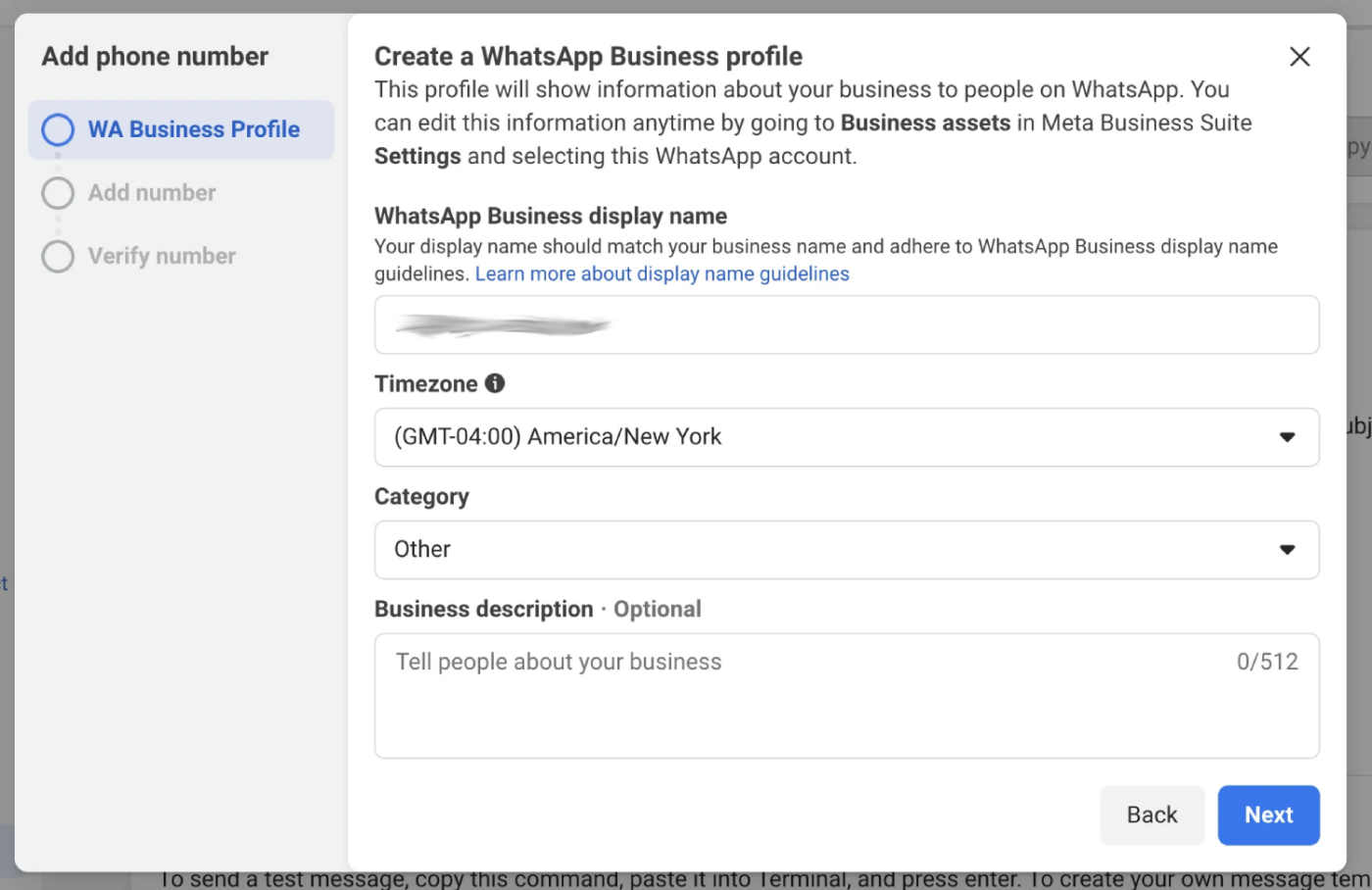
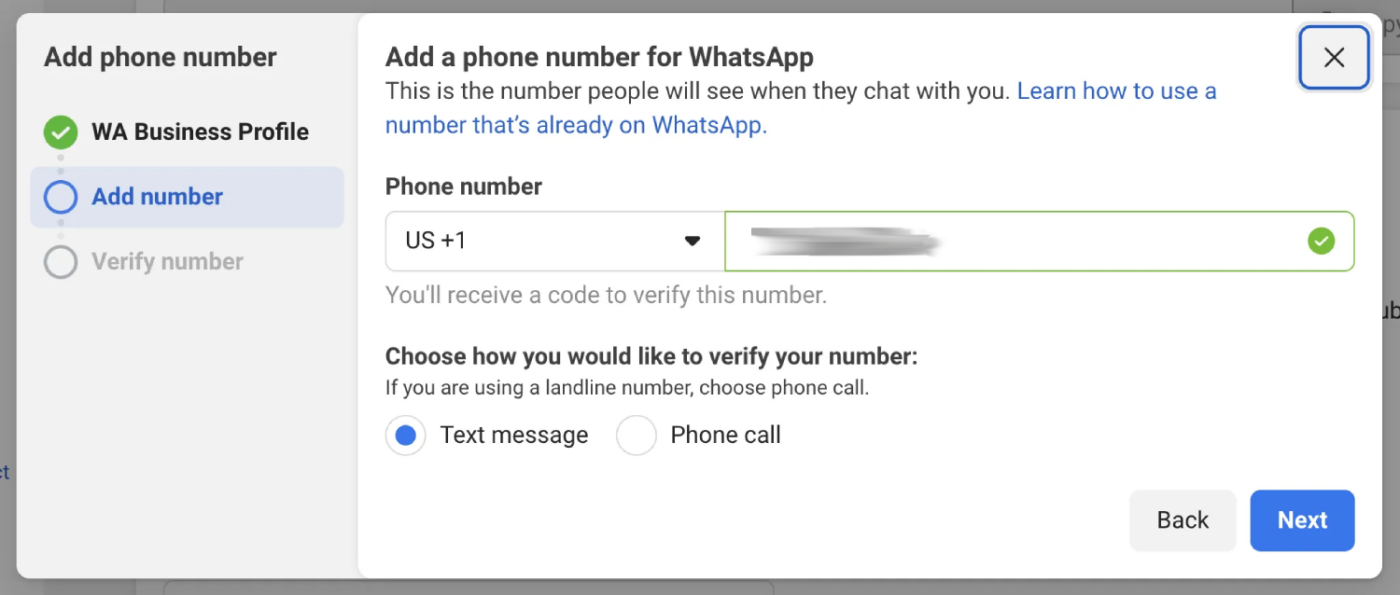
4. Em seguida, você fornecerá um número de telefone para o seu WhatsApp Business. É importante usar um número que não esteja ativo em nenhuma outra conta do WhatsApp no momento. Se preferir usar um número já vinculado a uma conta do WhatsApp, primeiro você terá que transferir esse número para sua conta comercial, o que exigirá que você faça login. Depois de inserir o número, clique em ‘Avançar‘ para que possamos confirmar que é seu enviando uma mensagem de texto ou fazendo uma ligação.
5. Agora você precisa criar um token de acesso temporário inicialmente. Clique no botão ‘Gerar token de acesso‘. Após clicar, um pequeno modal aparecerá na sua tela. Basta seguir as instruções ou etapas que aparecerem nesse modal.
Observação: Este token de acesso será válido apenas por 24 horas. Ajudaremos você a criar um token de acesso permanente também.
Gerando um Token de Acesso Permanente
O que fizemos até agora é uma maneira rápida de colocar o WhatsApp em funcionamento em seu site WordPress. No entanto, o token de acesso que acabamos de criar — o do passo anterior — é apenas temporário e deixará de funcionar após 24 horas.
Quando estiver pronto para lançar oficialmente e usar esta integração a longo prazo, você precisará de um token de acesso permanente. Para obtê-lo, o Meta usa um recurso chamado ‘System Users’. Portanto, o processo envolve adicionar um ‘System User’ à sua conta do Gerenciador de Negócios. Uma vez configurado, você usará o token de acesso pertencente a esse System User, e isso lhe dará a conexão permanente de que precisa.
Adicione Usuários do Sistema no Gerenciador de Negócios para criar um token de acesso permanente.
1. Vá para Configurações do Negócio.
2. Agora, abaixo de Usuários, clique em Usuários do Sistema. Clique no botão Adicionar.

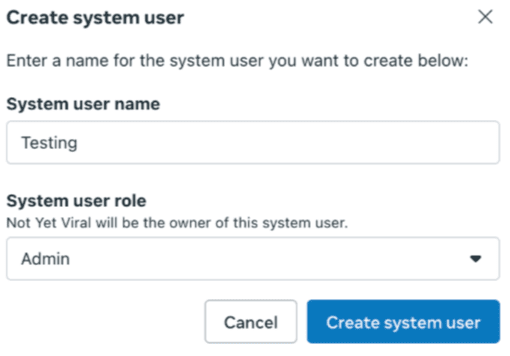
3. Dê um nome ao usuário do sistema e escolha Administrador. Em seguida, clique em Criar Usuário do Sistema.
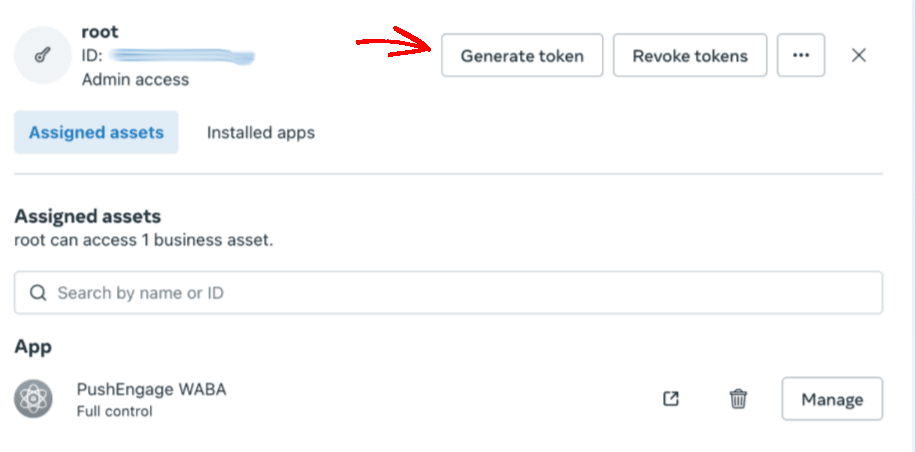
4. Você pode clicar em Atribuir ativos. Na caixa de diálogo que aparece, selecione Apps > Seu Nome do App > Controle total.
5. Você pode clicar em Gerar token na parte superior da tela.
6. No pop-up que aparece, selecione um aplicativo, o período de expiração do token e as permissões. As permissões devem ser: “whatsapp_business_management” e “whatsapp_business_messaging”.
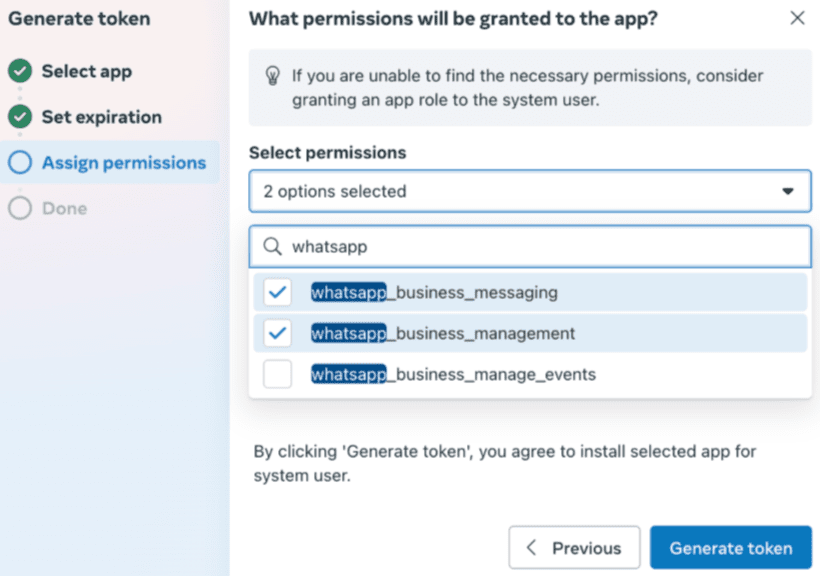
7. Agora clique em Gerar token & copie-o.
Conecte o PushEngage ao seu Aplicativo de Negócios no Shopify
O PushEngage precisará de algumas informações antes que possamos ajudá-lo a enviar mensagens aos seus clientes.
Você pode seguir os passos abaixo para conectar sua conta PushEngage ao seu aplicativo comercial
Você pode navegar até o PushEngage em aplicativos listados, clicar em WhatsApp e navegar até API de Configurações de Nuvem
Aqui, você adicionará detalhes às Configurações da API Cloud do WhatsApp. Aqui estão as coisas que você precisaria –
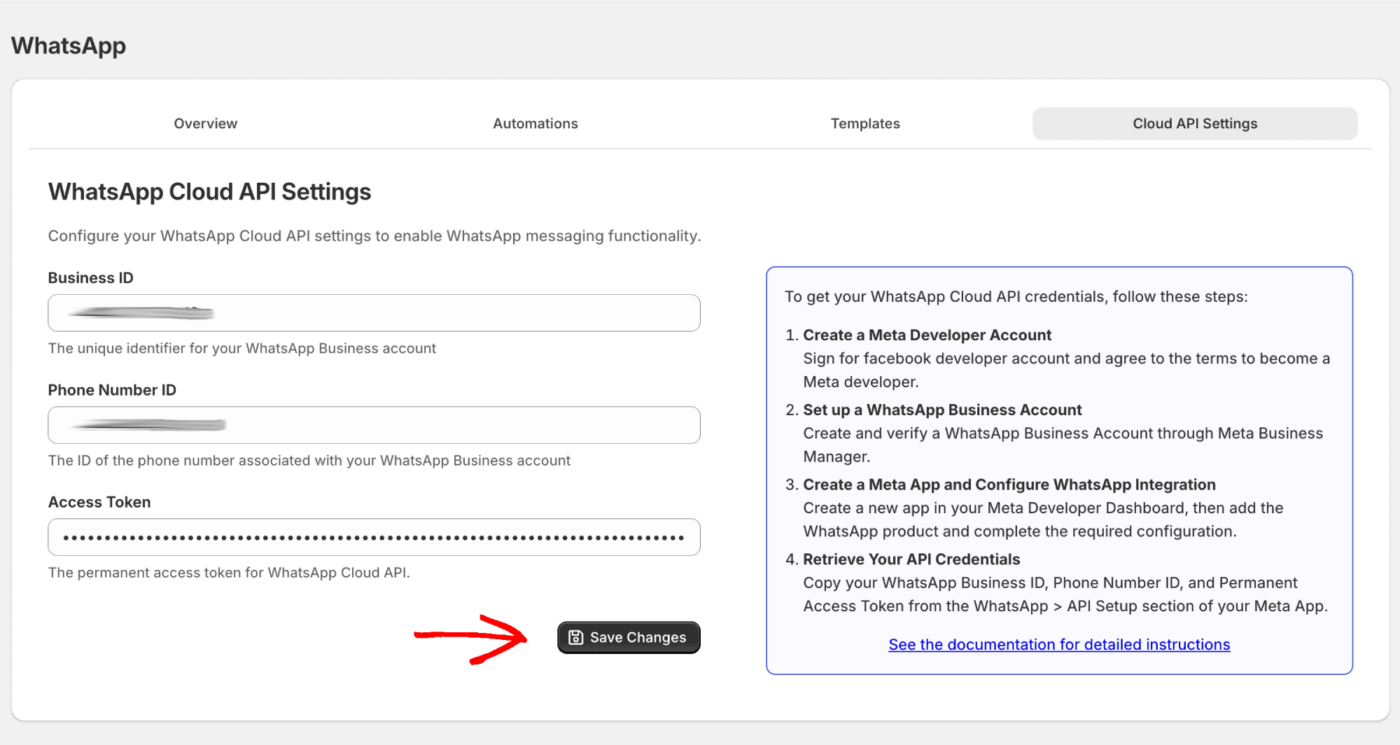
- ID da Conta Comercial do WhatsApp
- ID do Número de Telefone
- Número de Telefone do WhatsApp
- Token de Acesso Permanente
É isso, você criou uma conta comercial do WhatsApp e também a vinculou ao PushEngage. Agora você pode começar a enviar campanhas.
Caso você encontre algum problema, sinta-se à vontade para entrar em contato conosco clicando aqui. Nossa equipe de suporte poderá ajudá-lo.


