Aviso: Não há documentação legada disponível para este item, portanto, você está vendo a documentação atual.
A campanha de Alerta de Reestoque envia uma notificação push automática para assinantes que optaram por alertas de reestoque para um produto específico fora de estoque em sua loja Shopify. Quando você atualiza o estoque de um produto para torná-lo disponível novamente, o PushEngage detecta a mudança e notifica todos que estão esperando por esse produto.
Este guia explica como o widget de alerta funciona, como ativá-lo e personalizá-lo, e como configurar a campanha de notificação.
Antes de Começar
- O PushEngage está instalado em sua loja Shopify.
- As campanhas de Alerta de Reestoque exigem um plano PushEngage Growth/Automation ou superior.
- A campanha é pré-configurada pelo PushEngage durante o onboarding. Este guia abrange a ativação e personalização.
Como Funcionam os Alertas de Reestoque
O Alerta de Reestoque funciona em duas partes: um widget em suas páginas de produto que os clientes usam para se inscrever e uma campanha de gatilho que é acionada quando o estoque é restaurado.
- Um visitante acessa uma página de produto fora de estoque e vê o widget de Alerta de Reestoque.
- Eles clicam em Notifique-me quando voltar ao estoque e se inscrevem.
- Quando você atualiza o estoque do produto em seu painel Shopify para marcá-lo como disponível, o PushEngage detecta a mudança.
- Cada assinante que optou por aquele produto recebe uma notificação push.
Os assinantes recebem notificações apenas para os produtos específicos para os quais se inscreveram. Eles não receberão alertas para outros produtos, a menos que se inscrevam separadamente para eles.
Etapa 1: Ativar o Widget de Alerta
O widget deve estar ativado para que os clientes se inscrevam em alertas de reestoque em suas páginas de produto.
- Faça login em seu painel PushEngage.
- Vá para Design » Widgets.
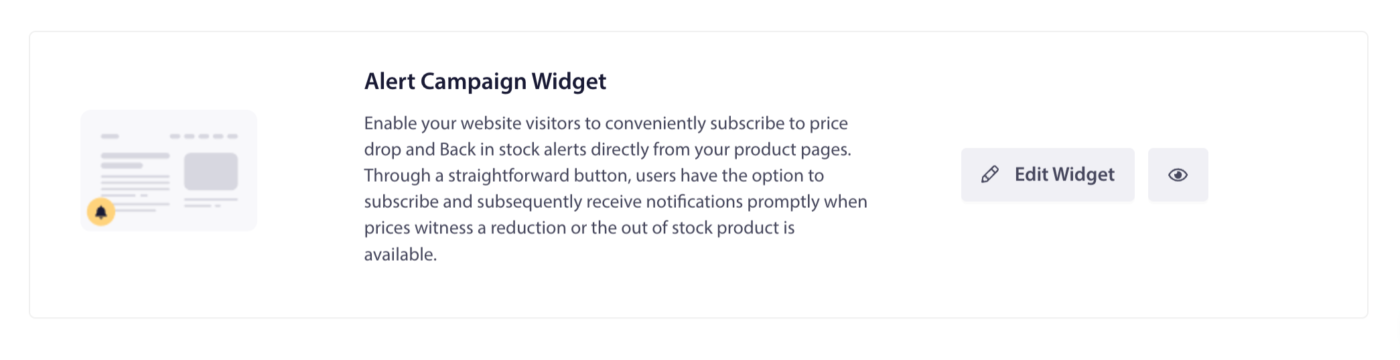
- Role para baixo até Widget da Campanha de Alerta.
- Ative o interruptor para Ativado.
Personalizando o Widget
Uma vez ativado, personalize o widget para combinar com a marca da sua loja e incentive mais opt-ins.
| Configuração | Descrição |
|---|---|
| Mensagem do widget | Texto exibido aos visitantes na página do produto. Exemplo: “Este item está fora de estoque. Receba uma notificação quando ele retornar.” |
| Texto do botão | Rótulo no botão de inscrição. Exemplo: “Notifique-me” ou “Avise-me” |
| Cores | Combine as cores do widget e do botão com o tema da sua loja |
Dica: Coloque o widget em destaque perto do botão Adicionar ao Carrinho em páginas de produtos fora de estoque para maximizar as taxas de opt-in.
Clique em Salvar após fazer as alterações.
Etapa 2: Abra a Campanha de Reestoque
- Vá para Campanhas » Campanhas de Gatilho.
- Encontre Alerta de Estoque (também referido como Alerta de Reestoque) na lista e clique em Editar.
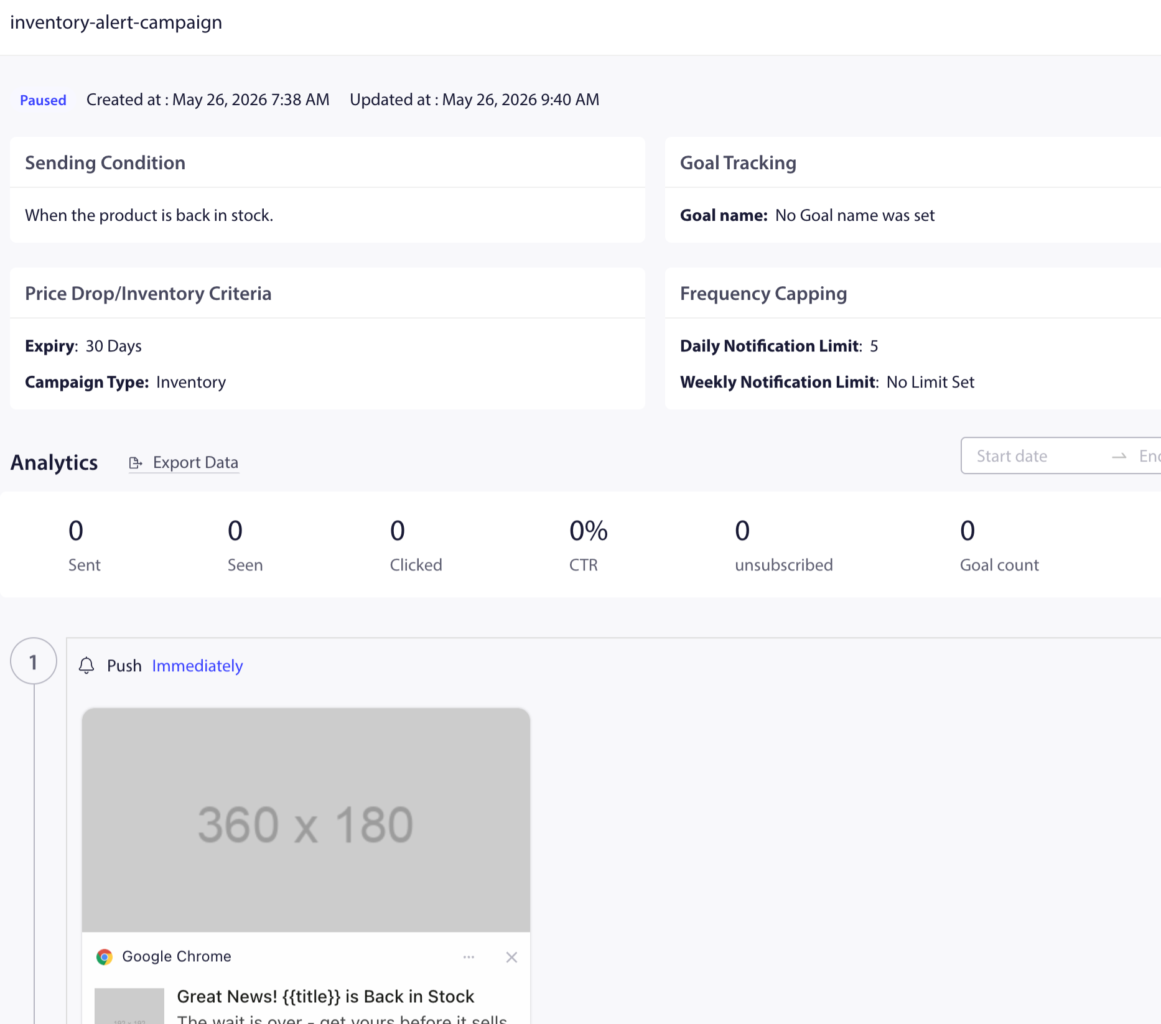
Etapa 3: Editar a Notificação
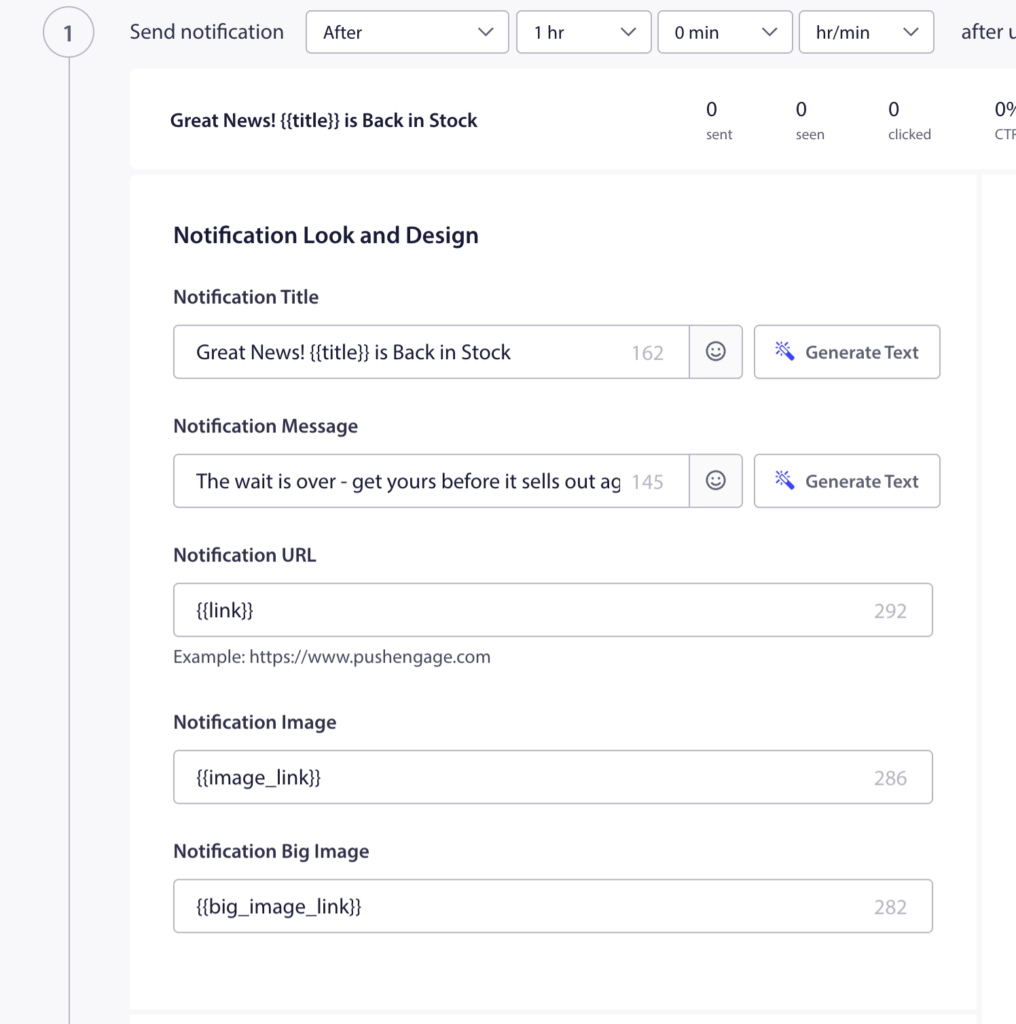
A campanha pré-criada contém uma notificação. Clique nela para editar.
Variáveis Disponíveis
| Variável | O que insere |
|---|---|
{{productname}} | Nome do produto que voltou ao estoque |
{{price}} | Preço atual listado do produto |
{{notificationurl}} | Link direto para a página do produto |
{{imageurl}} | O logo da sua loja |
{{bigimageurl}} | Imagem do produto |
Observação: Não remova essas variáveis. Elas puxam dados de produtos em tempo real da sua loja Shopify no momento em que a notificação é enviada.
Configurações Recomendadas de Campo
| Campo | Recomendação |
|---|---|
| URL | Use {{notificationurl}} para vincular diretamente à página do produto |
| Imagem | Use {{bigimageurl}} para mostrar a imagem do produto |
Opções de Cópia
| Opção | Título | Mensagem |
|---|---|---|
| 1 | {{productname}} está de volta ao estoque! | Você pediu, nós entregamos. {{productname}} está disponível novamente por {{price}}. Pegue antes que acabe. |
| 2 | Boas notícias! Seu item voltou | {{productname}} está de volta ao estoque e pronto para você por {{price}}. Compre agora antes que acabe novamente. |
| 3 | Sua espera acabou | {{productname}} foi reabastecido. Clique para comprar agora por {{price}} antes que acabe. |
Etapa 4: Definir Duração da Notificação
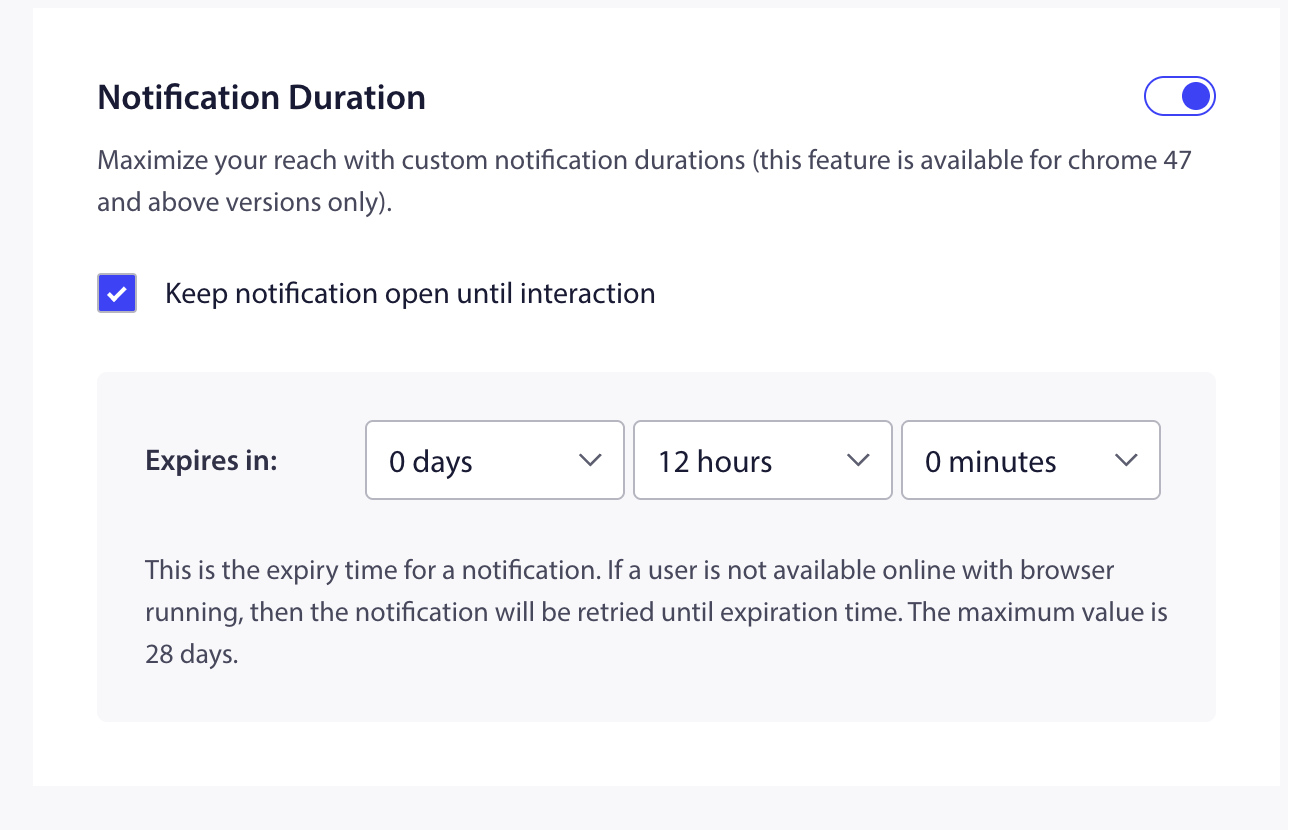
Configuração recomendada: 48 horas
Ative Manter notificação aberta até interação do usuário para que a notificação permaneça visível na central de notificações do assinante até que ele tome uma atitude.
Etapa 5: Ativar a Campanha
- Clique em Salvar no editor de campanhas.
- Volte para Campanhas » Campanhas de Gatilho.
- Clique no botão Reproduzir / Continuar ao lado de Alerta de Estoque.

A campanha agora está ativa. Da próxima vez que um produto for marcado como de volta ao estoque em seu painel Shopify, os assinantes que optaram pelo alerta de reabastecimento desse produto receberão a notificação automaticamente.
Acompanhando o Desempenho
Para revisar o desempenho da campanha:
- Vá para Campanhas » Campanhas de Gatilho.
- Clique na campanha Alerta de Estoque para expandir a visualização de análises.
- Revise as métricas de envio, entrega, cliques e conversão.
Para atribuição de receita, ela será integrada por padrão, você só precisa ativar o rastreamento de metas. Veja Como Configurar o Rastreamento de Metas para instruções.
Perguntas Frequentes
O widget aparece automaticamente em produtos fora de estoque? O widget é ativado globalmente no painel PushEngage. Uma vez ativado, ele aparece nas páginas de produtos com base em como seu tema Shopify o renderiza. Certifique-se de que o widget esteja posicionado em páginas onde os produtos são listados como fora de estoque para que os clientes possam vê-lo.
Um assinante pode optar por receber alertas de reabastecimento em vários produtos? Sim. Um assinante pode optar por receber alertas de reabastecimento para quantos produtos desejar. Cada produto mantém sua própria lista de assinantes.
E se um produto ficar fora de estoque novamente após o disparo do alerta? Se o produto esgotar novamente, os assinantes não são automaticamente reinscritos. Eles precisariam visitar a página do produto e se inscrever novamente através do widget.
Os assinantes que foram notificados automaticamente serão desinscritos do alerta desse produto? Após o disparo de uma notificação de reabastecimento, o assinante foi notificado. Eles permanecem inscritos para futuros eventos de reabastecimento do mesmo produto, a menos que se desinscrevam.
Posso adicionar uma segunda notificação para acompanhamento se o assinante não clicar? Sim. Clique em Adicionar Notificação no editor de campanha para adicionar uma notificação de acompanhamento com um atraso. Defina a expiração da primeira notificação para corresponder ao atraso da segunda.
Se você encontrar algum problema, sinta-se à vontade para entrar em contato conosco clicando aqui. Nossa equipe de suporte poderá ajudá-lo.


