Aviso: Não há documentação legada disponível para este item, portanto, você está vendo a documentação atual.
Vamos guiá-lo na ativação de Campanhas de Alerta de Reabastecimento e Queda de Preço em sua loja Shopify. Esses alertas permitem que seus clientes recebam notificações quando um produto de interesse for reabastecido ou tiver uma queda de preço, ajudando a impulsionar o engajamento e aumentar as vendas.
Siga estas etapas simples para integrar e personalizar essas campanhas usando o PushEngage, tudo sem a necessidade de codificação.
Antes de Começar
Aqui estão algumas coisas que você precisa saber antes de começar:
- Este guia assume que você já possui o Aplicativo PushEngage e a Loja Shopify para seu site.
- Nossa integração com o Shopify requer uma assinatura PushEngage Growth para ativar nossos Alertas de Queda de Preço e Reabastecimento usando nosso recurso de Campanha de Gatilho.
Um Widget de Alerta iniciará as campanhas. Assim que os visitantes se inscreverem nos alertas, eles começarão a receber essas notificações.
Ativar Widgets para Assinatura de Alertas
Você pode navegar para Design » Widgets.
Em seguida, role para baixo até Widget de Campanha de Alerta. Você pode ativar isso para que seus assinantes possam se inscrever especificamente em Campanhas de Alerta de Queda de Preço e Alerta de Reabastecimento para acionar.

Você pode personalizar o widget de alerta com diferentes mensagens, combinando as cores com o tema da sua marca para torná-lo mais atraente para os visitantes clicarem e se inscreverem através dele.

Ativando Campanhas de Alerta de Queda de Preço e Reabastecimento
Faça login em sua conta PushEngage. No painel, vá para Campanhas » Campanhas de Gatilho.
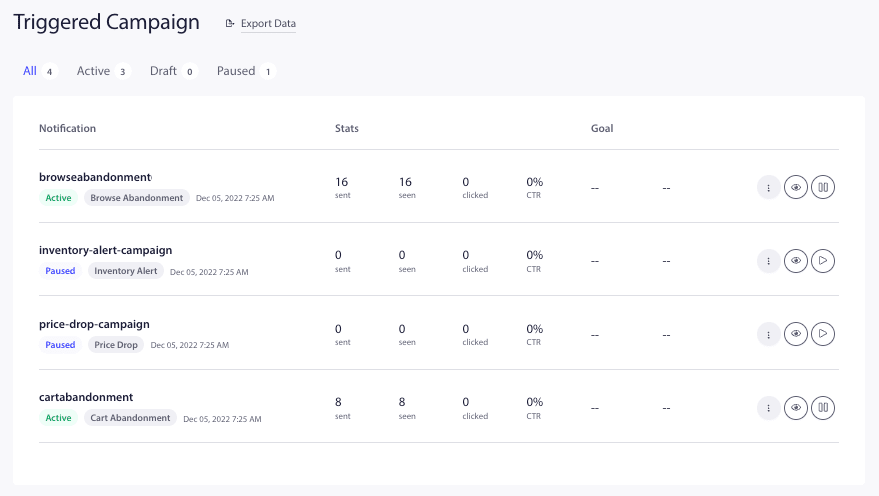
O PushEngage se integra perfeitamente à sua loja e oferece modelos prontos para Campanhas de Alerta de Queda de Preço e Reabastecimento. Essas campanhas se integram diretamente ao seu feed de produtos e buscam todas as variáveis necessárias.
Você pode clicar no botão Retomar Gatilho.

Você também pode editar as campanhas já criadas; após clicar em editar, você terá algumas notificações push adicionadas à campanha.
Observação: Por favor, não remova as variáveis de nome do produto, preço, imagem e URL para garantir que o conteúdo dinâmico seja exibido aos usuários.
Você também pode agendar o fluxo da campanha para cada notificação. Você pode adicionar novas campanhas ou removê-las.
Otimizando Configurações de Notificações
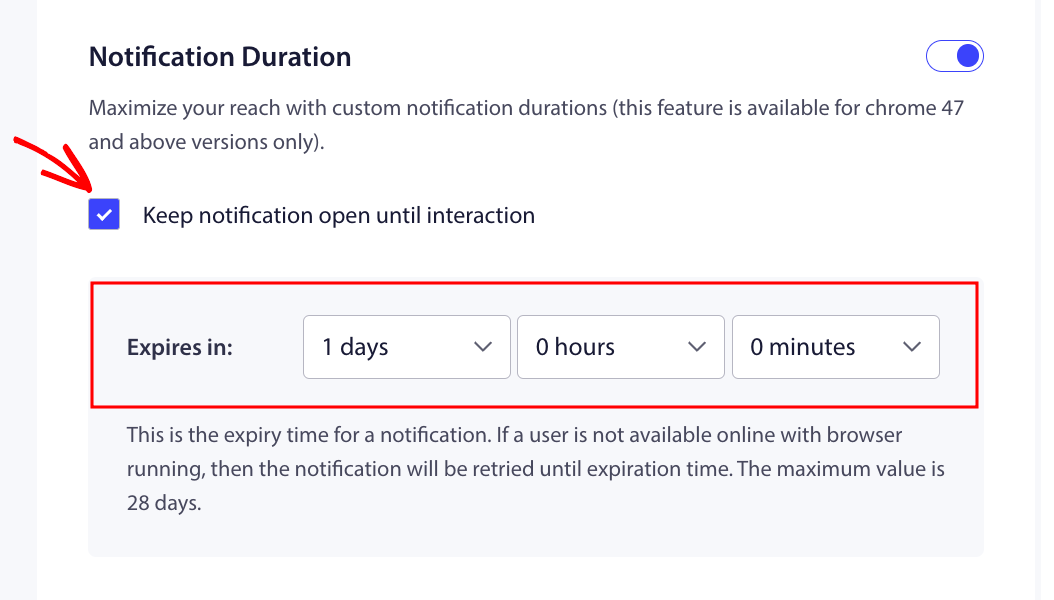
A Duração da Notificação ajudará a definir a duração da campanha, por quanto tempo a campanha fica ativa. A melhor prática é ter com base no próximo agendamento. Isso significa que, se a primeira notificação foi definida para sair após 1 dia e a segunda notificação sairia após 2 dias, a duração da expiração deve ser de 48 horas/2 dias para a primeira notificação.
Você também deve sempre manter a notificação aberta até a reação para que a campanha não desapareça da tela e permaneça na central de ações se não houver ação do assinante.
Definir Limite de Frequência
Este é um fator muito importante para evitar o envio de spam para os usuários quando eles adicionaram várias notificações. Você pode navegar até Configurações de Gatilho.
Você pode adicionar um limite semanal e mensal de notificações. Por exemplo – Se um limite diário for 2, você pode adicionar um limite semanal de 14. Isso significaria que este é o limite para cada assinante/dia.
Acompanhar o Desempenho da Campanha
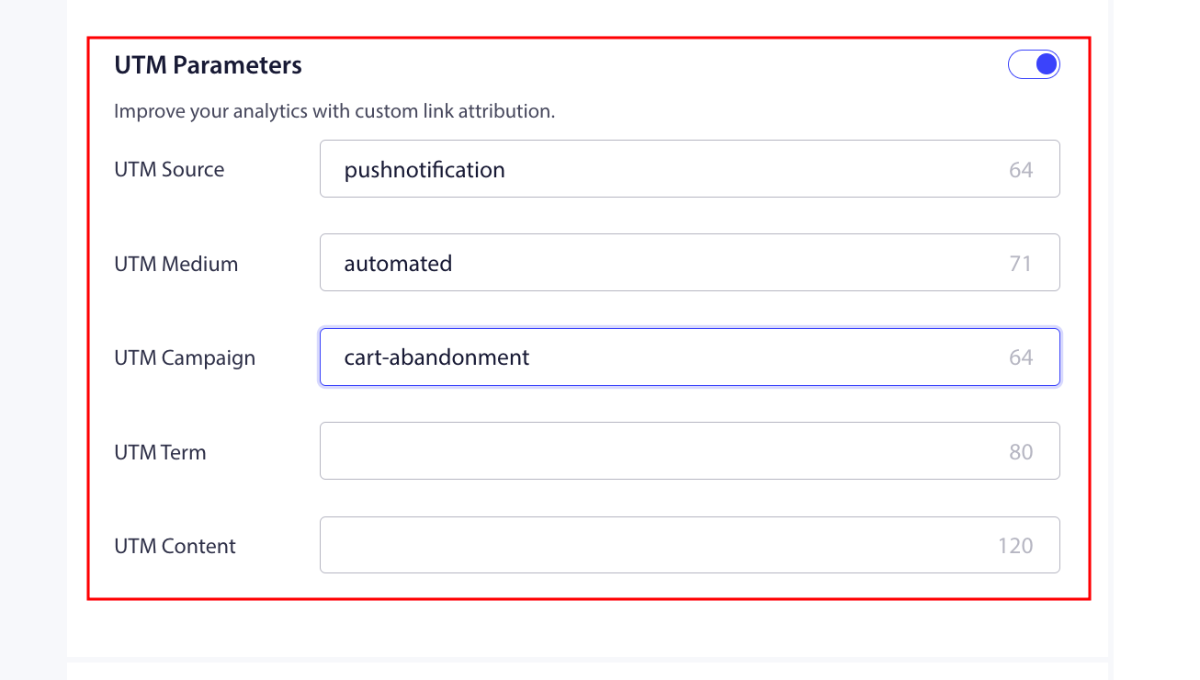
Você pode usar parâmetros UTM e rastreamento de metas para monitorar o desempenho de suas campanhas. Além disso, também podemos habilitar o rastreamento de metas. Aqui está o guia que o ajudará a habilitar o rastreamento de metas.
A
É isso; você habilitou as Campanhas de Alerta de Queda de Preço e Alerta de Reposição para sua loja com o PushEngage.
Caso você encontre algum problema, sinta-se à vontade para entrar em contato conosco clicando aqui. Nossa equipe de suporte poderá ajudá-lo.


