O PushEngage não gera nem busca códigos de desconto automaticamente. Para incluir um código de desconto em uma notificação push, você cria o código primeiro no seu painel do Shopify e depois o adiciona como texto estático na cópia da notificação. Este guia explica como fazer isso em diferentes tipos de campanha.
Antes de Começar
- O PushEngage está instalado em sua loja Shopify.
- Você tem um código de desconto do Shopify pronto ou sabe como criar um em Descontos no seu painel do Shopify.
- Códigos de desconto podem ser usados em Transmissões Push, Respondedores Automáticos de Gotejamento e Campanhas de Gatilho.
Etapa 1: Crie um Código de Desconto no Shopify
- Faça login no seu admin do Shopify.
- Vá para Descontos na navegação esquerda.
- Clique em Criar desconto.
- Escolha o tipo de desconto: Valor em produtos, Valor no pedido, Compre X leve Y ou Frete grátis.
- Defina o valor do desconto, requisitos mínimos, limites de uso e data de validade.
- Insira um código de desconto. Use um código curto e memorável. Exemplo:
SAVE15,WELCOME10,CARTBACK. - Clique em Salvar.
Dica: Defina uma data de validade para o código de desconto para criar urgência. Certifique-se de que o código esteja ativo antes que a notificação push seja enviada.
Etapa 2: Adicione o Código de Desconto à Sua Notificação Push
Depois que o código for criado no Shopify, adicione-o diretamente à sua cópia de notificação no PushEngage. Não há variável nem busca automática — o código é digitado como texto simples.
Posicionamento Recomendado
O código de desconto funciona melhor na mensagem de notificação (texto do corpo), não no título. O título deve criar o gancho; a mensagem entrega a oferta.
| Campo | Exemplo |
|---|---|
| Título | Um pequeno presente nosso |
| Mensagem | Use o código SAVE15 no checkout para 15% de desconto no seu pedido. |
| URL | A página inicial da sua loja ou uma página específica de produto/coleção |
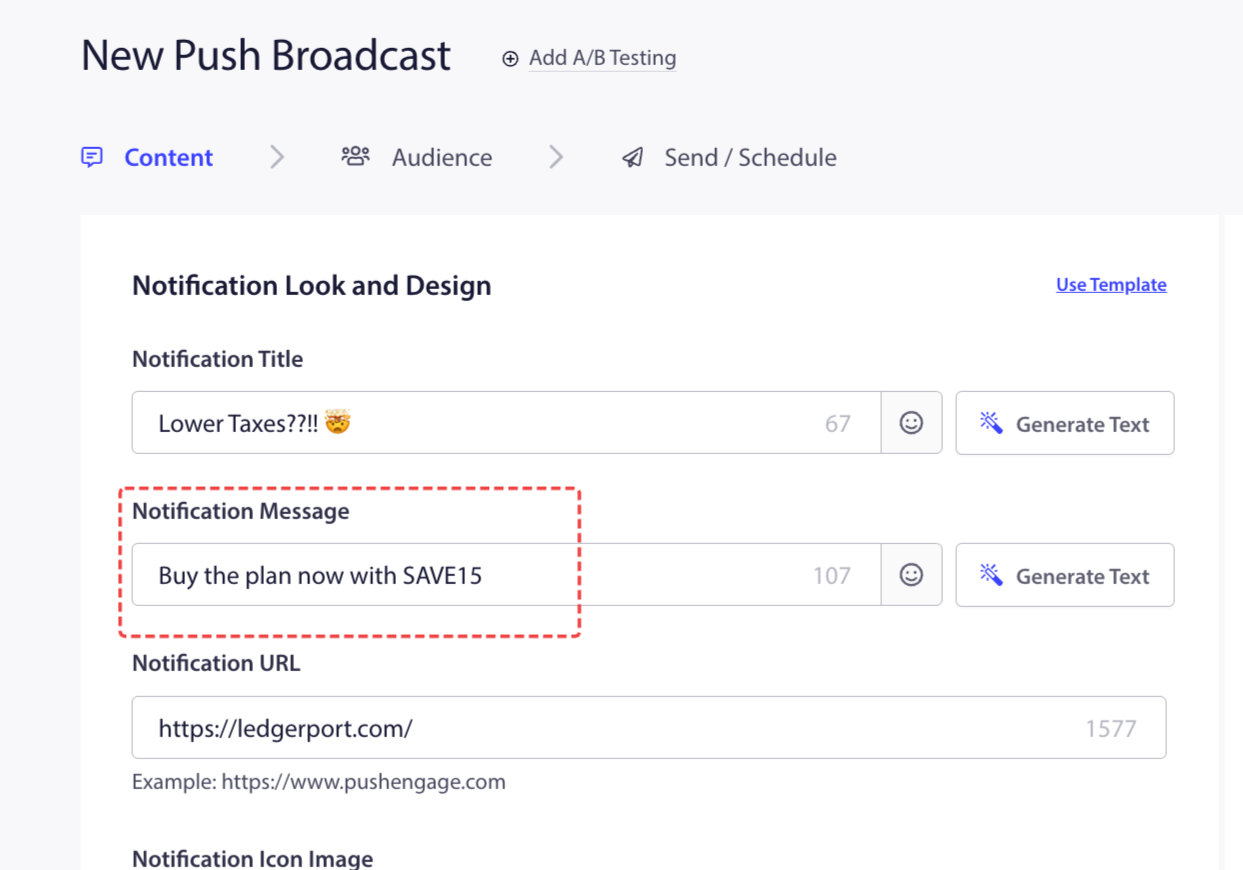
Use Códigos de Desconto por Tipo de Campanha
Em Campanhas de Abandono de Carrinho
O Push 3 de abandono de carrinho (o push de incentivo) é o local mais comum para oferecer um desconto. O assinante já viu dois lembretes — um desconto neste ponto converte os indecisos.
- Vá para Campanhas » Campanhas de Gatilho.
- Abra sua campanha de Abandono de Carrinho e clique na terceira notificação (ou adicione uma se você tiver apenas duas).
- Inclua o código de desconto no corpo da mensagem.
Exemplo de texto:
| Opção | Título | Mensagem |
|---|---|---|
| 1 | Ainda na dúvida? Aqui está 10% de desconto | Use o código CART10 no checkout. Seu {productname} está esperando. |
| 2 | Queremos que você tenha isto | Complete seu pedido de {productname} com o código SAVE10 para 10% de desconto. |
| 3 | Uma oferta para voltar | Use o código COMEBACK10 para 10% de desconto no seu pedido. A oferta expira em 48 horas. |
Em Campanhas de Boas-Vindas
Um desconto no Push 3 da série de boas-vindas incentiva novos assinantes à primeira compra.
- Vá para Campanhas » Autoresponders de Drip.
- Abra sua série de boas-vindas e edite a terceira notificação (o push de incentivo).
- Adicione o código de desconto na mensagem.
Exemplo de texto:
| Opção | Título | Mensagem |
|---|---|---|
| 1 | Seu presente de boas-vindas | Use o código WELCOME10 no checkout para 10% de desconto no seu primeiro pedido. Válido por 48 horas. |
| 2 | Desconto de primeira compra está aqui | Queremos facilitar sua primeira compra. Use o código FIRST10 para 10% de desconto. |
| 3 | Um mimo para você se juntar a nós | Use o código NEW15 para 15% de desconto em qualquer item da nossa loja. Vá em frente, mime-se. |
Em Transmissões de Push
Use Transmissões Push para enviar códigos de desconto para vendas relâmpago, promoções sazonais ou ofertas únicas para todos os assinantes ou um segmento específico.
- Vá para Campanhas » Transmissões de Push.
- Clique em Criar Nova Transmissão Push.
- Componha sua notificação com o código de desconto no corpo da mensagem.
- Selecione seu público (todos os assinantes, Leads, Clientes ou um Grupo de Público).
- Envie imediatamente ou agende para o momento certo.
Exemplo de cópia para uma venda relâmpago:
| Opção | Título | Mensagem |
|---|---|---|
| 1 | Venda relâmpago de 24 horas está ativa | Use o código FLASH20 para 20% de desconto em tudo. A oferta termina hoje à meia-noite. |
| 2 | Somente hoje: 20% de desconto no seu pedido | Use o código TODAY20 no checkout. Esta oferta expira em 24 horas. |
| 3 | Oferta surpresa dentro | Use o código SURPRISE15 para 15% de desconto em todo o site. Válido somente hoje. |
Melhores práticas
1. Defina um prazo claro. Códigos de desconto sem data de validade têm menos urgência. Defina o código para expirar 24-48 horas após o envio da notificação.
2. Use um código por campanha. Não use o mesmo código de desconto em várias campanhas ao mesmo tempo. Se precisar rastrear qual campanha gerou conversões, use códigos exclusivos por campanha (por exemplo, CART10, WELCOME10, FLASH10).
3. Combine a oferta com o público. Use o segmento de Leads para descontos de primeira compra e o segmento de Clientes para recompensas de fidelidade ou recompra. Veja Entendendo a Segmentação Padrão do Shopify e Grupos de Público para saber como segmentar públicos.
4. Não ofereça descontos muito cedo. Em uma sequência de abandono de carrinho, guarde o desconto para o Push 3. Oferecê-lo no Push 1 treina os clientes a esperar e abandonar de propósito.
Perguntas Frequentes
O PushEngage pode gerar automaticamente códigos de desconto exclusivos por assinante? Não nativamente. Todos os assinantes que recebem a notificação veem o mesmo código estático que você digitou. Para códigos exclusivos por assinante, você precisaria gerá-los via API do PushEngage.
O que acontece se o código de desconto expirar antes que um assinante abra a notificação? O assinante verá o código na notificação, mas ele não funcionará no checkout. Defina os horários de expiração da notificação para corresponder à janela de validade do seu código de desconto para reduzir isso.
Posso usar o mesmo código de desconto em várias campanhas? Sim, mas você não poderá distinguir qual campanha gerou a conversão nos relatórios do Shopify. Use códigos exclusivos por campanha para uma atribuição mais clara.
Onde os assinantes inserem o código? No checkout. Certifique-se de que o URL de notificação vincule a uma página onde eles possam adicionar itens ao carrinho e prosseguir para o checkout facilmente.
Se você encontrar algum problema, sinta-se à vontade para entrar em contato conosco clicando aqui. Nossa equipe de suporte poderá ajudá-lo.