Parâmetros UTM anexam tags de rastreamento aos URLs de notificações push para que o Google Analytics possa atribuir o tráfego do site a campanhas específicas do PushEngage. Você pode definir valores UTM padrão que se aplicam a todas as campanhas e, em seguida, substituí-los no nível da campanha para um rastreamento mais granular.
Antes de Começar
- O PushEngage está instalado em sua loja Shopify.
- O Google Analytics ou uma ferramenta similar está conectado à sua loja Shopify.
Etapa 1: Definir Parâmetros UTM Padrão
Os parâmetros UTM padrão se aplicam automaticamente a todas as notificações push enviadas de sua conta, a menos que uma campanha os substitua.
- Faça login em seu painel PushEngage.
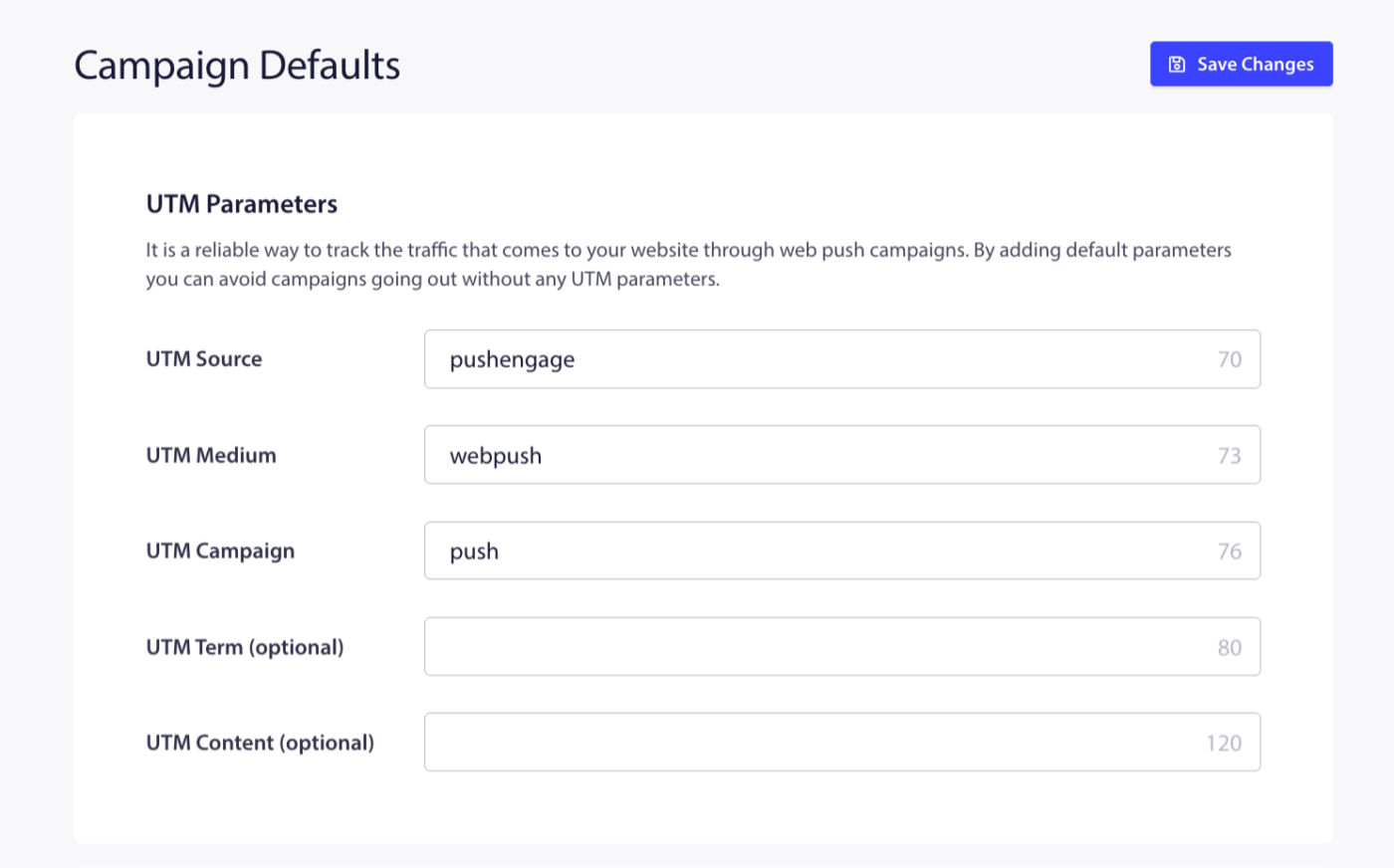
- Vá para Configurações do Site » Padrões de Campanha » Parâmetros UTM.
- Preencha os campos e clique em Salvar Alterações.
| Campo | Obrigatório | Valor Recomendado para Shopify |
|---|---|---|
| Origem do UTM | Sim | pushengage |
| Mídia do UTM | Sim | push |
| Campanha do UTM | Sim | shopify-push ou o nome da sua loja |
| Termo do UTM | Não | Deixe em branco ou use para tags sazonais |
| Conteúdo do UTM | Não | Deixe em branco (defina por campanha em vez disso) |
Uma vez salvo, todas as campanhas carregarão essas tags, a menos que uma campanha específica defina seus próprios valores.
Etapa 2: Substituir UTM por Campanha
Defina UTMs no nível da campanha para distinguir o tráfego de diferentes tipos de campanha no Google Analytics. Use utm_campaign para identificar o tipo e utm_content para identificar a etapa específica da notificação.
Broadcasts de Push
- Abra um broadcast em Campanhas » Broadcasts de Push.
- No editor de campanha, encontre a guia Configurações de UTM ou Configurações da Campanha.
- Substitua
utm_campaignpor um nome específico da campanha.
| Campanha | utm_campaign | utm_content |
|---|---|---|
| Promoção Relâmpago | promoção-relampago-junho | — |
| Novidades | novidades | — |
| Promoção Sazonal | promoção-verão | — |
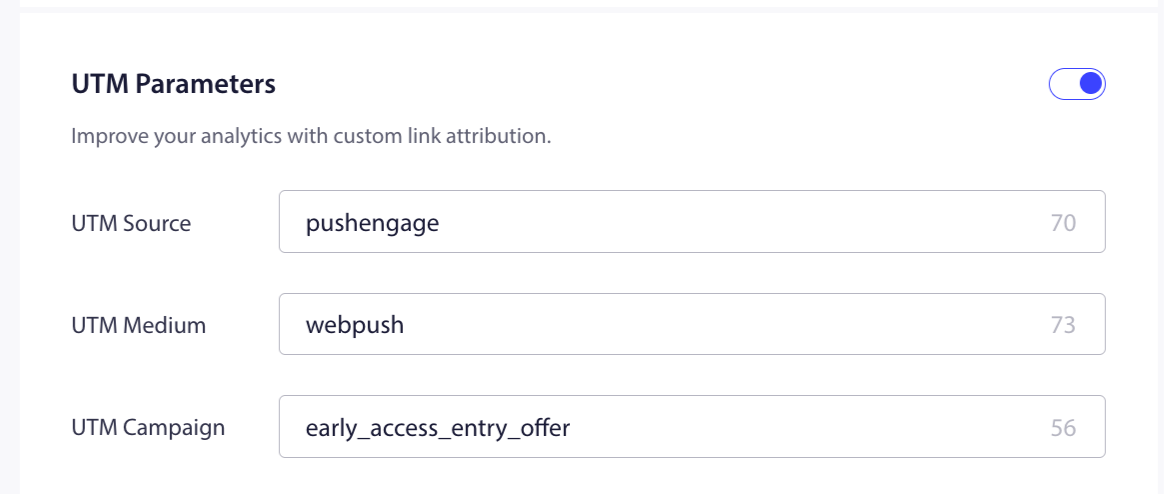
Carrinho Abandonado (Campanha de Gatilho)
Use utm_content para distinguir entre as 3 notificações na sequência.
| Notificação | utm_campaign | utm_content |
|---|---|---|
| Push 1 — Lembrete | carrinho-abandonado | push1-lembrete |
| Push 2 — Urgência | carrinho-abandonado | push2-urgencia |
| Push 3 — Desconto | carrinho-abandonado | push3-desconto |
- Vá para Campanhas » Campanhas de Gatilho e abra Carrinho Abandonado.
- Clique em cada notificação e adicione parâmetros UTM diretamente no campo de URL, ou use o painel de configurações de UTM da campanha, se disponível.
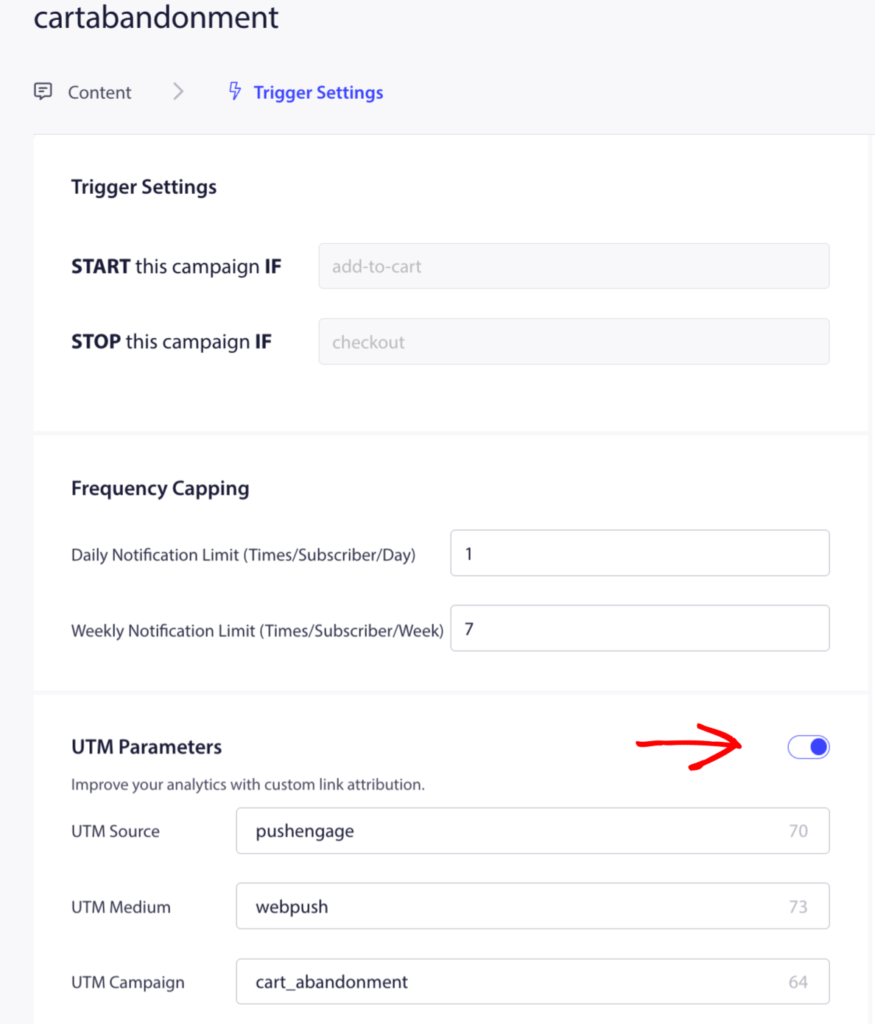
Navegação Abandonada (Campanha de Gatilho)
| Notificação | utm_campaign | utm_content |
|---|---|---|
| Push 1 | navegacao-abandonada | push1 |
| Push 2 (se usado) | navegacao-abandonada | push2 |
Queda de Preço e De Volta ao Estoque (Campanhas de Gatilho)
Estas são campanhas de notificação única. Defina utm_campaign na URL da notificação.
| Campanha | utm_campaign |
|---|---|
| Alerta de Queda de Preço | alerta-de-queda-de-preco |
| Alerta de De Volta ao Estoque | alerta-de-volta-ao-estoque |
Boas-vindas Drip (Drip Autoresponder)
- Abra seu drip de boas-vindas em Campanhas » Drip Autoresponders.
- Clique em Drip Settings.
- Insira os valores UTM. Use
utm_contentpara separar os 3 pushes.
| Notificação | utm_campaign | utm_content |
|---|---|---|
| Push 1 — Boas-vindas | welcome-drip | push1-welcome |
| Push 2 — Mais Vendidos | welcome-drip | push2-bestsellers |
| Push 3 — Desconto | welcome-drip | push3-desconto |
Ver Resultados no Google Analytics
Assim que os UTMs estiverem configurados, encontre seu tráfego de push em:
- Aquisição » Todo o Tráfego » Fonte/Mídia — filtre por
pushengage / push - Aquisição » Campanhas — veja resultados por nome de
utm_campaign - Dimensão secundária: Adicione
Ad Contentpara ver a divisão deutm_contentpor etapa da notificação
Perguntas Frequentes
Os parâmetros UTM aparecerão na própria notificação? Não. Eles são anexados apenas ao URL de destino. O assinante vê o título e a mensagem da notificação normalmente.
O UTM padrão se aplica automaticamente às campanhas de gatilho? Sim. Se você não definir uma substituição por campanha, os valores UTM padrão das Configurações do Site serão usados.
Posso usar parâmetros UTM com a variável {notificationurl}? A variável {notificationurl} busca o URL do produto de sua loja e não suporta a adição automática de tags UTM. Para campanhas de gatilho usando variáveis de produto, adicione UTMs manualmente ou verifique se o seu editor de campanha possui um painel de campos UTM separado do campo URL.
Se você encontrar algum problema, sinta-se à vontade para entrar em contato conosco clicando aqui. Nossa equipe de suporte poderá ajudá-lo.