Aviso: Não há documentação legada disponível para este item, portanto, você está vendo a documentação atual.
Uma Push Broadcast é uma notificação push única que você envia aos seus assinantes, como um anúncio de promoção, um novo lançamento de produto ou uma atualização da loja. Diferente de um drip ou um trigger, uma broadcast é enviada uma vez para o público que você escolher, imediatamente ou com agendamento. Este guia mostra como criar, segmentar, agendar e enviar uma broadcast no aplicativo PushEngage Shopify.
Antes de Começar
- Instale e conecte o PushEngage em sua loja Shopify e colete alguns assinantes antes de enviar.
- Decida quem deve receber a broadcast: todos os assinantes, um grupo de público salvo ou um público personalizado que você criar agora.
- Decida quando ela deve ser enviada: imediatamente, em um dia e hora específicos, ou em um cronograma recorrente.
Como Funcionam as Broadcasts
Uma broadcast tem três partes: o conteúdo da notificação, o público e o agendamento. Você escreve a notificação, escolhe quem a recebe e define quando ela é enviada. Você também pode executar um teste A/B, onde cria duas variantes de conteúdo que compartilham o mesmo público e agendamento para que o PushEngage possa comparar seu desempenho.
Criar uma Push Broadcast
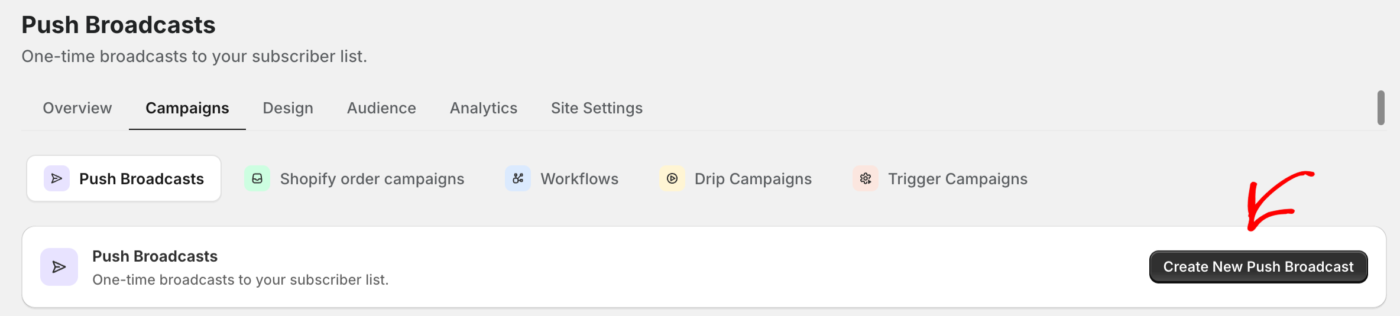
- Vá para Web Push » Campanhas. Push Broadcasts é a visualização padrão.
- Clique em Criar para abrir uma nova broadcast.
- Escreva o conteúdo da sua notificação e adicione imagens.
- Escolha seu público.
- Defina seu agendamento.
- Clique em Salvar rascunho para finalizar depois, ou envie a broadcast quando estiver pronta.
Escreva a notificação
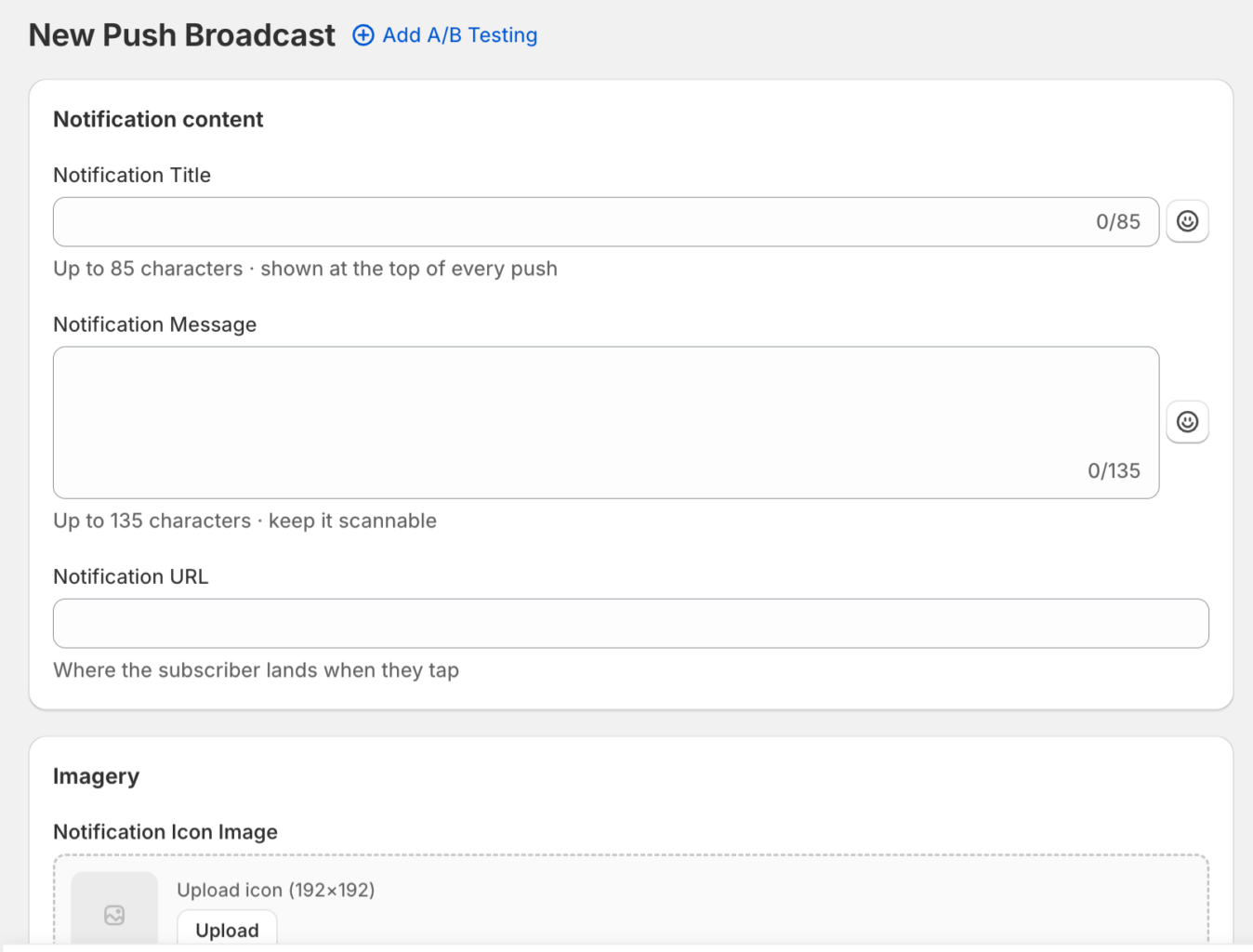
Preencha os campos de conteúdo principal, depois adicione imagens e comportamentos opcionais.
| Campo | Observações | Limite |
|---|---|---|
| Título da Notificação | Exibido no topo de cada push. | 85 caracteres |
| Mensagem da Notificação | Mantenha-a fácil de ler. | 135 caracteres |
| URL da notificação | Para onde o assinante vai quando clica. | |
| Imagem do Ícone da Notificação | Imagem quadrada, 192 por 192 px, exibida em todos os navegadores. | |
| Imagem Grande | Opcional. 360 por 180 px, proporção 2:1, exibida apenas no Chrome, Edge e Android. |
Use Notificação de Múltiplas Ações para adicionar botões de ação, Duração da Notificação para manter a notificação aberta até a interação ou por um número definido de dias, horas e minutos, e Rastreamento e UTM para anexar tags de análise. Uma pré-visualização ao vivo é atualizada conforme você digita.
Escolha o público
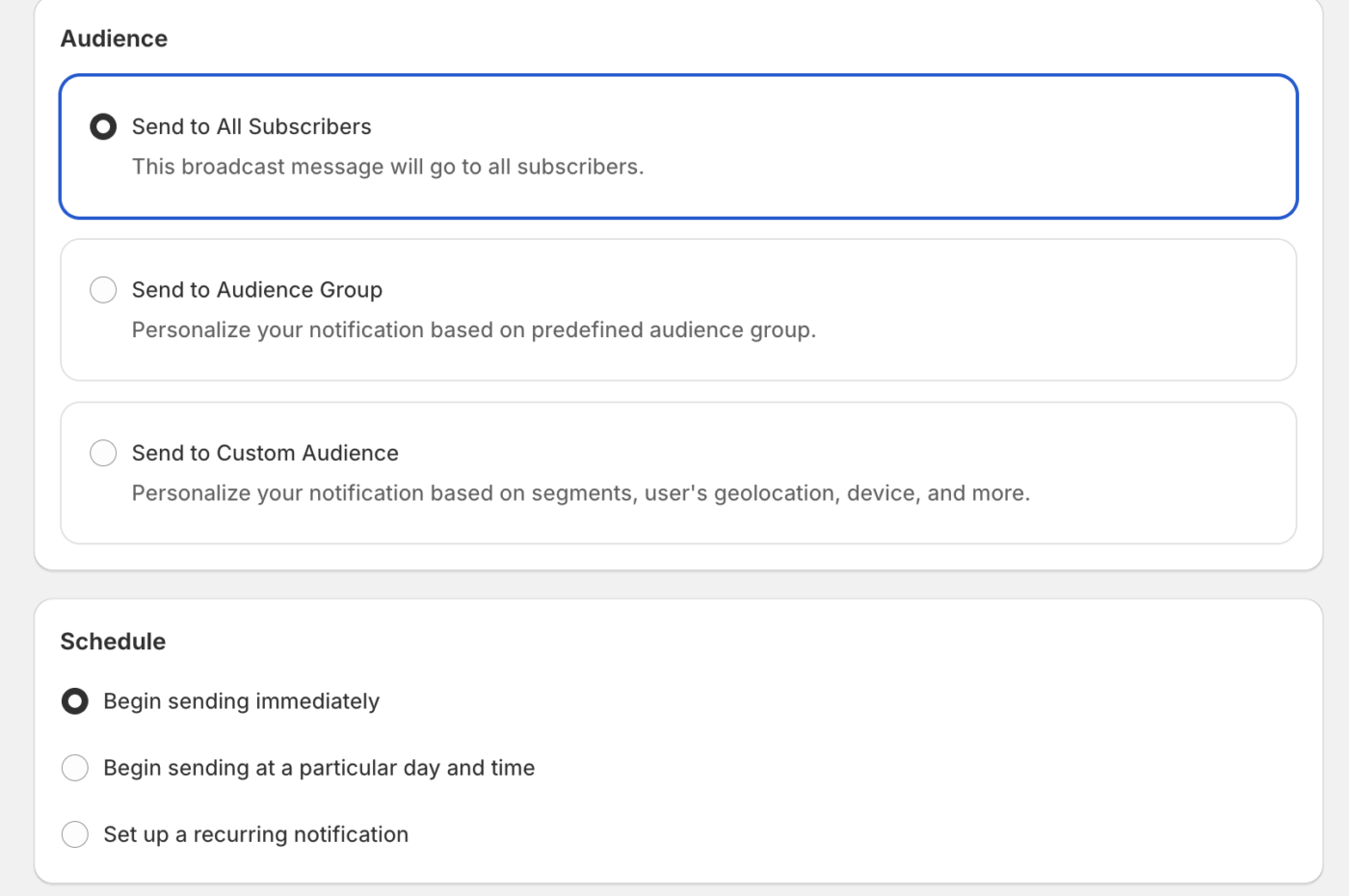
Escolha uma das três opções de segmentação. Selecione uma das seguintes –
- Enviar para Todos os Assinantes para alcançar todos
- Enviar para Grupo de Público para escolher um grupo salvo
- Enviar para público personalizado para criar um público único a partir de segmentos e filtros.
Ao criar um público personalizado, você pode ativar Salvar como um grupo de público reutilizável e dar um nome e descrição para reutilizar mais tarde.
Definir o agendamento
Escolha Começar a enviar imediatamente para enviar assim que confirmar, ou Começar a enviar em um dia e hora específicos para escolher uma data e hora. Com um envio agendado, você pode ativar Enviar notificações no fuso horário dos seus assinantes para que cada assinante o receba no horário local escolhido. Para enviar em base recorrente, ative Configurar uma notificação recorrente e escolha a data de início, data de término, dias da semana e horários.
Executar um teste A/B
Para comparar duas versões, ative o teste A/B e edite a variante A e a variante B independentemente. O conteúdo de cada variante, incluindo título, mensagem, URL, ícone, imagem grande e botões de ação, é separado, enquanto o público, o agendamento e as configurações A/B são compartilhados entre ambas as variantes.
Perguntas Frequentes
Posso enviar a mesma transmissão para um grupo salvo novamente mais tarde?
Sim. Salve seu público personalizado como um grupo de público reutilizável ao criar a transmissão, depois escolha Enviar para Grupo de Público em transmissões futuras para alcançar as mesmas pessoas sem reconstruir o público.
Qual é a diferença entre enviar no meu fuso horário e no fuso horário dos meus assinantes?
Quando você agenda no seu próprio fuso horário, todos recebem a notificação no mesmo momento absoluto. Quando você ativa Enviar notificações no fuso horário dos seus assinantes, o PushEngage cria um envio agendado por fuso horário para que cada assinante o receba no horário local escolhido, e se o horário já passou em um fuso horário, ele envia imediatamente para lá.
Por que minha imagem grande não aparece para todos os assinantes?
Imagens grandes são exibidas apenas no Chrome, Edge e Android. Assinantes em outros navegadores veem a notificação sem a imagem grande, portanto, certifique-se de que sua mensagem funcione bem por si só.
Posso editar uma transmissão depois de agendá-la?
Abra a transmissão agendada para editar seu conteúdo, público ou agendamento antes que ela seja enviada. Uma vez que uma transmissão tenha sido enviada, ela não pode ser cancelada.
Se você encontrar algum problema, sinta-se à vontade para entrar em contato conosco clicando aqui. Nossa equipe de suporte poderá ajudá-lo.


