Aviso: Não há documentação legada disponível para este item, portanto, você está vendo a documentação atual.
Modais de popup são os prompts de assinatura que os compradores veem em sua loja, pedindo para permitir notificações push. O PushEngage oferece vários estilos de opt-in que você pode ativar, estilizar e direcionar para páginas específicas para aumentar sua lista de assinantes. Este guia mostra como ativar e configurar modais de popup no aplicativo PushEngage Shopify.
Antes de Começar
- Instale e conecte o PushEngage em sua loja Shopify para que o opt-in possa aparecer em sua loja.
- Decida qual estilo de opt-in se adapta à sua loja e onde você deseja que ele apareça.
- Saiba que alguns navegadores, como o Safari, e opt-ins de etapa única se comportam de maneira diferente, é por isso que o PushEngage oferece mais de um estilo.
Como Funcionam os Modais de Popup
Cada opt-in é um modelo que você ativa e personaliza. Você escolhe um estilo, edita seu texto e aparência, e define regras de segmentação que decidem quais páginas exibem o prompt. Você pode ativar mais de um estilo para diferentes situações, e uma prévia mostra como cada um fica antes de publicar.
| Estilo de Opt-in | Ideal para |
|---|---|
| Caixa de Opt-in Elegante | Uma caixa de assinatura limpa e moderna. |
| Caixa Estilo Safari | Um prompt nativo no estilo do navegador. |
| Barra com Sino | Uma barra com um sino de notificação para convidar opt-ins. |
| Barra Flutuante | Uma barra fina que flutua na página. |
| Opt-in de Etapa Única Push | Uma única etapa para os visitantes aderirem às campanhas. |
| Caixa Grande Estilo Safari | Um prompt maior no estilo nativo com mais espaço para mensagens. |
[Confirmar: se todos os estilos estão disponíveis em todos os planos e se algum é específico do Shopify.]
Ativar e Personalizar um Modal de Popup
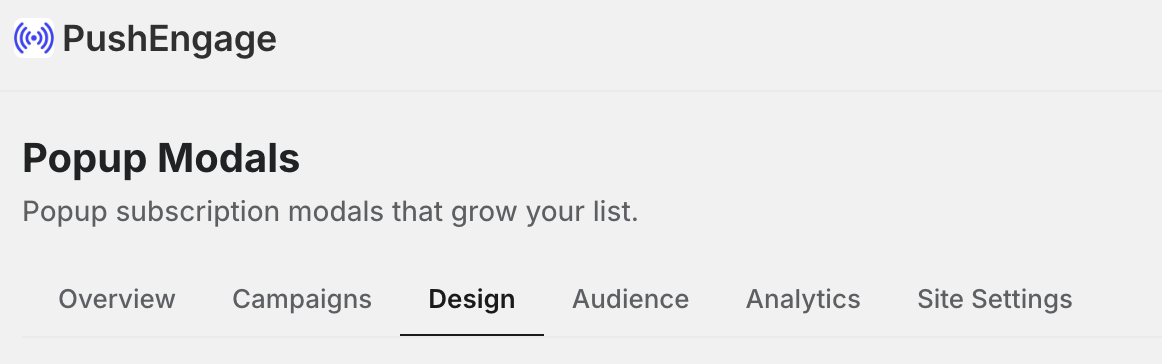
1. Vá para Notificação Push » Design.
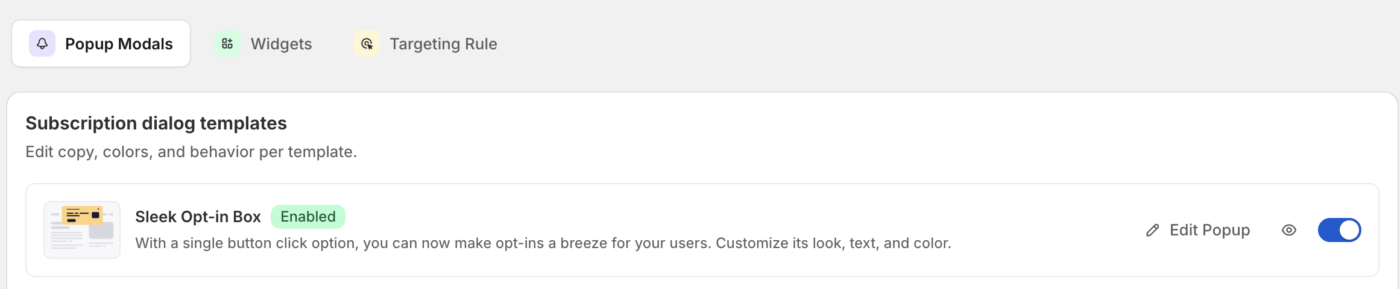
2. Agora navegue até a guia Modais de Popup. Encontre o estilo de opt-in desejado e ative-o.
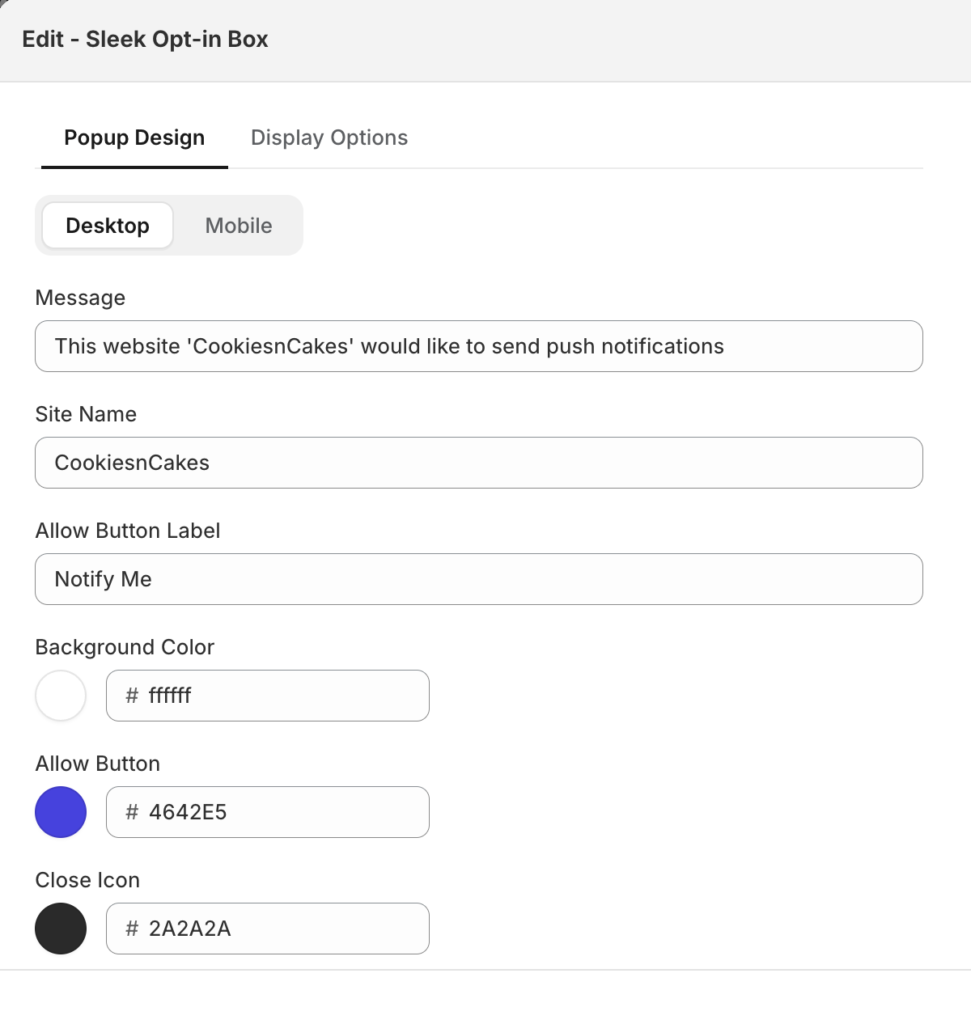
3. Abra o estilo para editar seu título, mensagem e texto do botão. Ajuste a aparência e o posicionamento para combinar com sua loja.
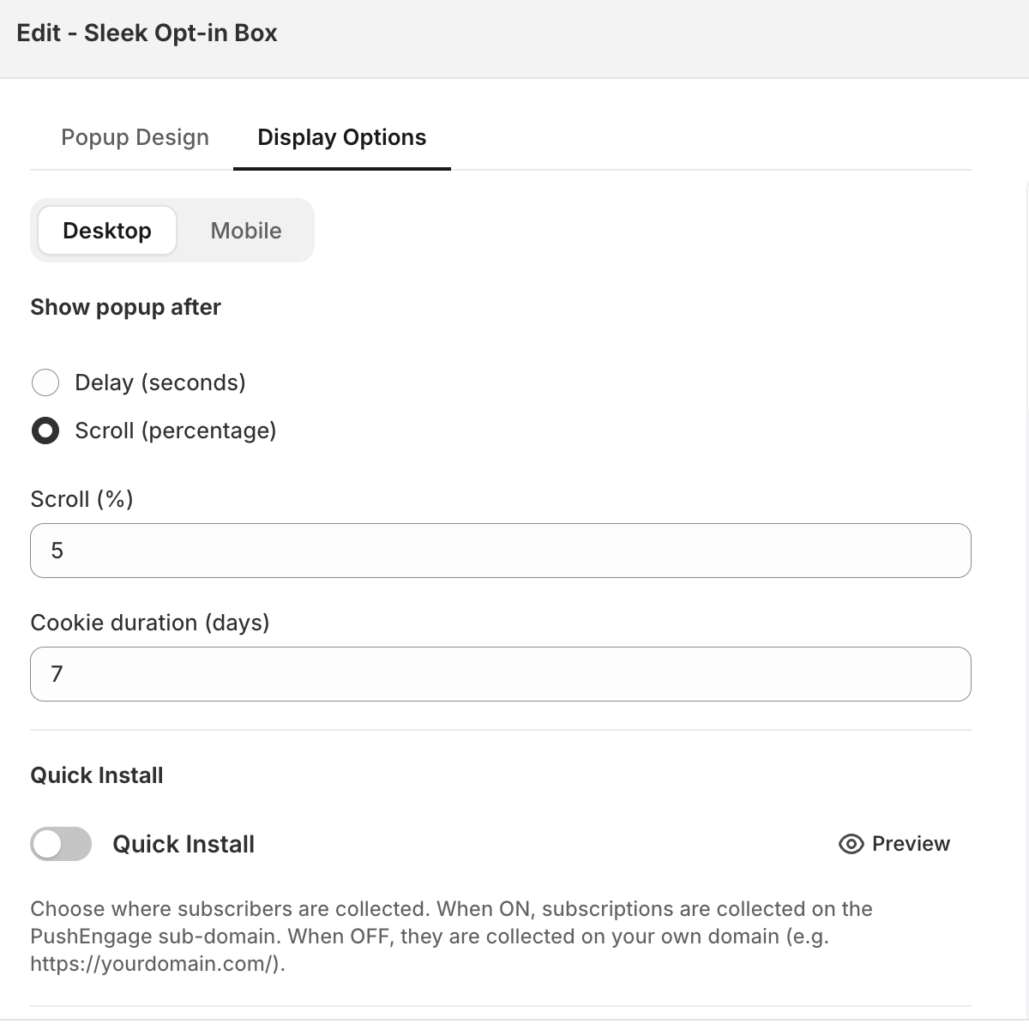
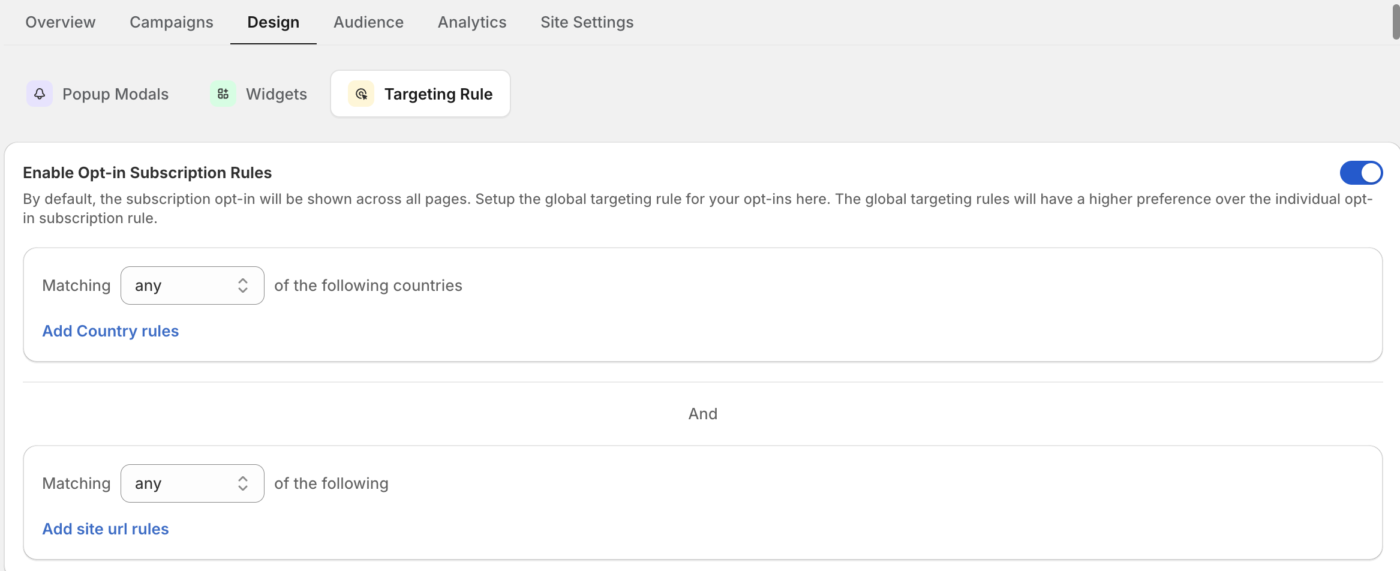
4. Defina regras de segmentação para controlar quais páginas exibem o prompt.
5. Salve suas alterações para publicar o opt-in.
Edite o conteúdo e a aparência
Abra um estilo para editar o que ele diz e como ele se parece, incluindo o título, a mensagem de assinatura e os rótulos dos botões. Use a prévia para confirmar a redação e o layout antes de publicar.
Mire nas páginas certas
Use regras de segmentação para decidir onde o opt-in aparece. Combine por URL da página usando condições como contém, começa com, termina com e igual a, para que você possa mostrar o prompt em páginas específicas ou excluí-lo de outras. Combine regras para refinar onde os compradores veem o prompt de assinatura.
Perguntas Frequentes
Qual estilo de opt-in devo usar?
Comece com um estilo limpo e de alta visibilidade como a Caixa de Opt-in Elegante ou uma Caixa Estilo Safari, que os compradores reconhecem como um prompt de assinatura. Você pode habilitar mais de um estilo e usar regras de segmentação para que cada um apareça no lugar certo.
Posso mostrar o opt-in apenas em certas páginas?
Sim. Use regras de segmentação para combinar por URL da página com condições como contém ou começa com, para que o prompt apareça apenas onde você deseja e fique fora de páginas como o checkout.
Por que um comprador não está vendo o opt-in?
Confirme se o estilo está ativado, suas regras de segmentação correspondem às páginas esperadas e se o comprador ainda não se inscreveu ou bloqueou notificações no navegador. Um comprador que dispensou ou bloqueou o prompt anteriormente pode não vê-lo novamente. Se o assinante estiver abrindo seu site no Modo Convidado/Modo Anônimo do navegador, ele poderá não ver o Opt-in.
Se você encontrar algum problema, sinta-se à vontade para entrar em contato conosco clicando aqui. Nossa equipe de suporte poderá ajudá-lo.


