Aviso: Não há documentação legada disponível para este item, portanto, você está vendo a documentação atual.
Campanhas Padrão são automações pré-construídas, de configuração única, que o PushEngage executa automaticamente para sua loja Shopify assim que ativadas. Existem três tipos: uma notificação de boas-vindas para novos assinantes, um alerta de listagem de novos produtos para seu catálogo e um conjunto completo de notificações de status de pedido. Você as ativa, personaliza a mensagem e o PushEngage cuida do resto.
Este guia o orienta sobre como encontrar Campanhas Padrão, ativar cada uma delas e personalizar o texto da notificação.
Antes de Começar
- O PushEngage está instalado em sua loja Shopify. Se não estiver, consulte o Guia para Adicionar Notificações Push em Sua Loja Shopify com PushEngage.
- Pelo menos um assinante optou por receber notificações push de sua loja.
Encontrando Campanhas Padrão
- Faça login em seu painel PushEngage.
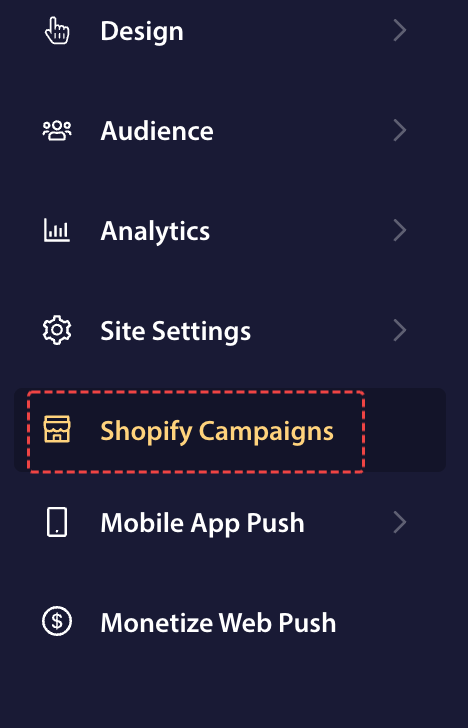
- No menu de navegação esquerdo, vá para Campanhas Shopify.
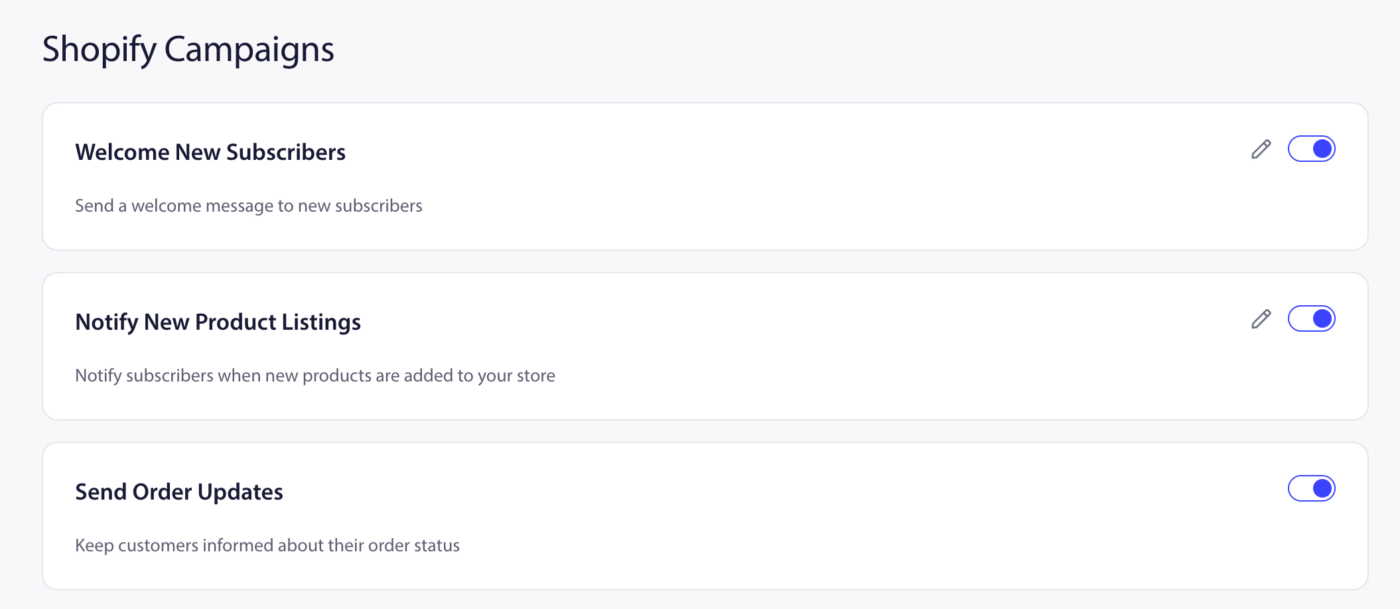
Você verá os três cards de campanha padrão: Boas-vindas a Novos Assinantes, Notificar Novas Listagens de Produtos e Enviar Atualizações de Pedido.
1. Boas-vindas a Novos Assinantes
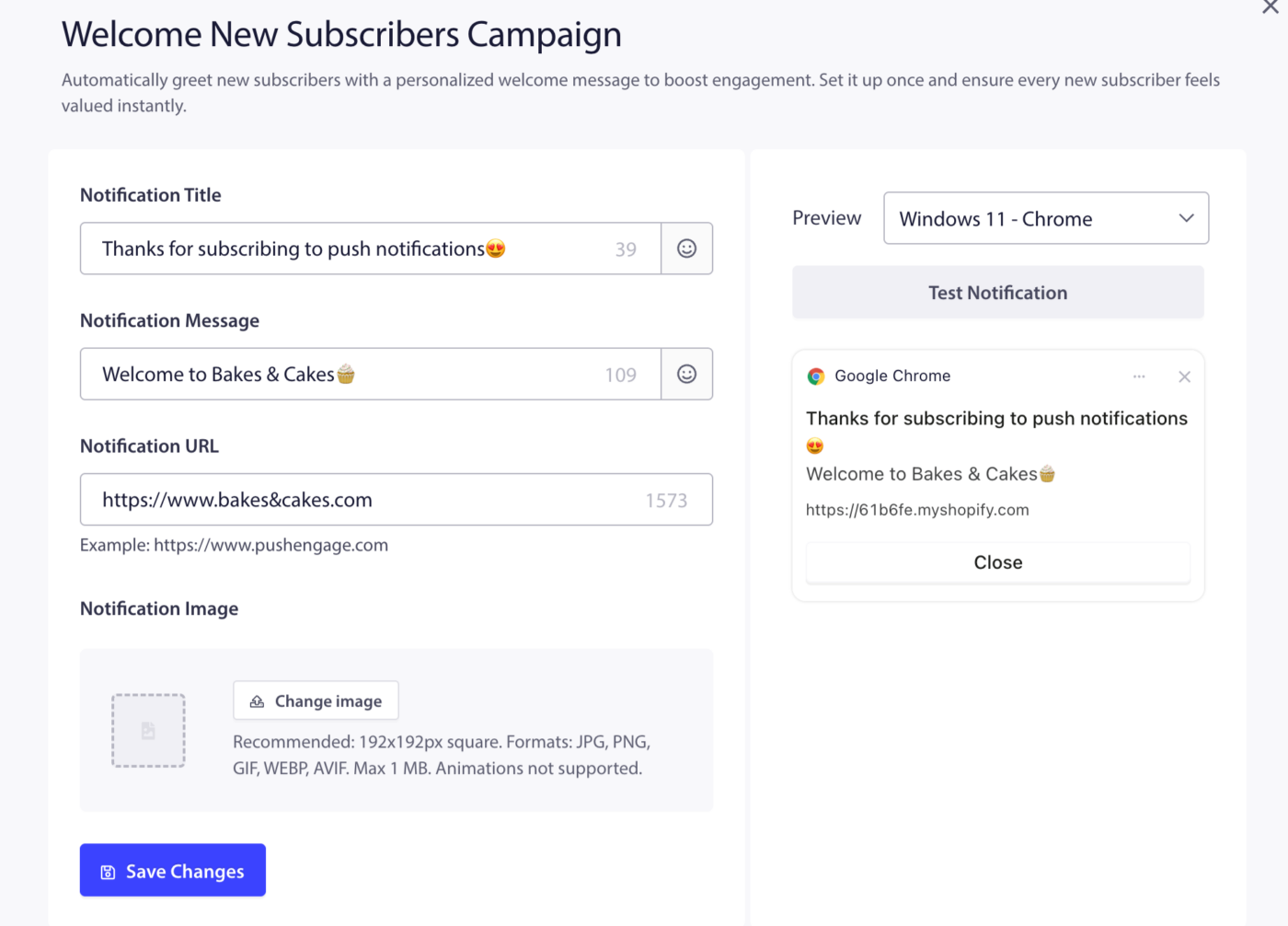
Envia uma única notificação push de boas-vindas para cada novo assinante no momento em que eles optam por receber notificações push de sua loja. Ela é executada como uma campanha de gotejamento com uma etapa de notificação. As primeiras impressões importam. Uma notificação de boas-vindas confirma a inscrição, constrói confiança e é uma oportunidade de trazer o assinante de volta à sua loja imediatamente.
- Na página Campanhas Shopify, encontre o card Boas-vindas a Novos Assinantes.
- Ative o interruptor para Ativado.
A campanha é ativada imediatamente para todos os novos assinantes a partir de agora.
2. Notificar Novas Listagens de Produtos
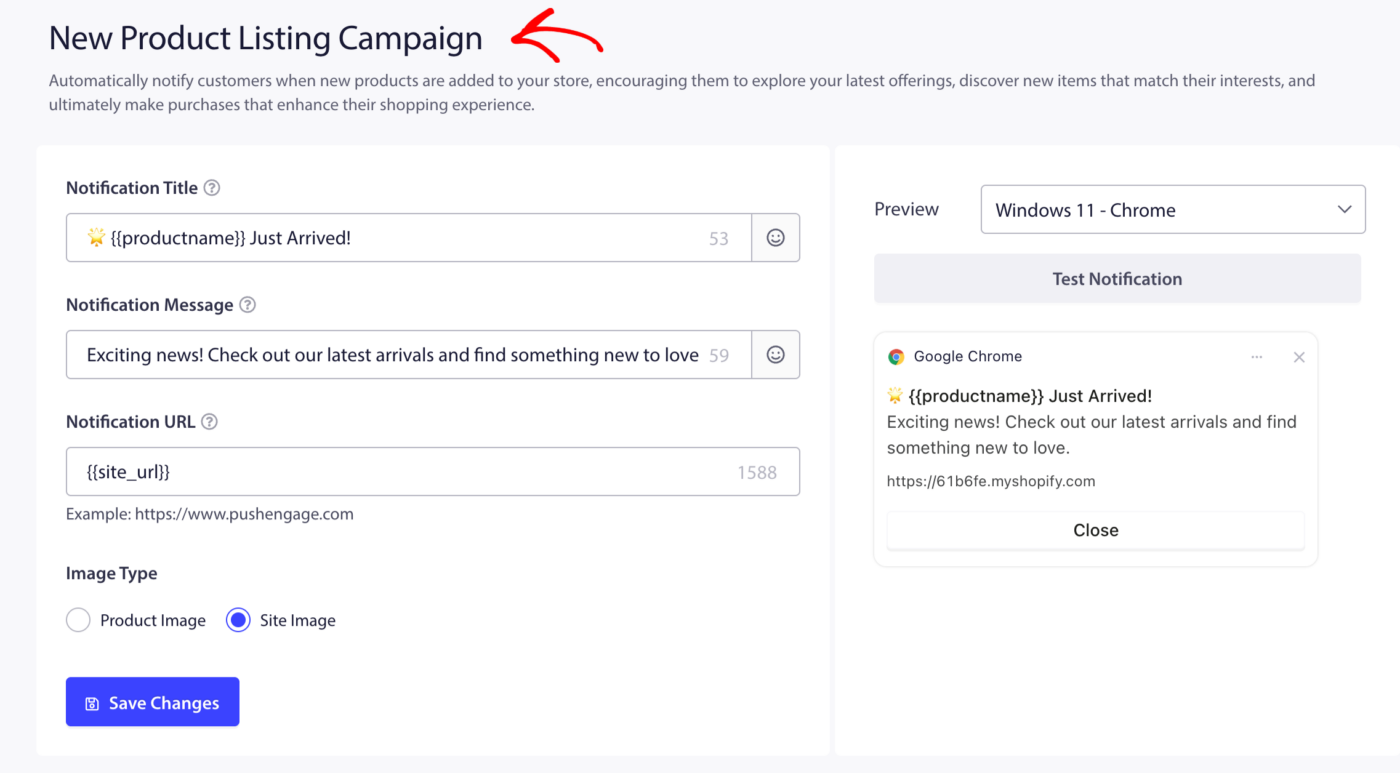
Envia automaticamente uma notificação push para todos os assinantes sempre que você publica um novo produto em sua loja Shopify. Transforma seu catálogo de produtos em um canal de reengajamento. Assinantes que não visitam há algum tempo recebem um motivo automático para voltar.
- Na página Campanhas Shopify, encontre o card Notificar Novas Listagens de Produtos.
- Ative o interruptor para Ativado.
Placeholders Disponíveis
Você pode inserir valores dinâmicos no Título da Notificação e na Mensagem da Notificação usando estes placeholders. O PushEngage os substitui por dados reais do produto quando a notificação é enviada.
| Placeholder | O que insere |
|---|---|
{{productname}} | Nome do produto recém-listado |
{{price}} | Preço do novo produto |
{{site_url}} | URL da sua loja Shopify |
Para o campo URL da Notificação, você pode usar:
| Placeholder | O que insere |
|---|---|
{{site_url}} | URL da sua loja Shopify |
Exemplo de título usando placeholders:
Nova chegada: {{productname}} — agora por apenas {{price}}
3. Enviar Atualizações de Pedido
Envia notificações push automatizadas para os clientes em cada etapa do ciclo de vida do pedido. Este é um seletor pai que revela seis campanhas individuais de status de pedido, cada uma podendo ser ativada ou desativada independentemente. As atualizações de pedido estão entre as notificações push mais abertas no e-commerce – os clientes estão ativamente esperando por essas informações. Ativá-las reduz as consultas de suporte e constrói confiança pós-compra.
- Na página Campanhas Shopify, encontre o card Enviar Atualizações de Pedido.
- Ative a chave Enviar atualizações de pedidos para Ativado.
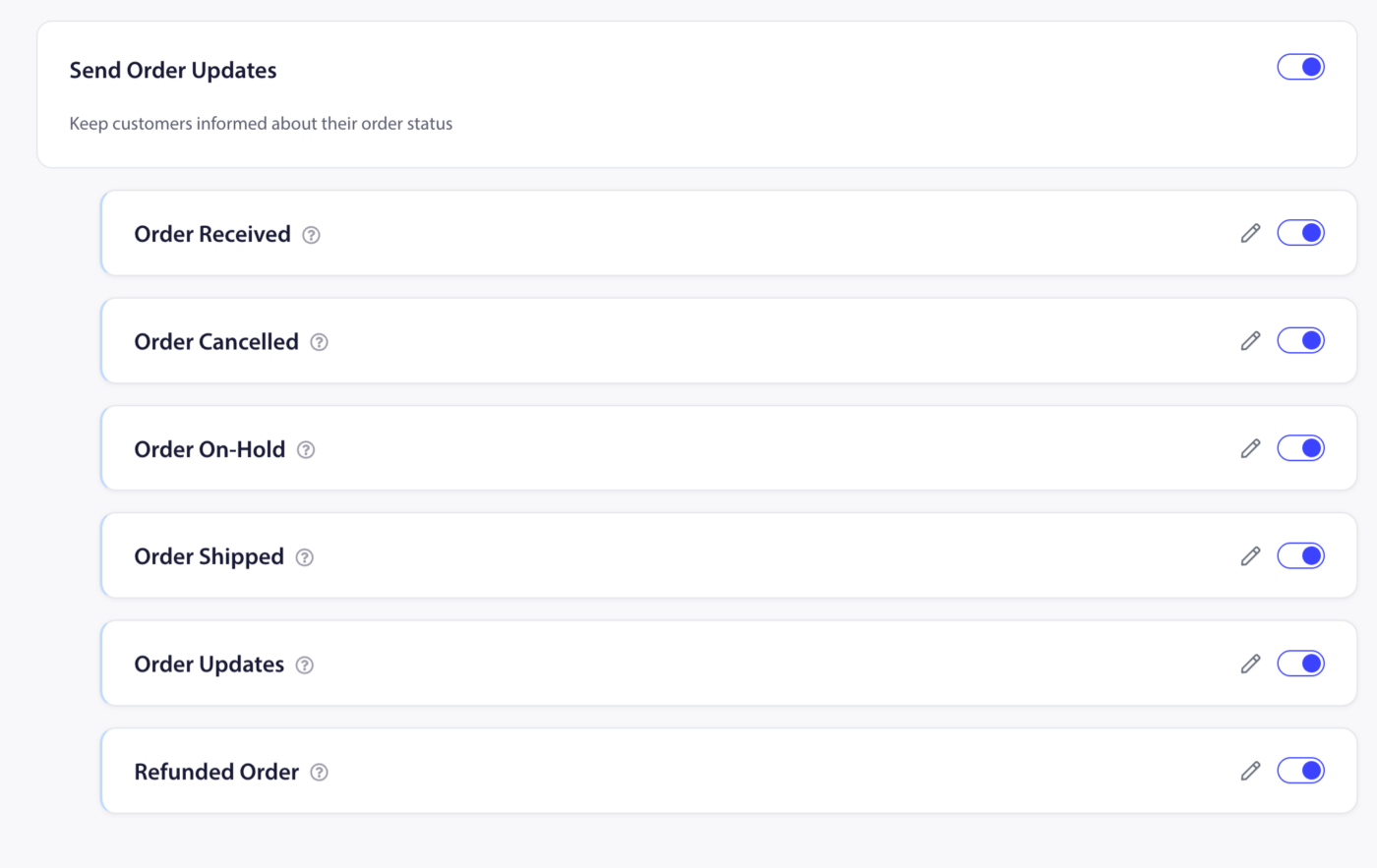
Campanhas de status de pedido
Você pode ativar cada notificação de status de forma independente. Todas as seis compartilham o mesmo fluxo de edição: clique no ícone de lápis no card, personalize a notificação e salve.
| Campanha | Gatilho |
|---|---|
| Pedido Recebido | Dispara quando um cliente faz um novo pedido |
| Pedido Cancelado | Dispara quando um pedido é cancelado |
| Pedido em espera | Dispara quando um pedido é colocado em espera |
| Pedido Enviado | Dispara quando o envio de um pedido é marcado como enviado |
| Atualizações de Pedido | Dispara quando qualquer outra atualização é feita em um pedido |
| Pedido reembolsado | Dispara quando um reembolso é processado para um pedido |
Para ativar ou desativar qualquer status individual, use a chave dele. Para desativar todas as notificações de pedido de uma vez, desative a chave principal Enviar atualizações de pedidos.
Placeholders Disponíveis
Para Título da Notificação e Mensagem da Notificação, os seguintes placeholders estão disponíveis nas campanhas de status de pedido. Observe que a disponibilidade varia por tipo de campanha.
| Placeholder | O que insere | Disponível em |
|---|---|---|
{{order_billing_full_name}} | Nome completo de faturamento do cliente | Todas as campanhas de status de pedido |
{{order_id}} | O número do ID do pedido | Todas as campanhas de status de pedido |
{{order_date}} | A data em que o pedido foi feito | Todas as campanhas de status de pedido |
{{order_url}} | Link direto para a página do pedido do cliente | Pedido Recebido, Cancelado, Enviado, Atualizações |
{{site_url}} | URL da sua loja Shopify | Todas as campanhas de status de pedido |
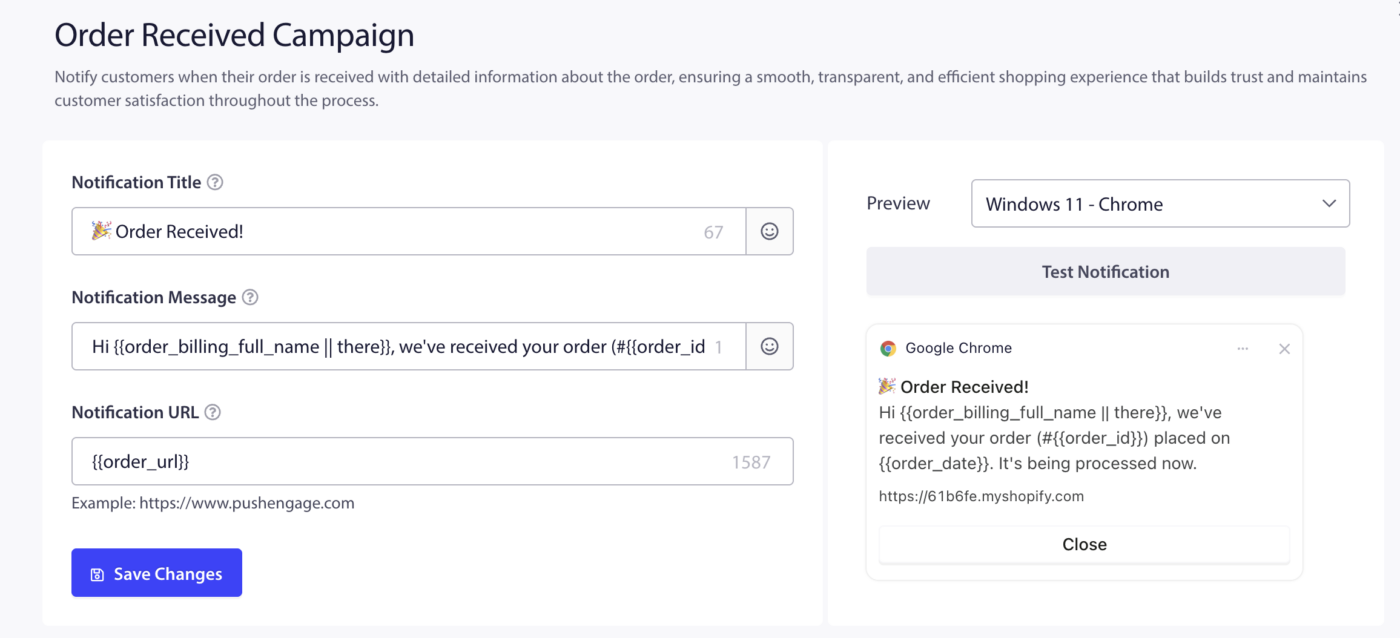
Para o campo URL da Notificação, você pode usar:
| Placeholder | Disponível em |
|---|---|
{{order_url}} | Pedido Recebido, Cancelado, Enviado, Atualizações |
{{site_url}} | Todas as campanhas de status de pedido |
Exemplo de título usando placeholders:
Olá {{order_billing_full_name}}, seu pedido nº {{order_id}} foi enviado!
Exemplo de mensagem usando placeholders:
Seu pedido feito em {{order_date}} está a caminho. Clique para rastrear.
Perguntas Frequentes
Posso desativar um status de pedido sem desativar todos eles?
Sim. Cada um dos seis cards de status de pedido tem sua própria chave. Você pode ativar apenas os que desejar — por exemplo, ativar Pedido Recebido e Pedido Enviado, deixando os outros desativados.
A notificação de Boas-vindas é enviada para assinantes existentes?
Não. A campanha de Boas-vindas a Novos Assinantes só é enviada para assinantes que optam por ela após você ativá-la. Ela não é enviada retroativamente para assinantes existentes.
Posso usar o mesmo placeholder no título e na mensagem?
Sim. Os placeholders funcionam em qualquer campo de texto (título, mensagem) e independentemente no campo URL.
O que acontece se um placeholder não tiver dados?
Se uma notificação de pedido for acionada e o valor de um placeholder estiver vazio (por exemplo, não existir URL do pedido), o PushEngage deixará esse campo em branco. Sempre teste com um pedido real para confirmar se sua mensagem está correta.
Se você encontrar algum problema, por favor, sinta-se à vontade para entrar em contato conosco clicando aqui. Nossa equipe de suporte poderá ajudá-lo.


