Aviso: Não há documentação legada disponível para este item, portanto, você está vendo a documentação atual.
Campanhas de Gatilho são notificações push automatizadas que são disparadas com base no que um comprador faz, como abandonar um carrinho, navegar em um produto, uma queda de preço ou um item voltar ao estoque. Um gatilho escuta um evento específico e envia a notificação apenas quando esse evento acontece para um assinante. Este guia mostra como criar, configurar e ativar uma campanha de gatilho no aplicativo PushEngage Shopify.
Antes de Começar
- Instale e conecte o PushEngage em sua loja Shopify antes de criar um gatilho.
- Confirme se seu plano inclui Campanhas de Gatilho. Se não incluir, você verá um prompt de upgrade ao abrir o construtor.
- Saiba qual tipo de gatilho você precisa. Abandono de Carrinho e Abandono de Navegação funcionam automaticamente após a ativação, pois seus eventos de início e parada são integrados. Gatilhos Personalizados, Queda de Preço e Volta ao Estoque precisam que sua loja envie um evento para o PushEngage, o que você configura na última seção.
Como Funcionam os Gatilhos
Um gatilho tem um evento de início e um evento de parada opcional. Quando o evento de início é disparado para um assinante, a primeira notificação é enviada. Se você adicionar mais notificações, cada uma posterior seguirá seu próprio atraso até que o evento de parada seja disparado e cancele as demais. Você escolhe um tipo de gatilho primeiro, e cada tipo vem pré-configurado para seu caso de uso.
| Tipo | O que faz | Evento de início / parada |
|---|---|---|
| Carrinho Abandonado | Lembra os compradores sobre itens deixados em seus carrinhos. | Inicia ao adicionar ao carrinho, para ao finalizar a compra (integrado). |
| Abandono de Navegação | Reengaja visitantes que visualizaram produtos, mas não adicionaram ao carrinho. | Inicia ao navegar, para ao adicionar ao carrinho (integrado). |
| Alerta de Queda de Preço | Alerta os assinantes quando um produto visualizado tem uma queda de preço pelo seu limite. | Você envia um evento de alerta de queda de preço. |
| Alerta de Volta ao Estoque | Notifica os assinantes quando um item fora de estoque é reabastecido. | Você envia um evento de alerta de inventário. |
| Campanha de Gatilho Personalizado | Envia uma notificação quando qualquer evento personalizado é disparado de seu site, como user.signed_up. | Você define os nomes dos eventos de início e parada opcionais. |
Criar uma Campanha de Gatilho
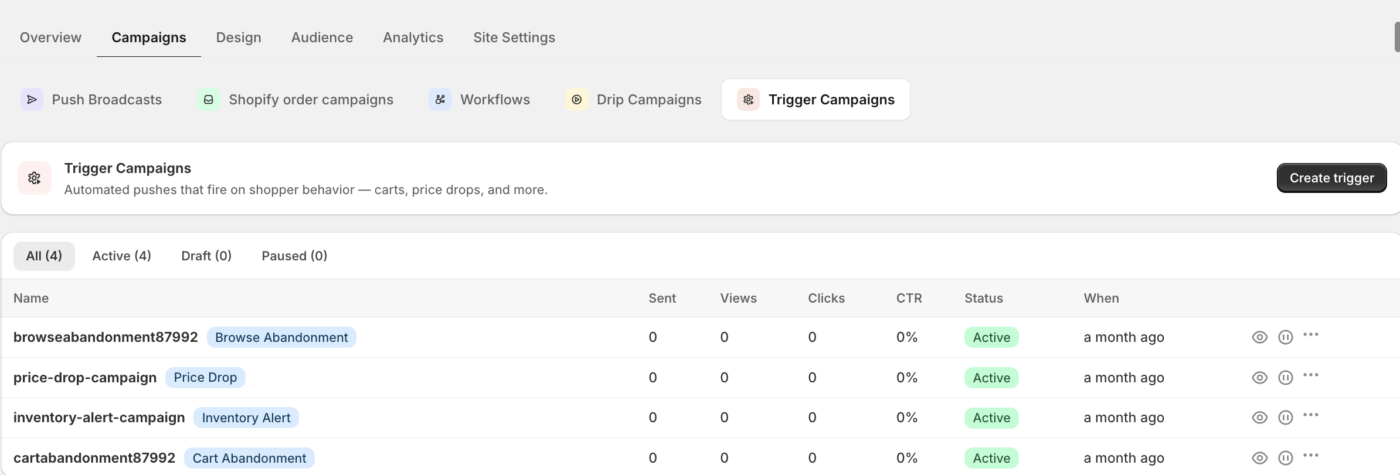
- Vá para Web Push » Campanhas e selecione Campanhas de Gatilho na faixa de tipos de campanha.
- Clique em Criar e escolha um tipo de gatilho.
- Insira um nome de campanha no topo do construtor. O PushEngage verifica o nome em comparação com suas campanhas existentes quando você clica fora do campo e o avisa se ele já estiver em uso.
- Construa suas notificações na etapa Conteúdo.
- Defina suas regras e limites na etapa Configurações.
- Clique em Salvar rascunho para finalizar mais tarde, ou Ativar para tornar o gatilho ativo.
Escreva a sequência de notificações
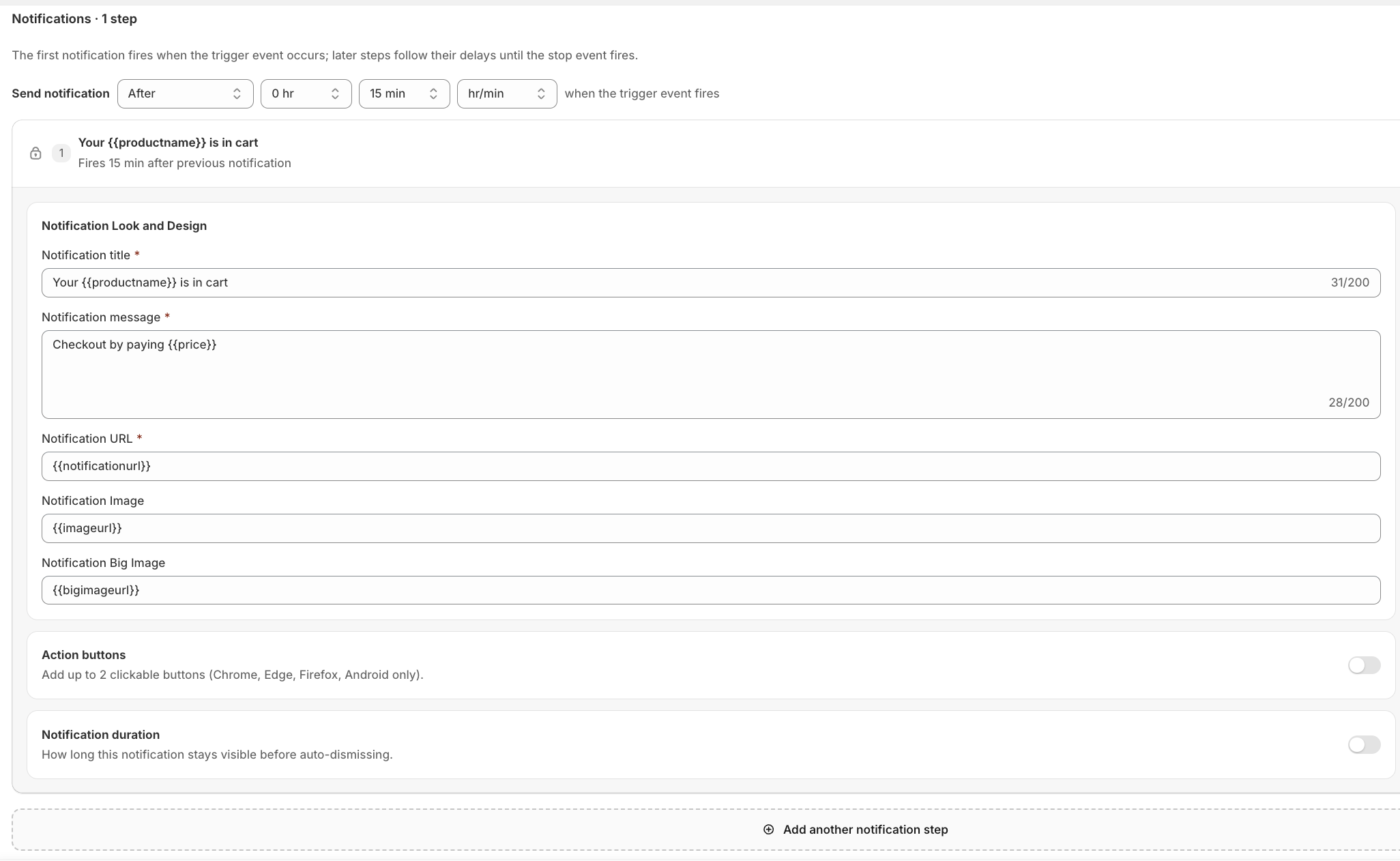
Na etapa Conteúdo, a primeira notificação é disparada quando o evento de gatilho ocorre. Se você adicionar mais etapas, cada etapa posterior seguirá seu próprio atraso até que o evento de parada seja disparado. Novas notificações vêm pré-preenchidas com texto de espaço reservado para o tipo que você escolheu, então você edita em vez de começar do zero.
| Campo | Observações | Limite |
|---|---|---|
| Título da notificação | Obrigatório. Suporta variáveis como {{productname}} e {{price}}. | 85 caracteres |
| Mensagem de notificação | Obrigatório. | 135 caracteres |
| URL da notificação | Obrigatório. Deve ser uma URL http ou https válida. Use {{notificationurl}} ou {{link}} para alertas. | 1600 caracteres |
| Imagem da notificação | Ícone pequeno de imagem opcional. | |
| Imagem grande | Opcional. Obrigatório se você ativá-lo. | |
| Botões de ação | Opcional. Até dois botões, cada um com um rótulo e URL. | Rótulo 12, URL 256 |
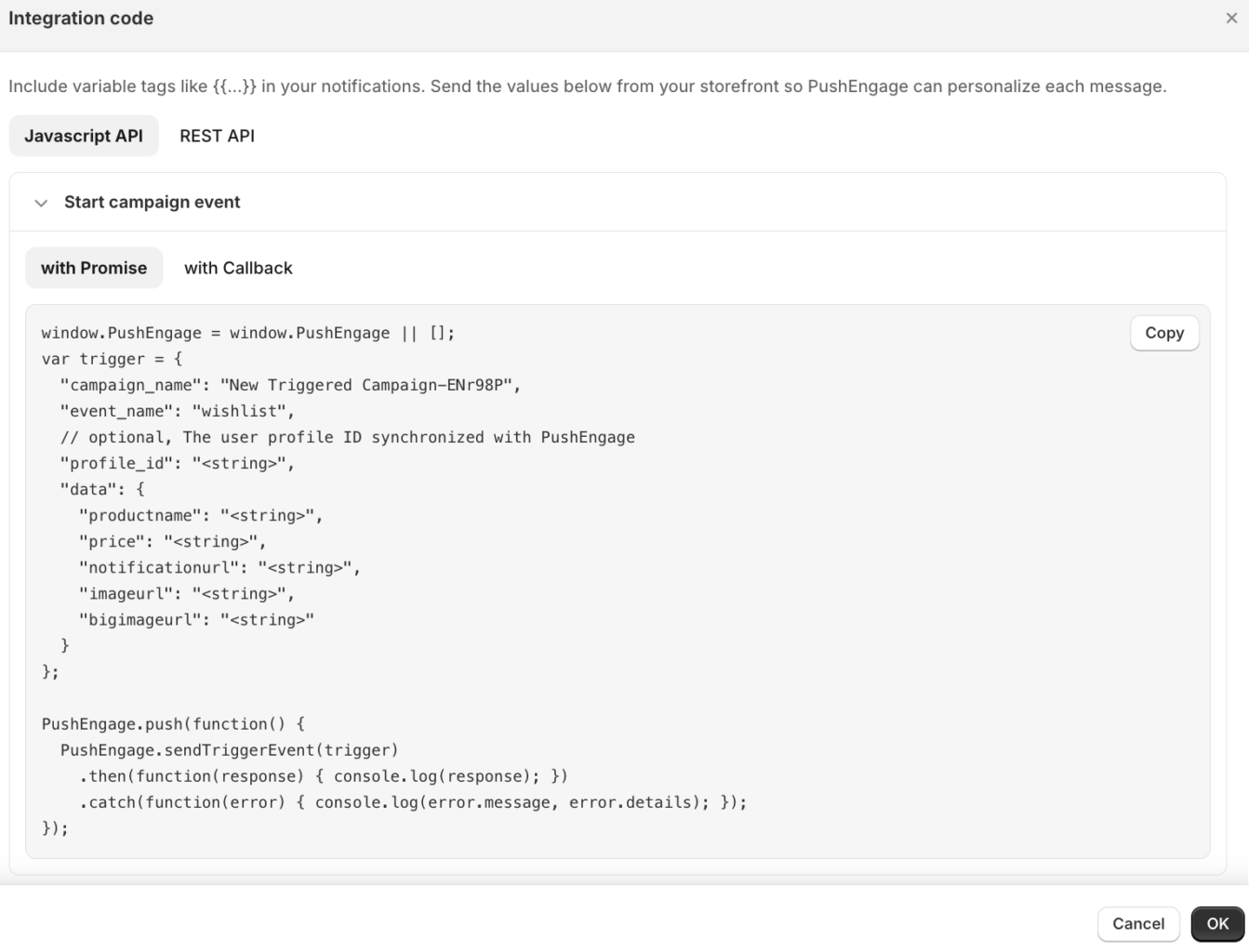
Qualquer {{variable}} que você adicionar a uma notificação se torna um campo que o PushEngage espera nos dados do evento que você envia de sua loja.
Configure regras e limites
Na etapa Configurações, os controles mudam com o tipo de gatilho.
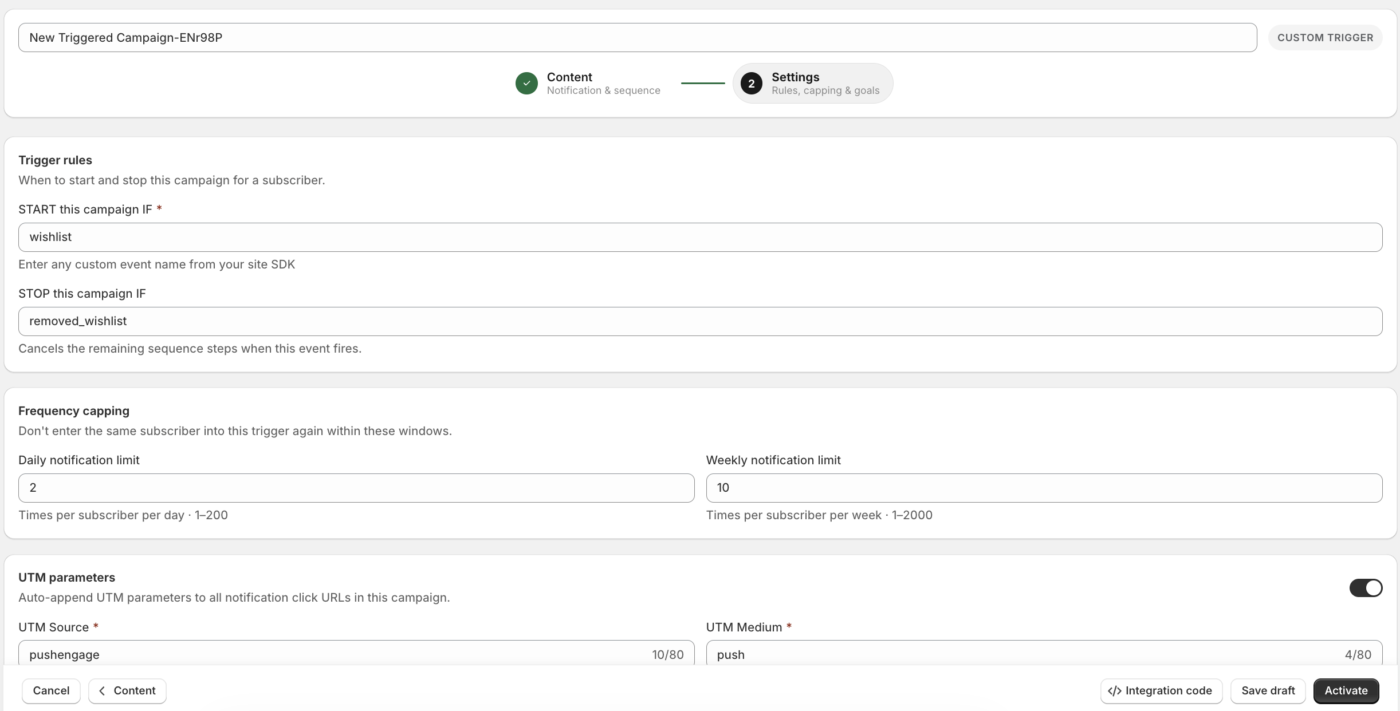
Para gatilhos Personalizado, Carrinho e Navegação, defina as regras do gatilho. Use INICIAR esta campanha SE para o nome do evento que inicia a sequência e PARAR esta campanha SE para o evento que cancela as etapas restantes. Os eventos de Carrinho e Navegação são fixos e não podem ser editados. Para um gatilho Personalizado, insira seu próprio nome de evento.
Para gatilhos de Queda de Preço e Volta ao Estoque, defina Expiração da campanha (dias) entre 1 e 365 para controlar por quanto tempo o PushEngage monitora o produto para cada assinante. Para Queda de Preço, escolha também um Tipo de limite de porcentagem ou valor absoluto, em seguida, insira o valor Queda de. O alerta é disparado quando o preço cai pelo menos esse valor.
Use Limitação de frequência para impedir que um assinante reentre no gatilho com muita frequência. Defina um Limite diário de notificações (1 a 200) ou um Limite semanal de notificações (1 a 2000), ou deixe ambos em branco para nenhum limite. Ative parâmetros UTM para anexar tags de rastreamento ao URL da notificação e ative Rastreamento de metas para atribuir conversões com um nome de meta de 1 a 64 caracteres usando letras, números, hifens e sublinhados.
Envie o Evento de Gatilho de Sua Loja
Os gatilhos de abandono de carrinho e navegação funcionam assim que estão ativos. Gatilhos personalizados, de queda de preço e de volta ao estoque precisam que sua loja informe o PushEngage quando o evento acontece. No rodapé do construtor, clique em Código de integração para abrir a janela modal de código, que gera um trecho de copiar e colar em formato Promise ou Callback.
Perguntas Frequentes
Por que meu gatilho personalizado não está disparando?
Verifique se o event_name em seu código de integração corresponde exatamente ao valor INICIAR esta campanha SE no construtor e se a campanha está Ativa em vez de um rascunho. Uma incompatibilidade ou uma campanha em rascunho é o motivo mais comum para um gatilho personalizado permanecer silencioso.
Por que minha notificação está sem detalhes do produto?
Cada {{variable}} no conteúdo da sua notificação precisa de uma chave correspondente nos dados do evento ou na carga útil do alerta que você envia. Quando uma chave está faltando, o PushEngage renderiza esse local em branco, portanto, confirme se sua carga útil inclui todas as variáveis que você usou.
Como faço para parar de enviar muitas notificações para o mesmo comprador?
Defina um limite de frequência diário ou semanal na etapa de Configurações. O limite impede que o mesmo assinante reentre no gatilho dentro do período que você escolher.
Por que o construtor não me deixa salvar?
O construtor destaca o primeiro campo que falha na validação. Causas comuns são um título, mensagem ou URL em branco, um URL que não seja http ou https, ou um atraso de zero em uma etapa posterior.
Se você encontrar algum problema, sinta-se à vontade para entrar em contato conosco clicando aqui. Nossa equipe de suporte poderá ajudá-lo.


