Aviso: Não há documentação legada disponível para este item, portanto, você está vendo a documentação atual.
Envie seus usuários de aplicativo diretamente para uma tela específica dentro do seu aplicativo Android ou iOS quando eles tocarem em uma notificação push. Em vez de apenas abrir a tela inicial do aplicativo, os deep links levam os usuários exatamente para onde você deseja, que pode ser uma página de produto, uma tela de status de pedido, uma oferta especial ou qualquer outro destino dentro do aplicativo.
Este guia o orienta na configuração de deep links usando o Painel PushEngage para Android e iOS.
Antes de Começar
Certifique-se de que o PushEngage esteja instalado e funcionando em seu aplicativo móvel (Android, iOS, Flutter ou React Native). Se você ainda não fez isso, siga o guia de configuração para sua plataforma:
Guia de Configuração do Flutter
Guia de Configuração do React Native
Tenha seu URL de deep link pronto. Este é o URL ou esquema de URI que seu aplicativo usa para abrir uma tela específica (por exemplo: myapp://products/123 ou https://seusite.com/ofertas).
O que é um Deep Link?
Um deep link é um URL especial que aponta para uma página ou tela específica dentro do seu aplicativo móvel. Quando um usuário toca em uma notificação push com um deep link, ele é levado diretamente para essa tela em vez de apenas para a página inicial do aplicativo.
Exemplos:
myapp://orders/456: abre o pedido nº 456 no aplicativohttps://seusite.com/promocao: abre uma página de promoção no aplicativoapp://www.seusite.com/trigger: abre uma tela de fluxo de trabalho específica
Adicionando Deep Links via Painel PushEngage
Para Push de Aplicativo Android
- Faça login no seu Painel PushEngage.
- Vá para App Push » Criar Campanha.
- Selecione Android como plataforma.
- Preencha o Título e a Mensagem da sua notificação.
- Role para baixo até o campo Deep Link.
- Insira seu URL de deep link (por exemplo:
myapp://products/123). - Clique em Enviar / Agendar para enviar a notificação.
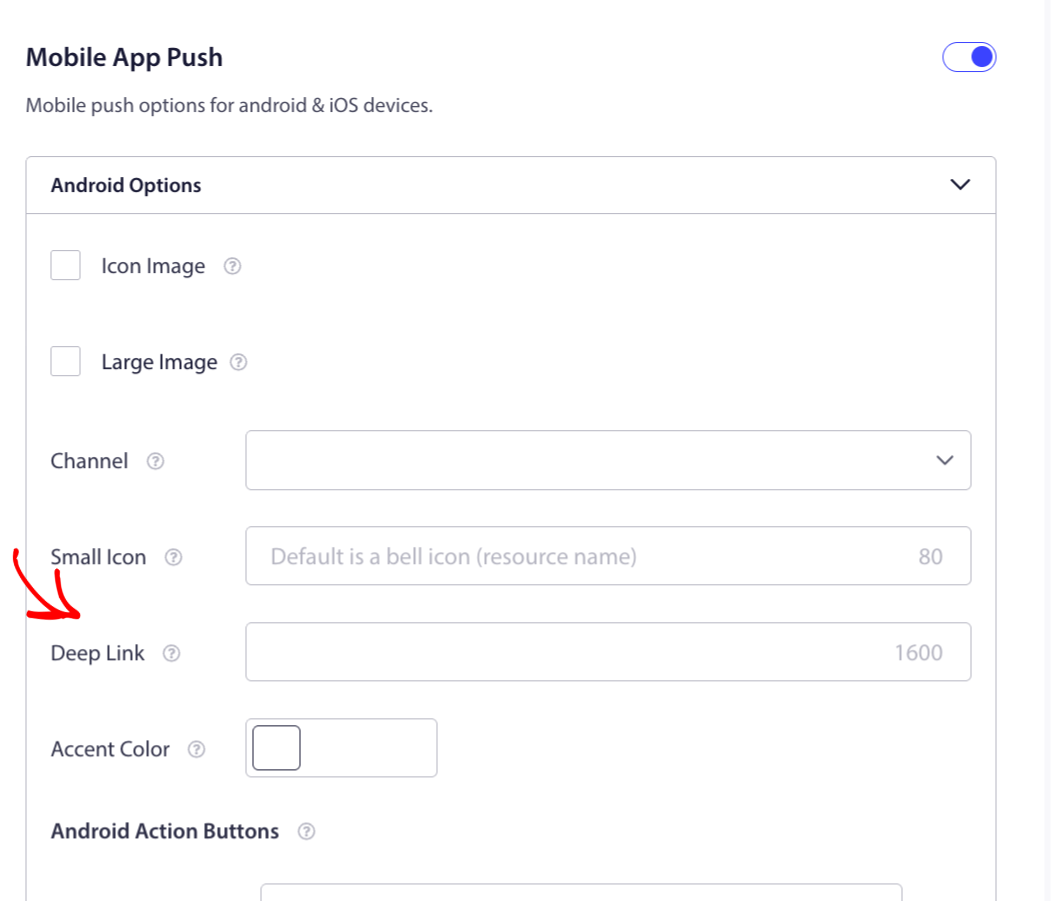
Se um deep link for fornecido, ele terá prioridade sobre o URL da Notificação. Se nenhum deep link for definido, o URL da Notificação será usado em vez disso.
Para Push de Aplicativo iOS
- Faça login no seu Painel PushEngage.
- Vá para App Push » Criar Campanha.
- Selecione iOS como plataforma.
- Preencha o Título e a Mensagem da sua notificação.
- Role para baixo até o campo Deep Link.
- Insira seu URL de deep link (por exemplo:
myapp://offers/summer-sale). - Clique em Enviar / Agendar para enviar a notificação.
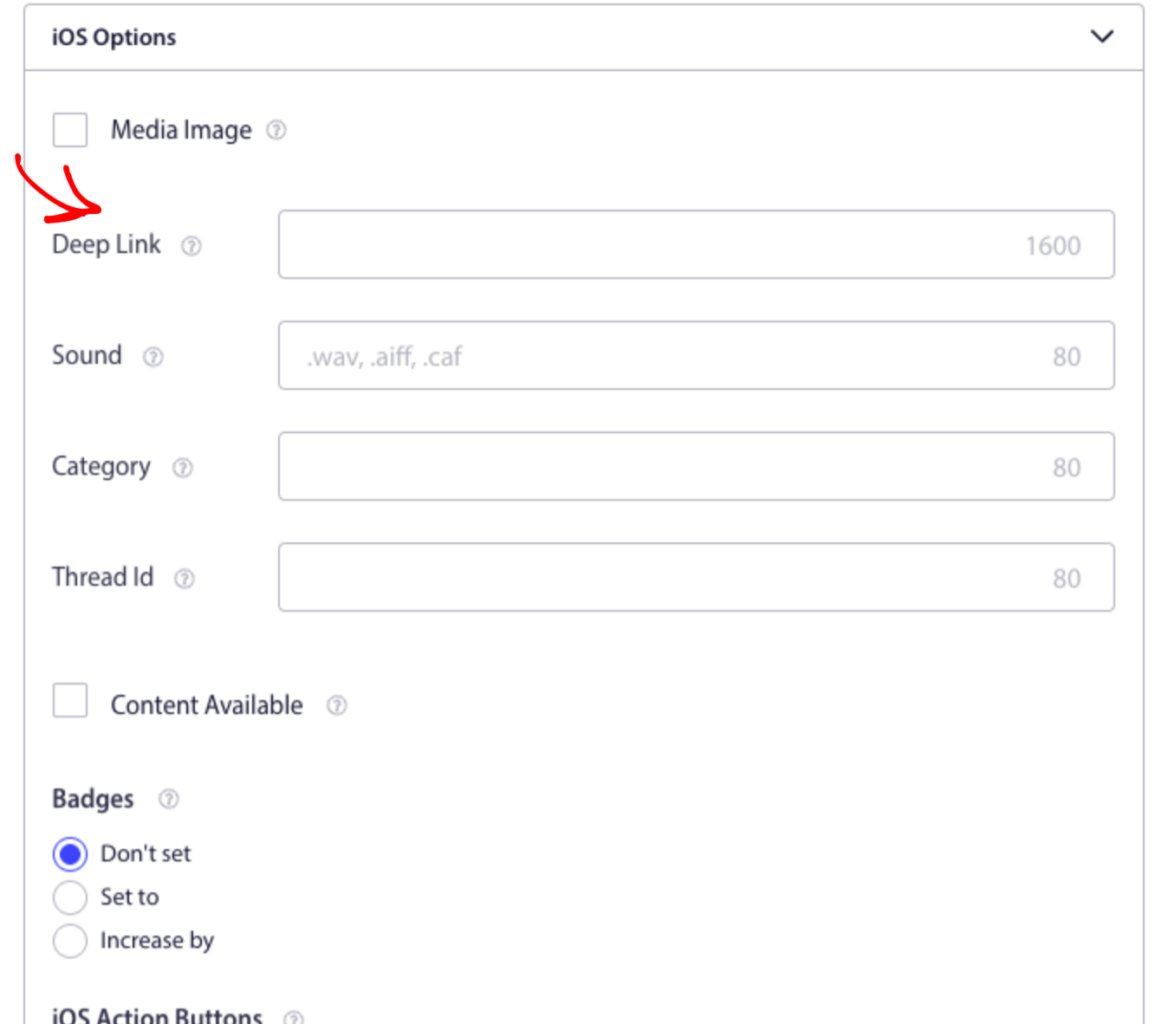
Se nenhum deep link for definido no iOS, tocar na notificação simplesmente abrirá o aplicativo. Observe que os limites de caracteres para Deep links podem ter até 1.600 caracteres em Android e iOS.
Tratando Deep Links no Código do Seu Aplicativo
Assim que a notificação for enviada com um deep link, seu aplicativo precisará escutá-la e direcionar o usuário para a tela correta. Veja como fazer isso em cada plataforma:
Flutter
PushEngage.deepLinkStream.listen((data) {
  String? deepLink = data?['deepLink'];
  if (deepLink == null) return;
  Uri uri = Uri.parse(deepLink);
  if (uri.path == '/offers') {
    Navigator.pushNamed(context, '/offers');
  }
});
Além disso, certifique-se de que PushEngageAutoHandleDeeplinkURL esteja definido como NO no seu Info.plist do iOS se você quiser que seu aplicativo lide com o roteamento por conta própria.
React Native
PushEngage.onValueChanged((data) => {
  const { deepLink } = data;
  // Navigate based on the deep link value
  if (deepLink === '/orders') {
    navigation.navigate('Orders');
  }
});
iOS (Swift)
PushEngage.setNotificationOpenHandler { result in
  let deepLink = result.notificationAction.actionID
  // Route the user to the correct screen
}
Dica: Para iOS, se você definir
PushEngageAutoHandleDeeplinkURLcomoYESno seuInfo.plist, o SDK abrirá automaticamente quaisquer URLs de deep link HTTP ou HTTPS no navegador. Defina comoNOse você quiser lidar com o roteamento dentro do seu aplicativo.
Android (Intent Filter)
Para Android, adicione um intent filter no seu AndroidManifest.xml para que o aplicativo possa receber URLs de deep link:
<intent-filter>
    <action android:name="android.intent.action.VIEW" />
    <category android:name="android.intent.category.DEFAULT" />
    <data android:scheme="myapp" android:host="www.yourapp.com" />
</intent-filter>
Agora você configurou o deep linking para as notificações push do seu aplicativo usando o PushEngage. Seus usuários serão levados diretamente para a tela correta quando tocarem em uma notificação, quer você a envie do painel ou através da API.
Se você encontrar algum problema, por favor entre em contato conosco clicando aqui. Nossa equipe de suporte terá prazer em ajudá-lo.


