Criar uma campanha do zero pode parecer assustador. Mas nós temos o que você precisa! Reunimos um monte de modelos de diferentes setores e casos de uso. Esses modelos foram projetados para facilitar sua vida e economizar seu tempo.
Neste artigo, mostraremos como usar esses modelos para personalizar suas campanhas sem esforço, economizando tempo.
Por favor, faça login no painel do PushEngage e navegue até Campanhas » Transmissões Push.
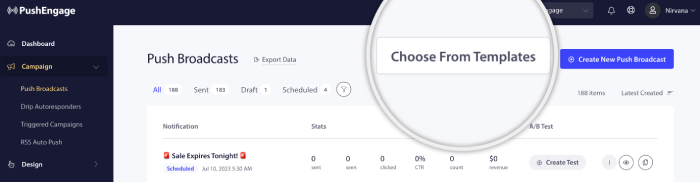
Você pode então criar uma nova transmissão push do zero ou escolher entre os modelos. Para isso, você pode clicar no botão Escolher dos Modelos.
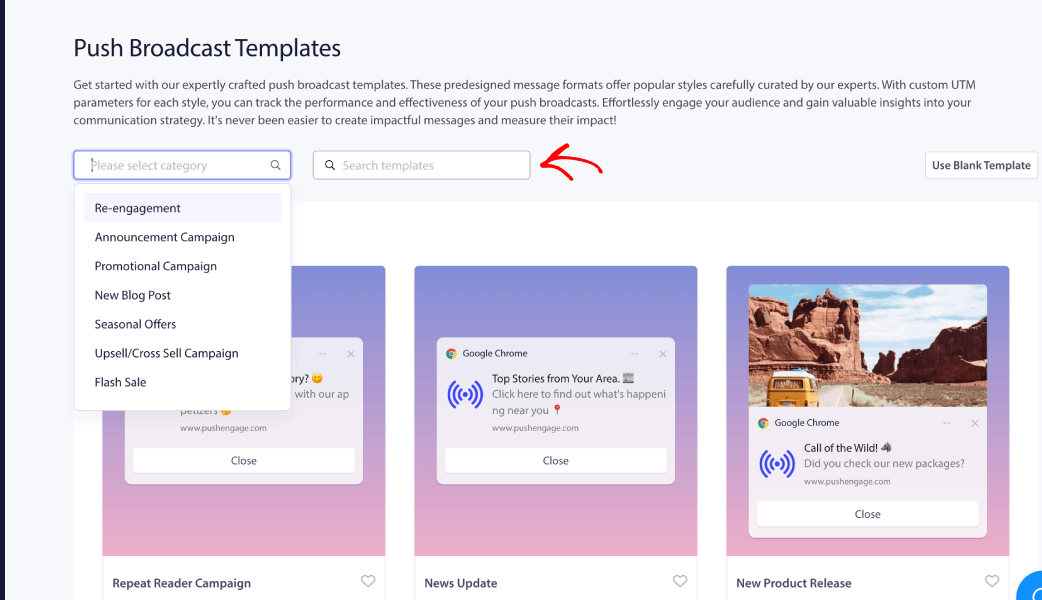
Todos os modelos serão abertos para você explorar e escolher a campanha certa. Você pode pesquisar por palavras-chave ou escolher a categoria da campanha no menu suspenso.
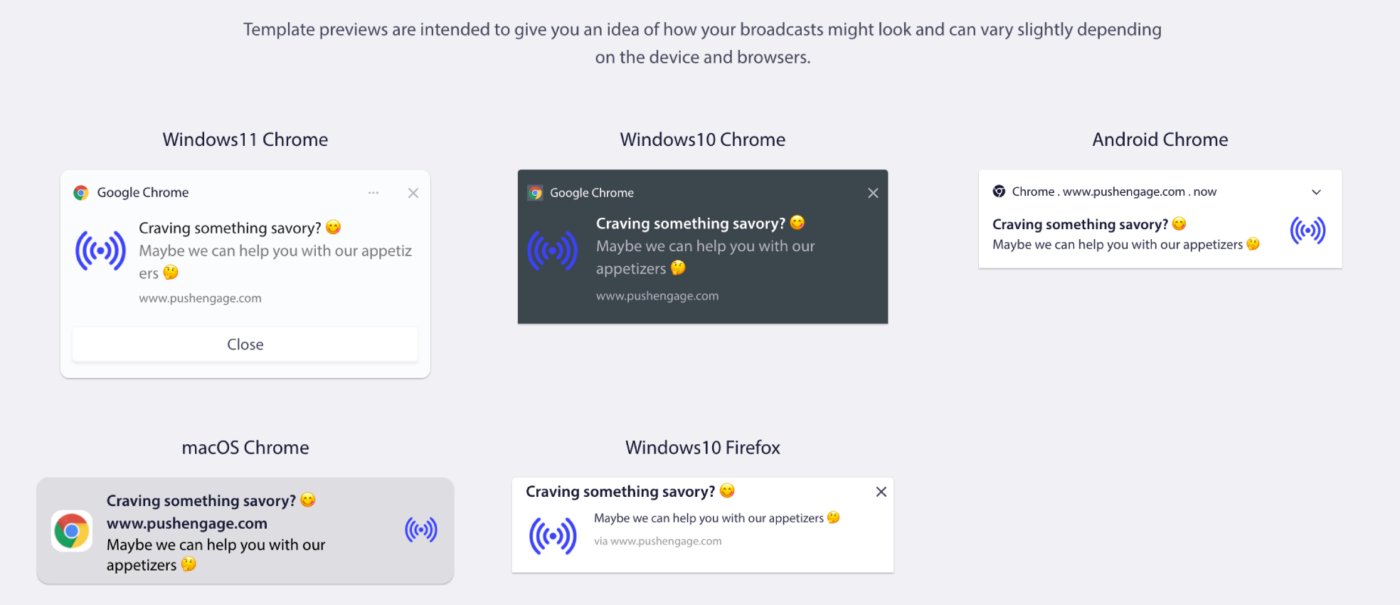
Você pode clicar em Visualizar para entender como ficaria em vários sistemas operacionais e combinações de navegadores. A aparência da campanha de push da web depende muito do dispositivo e dos navegadores. Aqui está um exemplo –
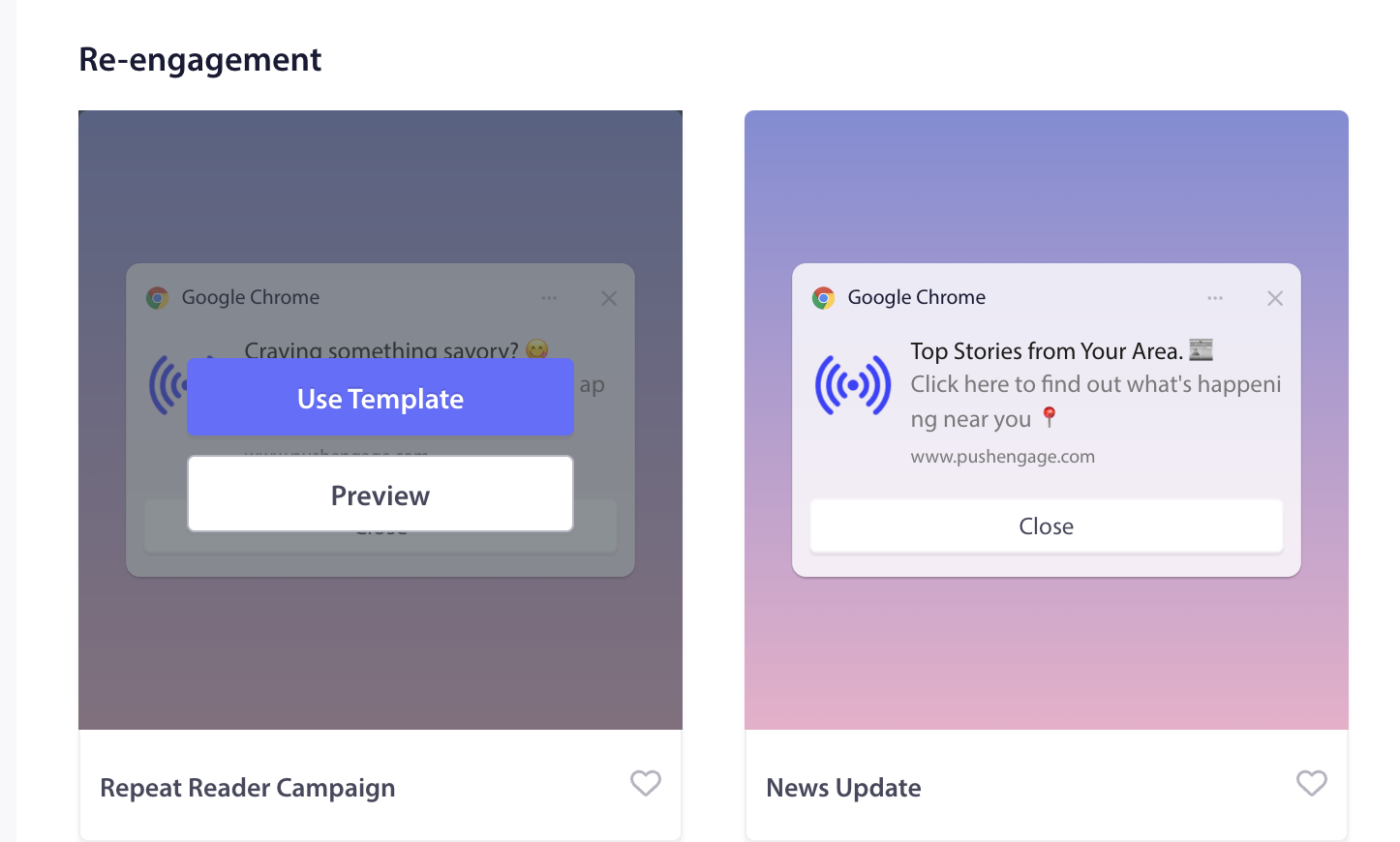
Se você clicar em Usar Modelo, o editor de campanha será aberto com o texto pré-preenchido, conforme exibido na campanha. Você pode ir para o público para escolher assinantes-alvo ou personalizar o conteúdo de acordo com sua estratégia.
Personalizando o Modelo
Você pode personalizar o modelo selecionado ou enviá-lo como está para seu público.
Observação: Você pode solicitar a criação de uma campanha gratuita como transmissão para os assinantes que coletamos por nossa equipe. Se tiver problemas, entre em contato conosco e nós a criaremos gratuitamente.
Editando o Conteúdo da Campanha
O título da campanha, a mensagem e o URL serão pré-preenchidos. O logotipo do seu site também será adicionado como imagem de notificação. Aqui estão algumas coisas a serem lembradas ao começar a personalizar as campanhas –
- Você pode criar qualquer mensagem de transmissão de até 135 caracteres (incluindo emojis 😊)
- Adicione um título de até 85 caracteres
- Uma imagem de até 1MB
- URL de Destino (192px x 192px) – Este URL é aberto ao clicar na mensagem de transmissão.
Comportamento da Campanha e Rastreamento
Duração da Notificação: Você precisa definir a Duração de todas as notificações antes de enviá-las para evitar sobrecarregar seus assinantes com notificações. Isso inunda seus assinantes com muitas notificações e abre caminho para o aumento de cancelamentos. Você pode definir a expiração da notificação para um máximo de 28 dias.
Parâmetros UTM para Rastreamento do Google Analytics: Adicionar parâmetros UTM permite analisar dados no Google Analytics. Ao enviar notificações, configurar parâmetros UTM ajudará a capturar os dados que aparecem no GA. Você pode mencionar os campos obrigatórios – UTM Source, UTM Medium e UTM Campaign, como mostrado no exemplo abaixo.
Testando Campanhas
Um Envio de teste mostrará como a transmissão ficaria quando enviada aos assinantes. Role para baixo e clique em Enviar notificação de teste. Certifique-se de ter permitido notificações para o PushEngage.
Selecionando o público
Você pode enviá-la para todos os assinantes, para um grupo de público ou para um público personalizado.
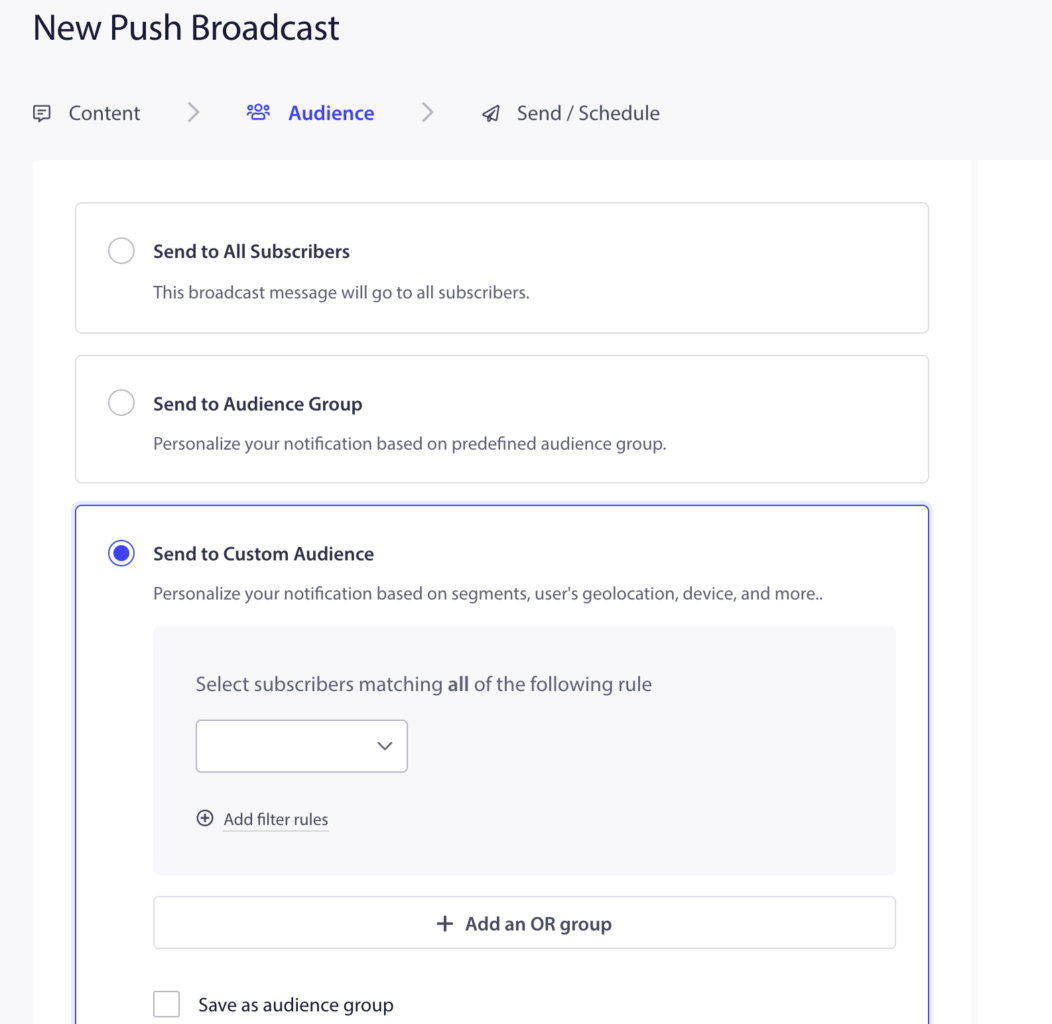
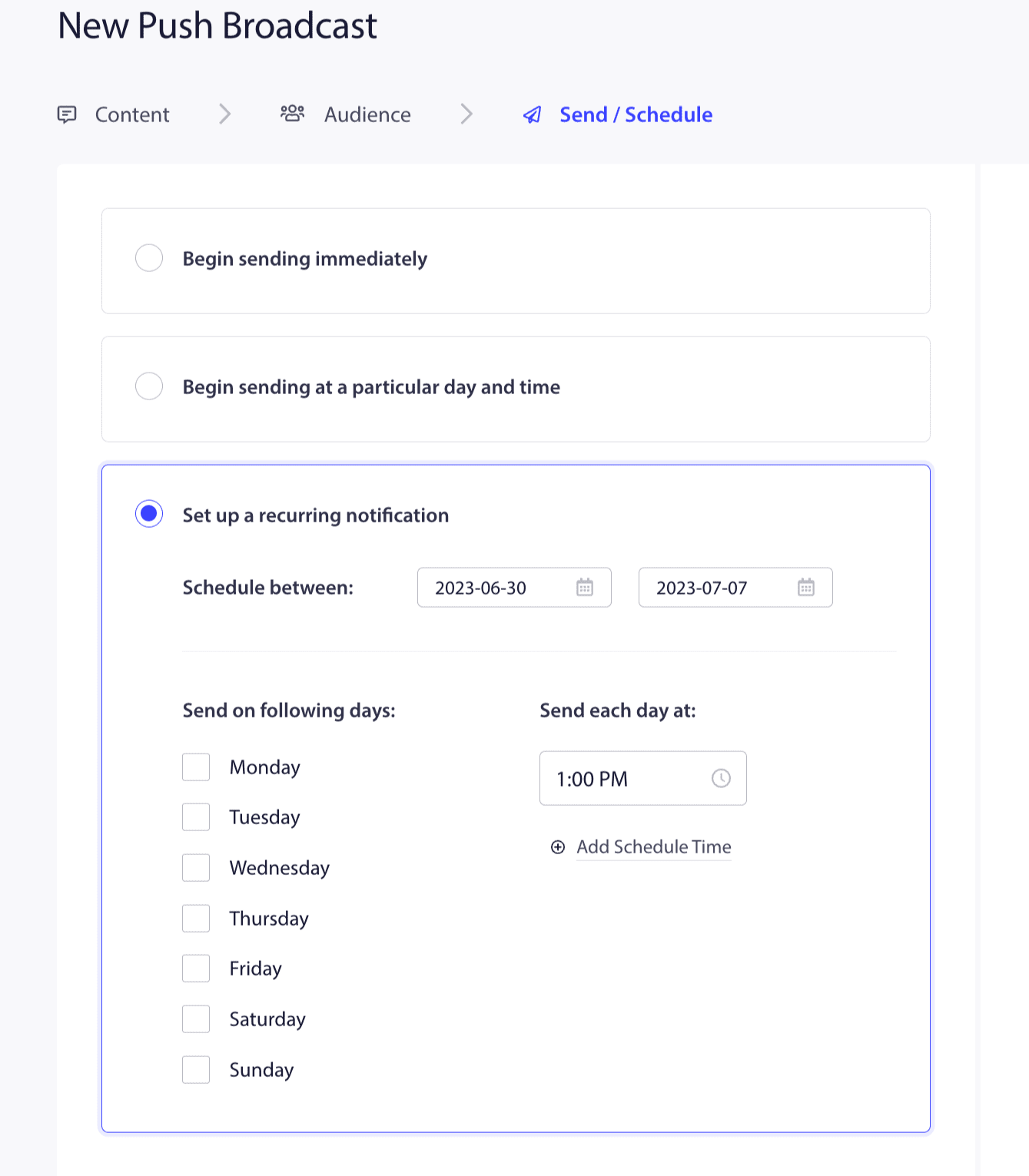
Opções de envio/agendamento
Você também pode agendar uma campanha ou enviá-la ao seu público imediatamente.
É isso; você está pronto para usar um modelo e enviá-lo aos seus assinantes.
Se você encontrar algum problema, sinta-se à vontade para entrar em contato conosco clicando aqui. Nossa equipe de suporte poderá ajudá-lo.