Quando comparada a uma notificação sem imagem grande, exibir uma imagem grande em sua notificação pode chamar mais atenção de seus assinantes. Como resultado, o retorno sobre o investimento (ROI) aumenta. Com o PushEngage, você pode facilmente criar uma Campanha com Imagem Grande e aqui está como você pode fazer isso –
Faça login no seu painel PushEngage
Navegue até Campanha > Transmissão Push e clique em Criar Sua Primeira Campanha
Após clicar em Nova Transmissão Push, insira o título da notificação, a mensagem e o URL em Nova Transmissão Push. Você pode conferir o guia para criar a primeira campanha push aqui.
Adicione a imagem em Imagem do Ícone de Notificação que você deseja enviar ao seu público.
Para enviar uma Notificação com Imagem Grande, ative o botão de alternância e adicione a imagem usando o botão Escolher Imagem. Você pode adicionar imagens usando seu Disco Local, Endereço Web (URL) ou pode reutilizar imagens da galeria carregadas anteriormente para outras transmissões push.
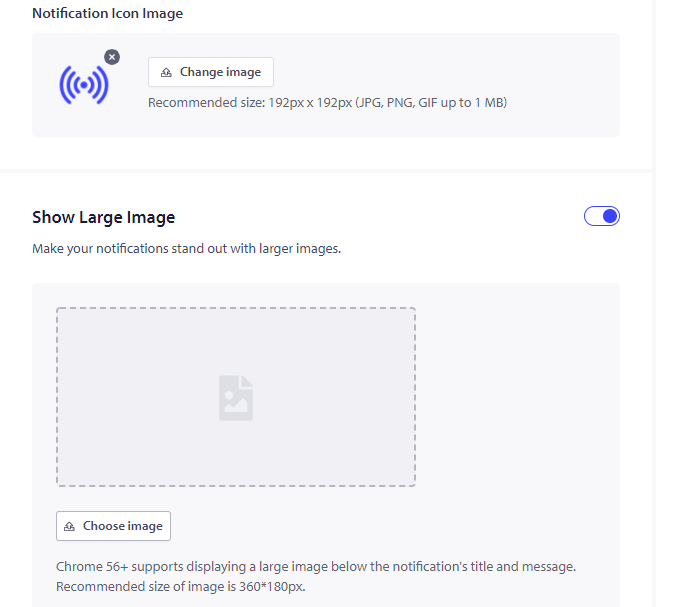
Imagem do Ícone de Notificação – Se você estiver configurando a imagem pequena ou o ícone de notificação, o tamanho para Celular e Desktop será – 192px X 192px. Deve ser uma imagem quadrada e sólida.
Notificação com Imagem Grande para Desktop – O tamanho para Desktop será 360 px X 180 px. Este recurso só funciona acima da versão 52 do Chrome.
Notificação com Imagem Grande para Celular – O tamanho para celular é ligeiramente diferente, é 360px X 80px.
Ao escolher o Público, você pode decidir enviar para Desktop/Celular se decidir enviar duas imagens diferentes com base nos dispositivos.
Depois de carregar a imagem, clique no botão Usar para adicionar a imagem à transmissão push.
Em seguida, role para baixo e selecione Salvar e Enviar/Agendar. Este botão está disponível na seção inferior direita do painel PushEngage.
Você será redirecionado para a aba Público, onde poderá decidir quem notificar. Você pode clicar em Enviar para Todos os Assinantes e, no canto inferior direito, clicar em Salvar e Enviar/Agendar.
Agora você se encontrará na aba Enviar/Agendar. Se desejar enviar a transmissão push imediatamente, clique em Começar a Enviar Imediatamente e, no lado direito, escolha Enviar Notificação Agora.
Você pode enviar uma notificação com imagem grande da mesma forma em Drip Autoresponder e Campanhas Acionadas.
Caso você encontre algum problema, sinta-se à vontade para entrar em contato conosco clicando aqui. Nossa equipe de suporte poderá ajudá-lo.