O opt-in de assinatura ou Modal de Popup agora pode ser personalizado e também incluir uma caixa de seleção de segmento para que o visitante do site tenha a chance de decidir se deseja ser notificado para todas as campanhas ou apenas para segmentos selecionados.
Os Diferentes Estilos de Opt-in de Assinatura
Existem vários estilos de Popup de Assinatura que podem converter seus visitantes em seus assinantes de web push e clientes.
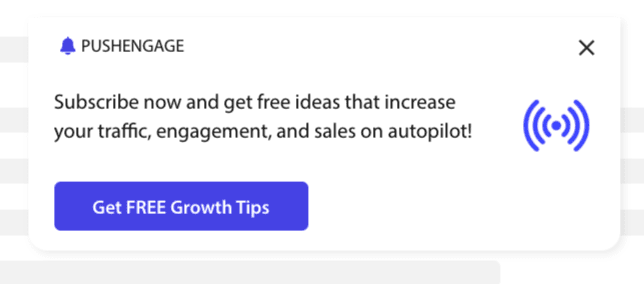
Caixa de Opt-in Elegante: Este estilo tem um design elegante e apenas um botão em vez de dois.
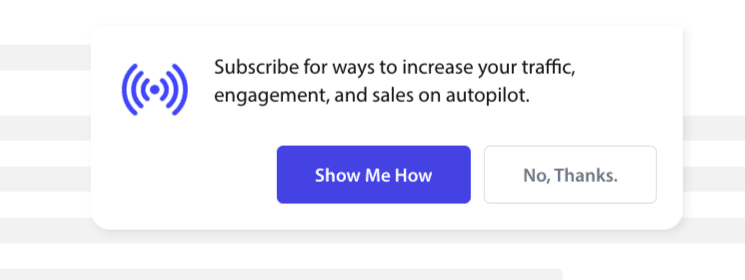
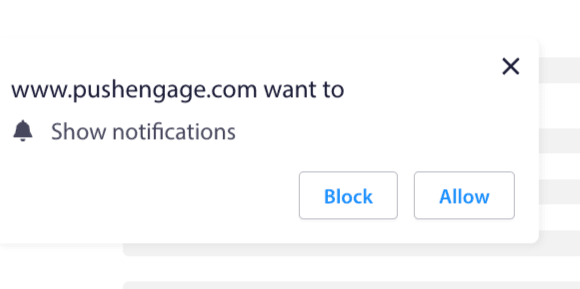
Caixa Estilo Safari: Este é um clássico opt-in de duas etapas com dois botões para clicar em Permitir ou Negar, que pode ser personalizado.
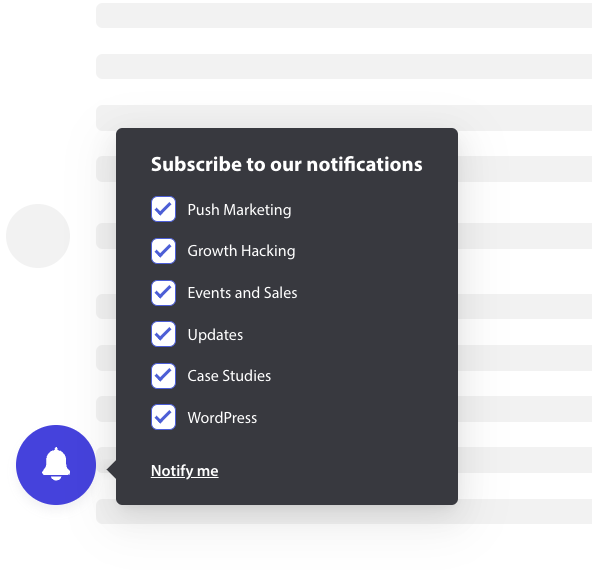
Barra de Sino Posicionada: Este pequeno sino informa para assinar ou bloquear. O pequeno ícone de sino no canto inferior pode ser personalizado, mas ocupa menos espaço na tela, permitindo que as pessoas assinem as notificações push.
Barra Flutuante: Este estilo de Popup se espalha pela tela e será posicionado na parte inferior. Você pode adicionar um texto mais longo ao popup de Design.

Opt-in de Passo Único Push: Uma caixa de permissão de passo único, que não permite personalizar ou adicionar nenhuma mensagem personalizada.
Caixa Grande Estilo Safari: Uma caixa que aparece no meio da tela e permite adicionar segmentos.
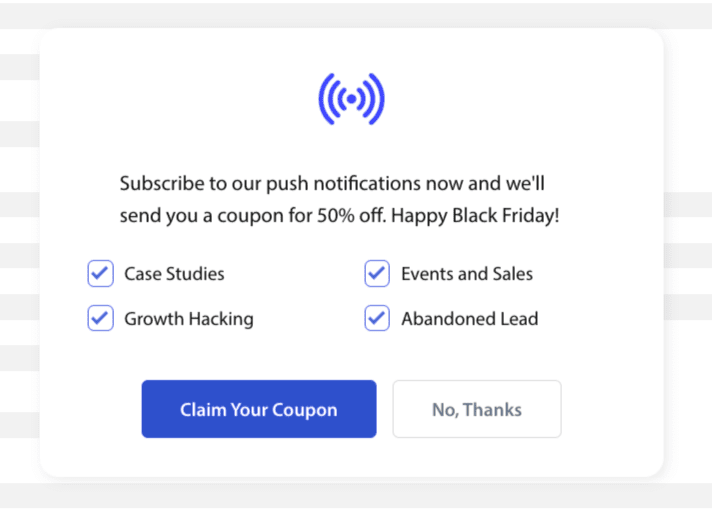
Observação: Todos os estilos de popup de assinatura podem ser editados ou personalizados, exceto o Opt-in de Passo Único. O Opt-in de Passo Único Push é o estilo padrão do navegador e não pode ser editado ou personalizado.
Adicionando Segmentos ao Opt-in de Assinatura
Você pode escolher o estilo que deseja para o opt-in e clicar em Editar. Em Design do Popup, você deve Ativar Todos os Segmentos.
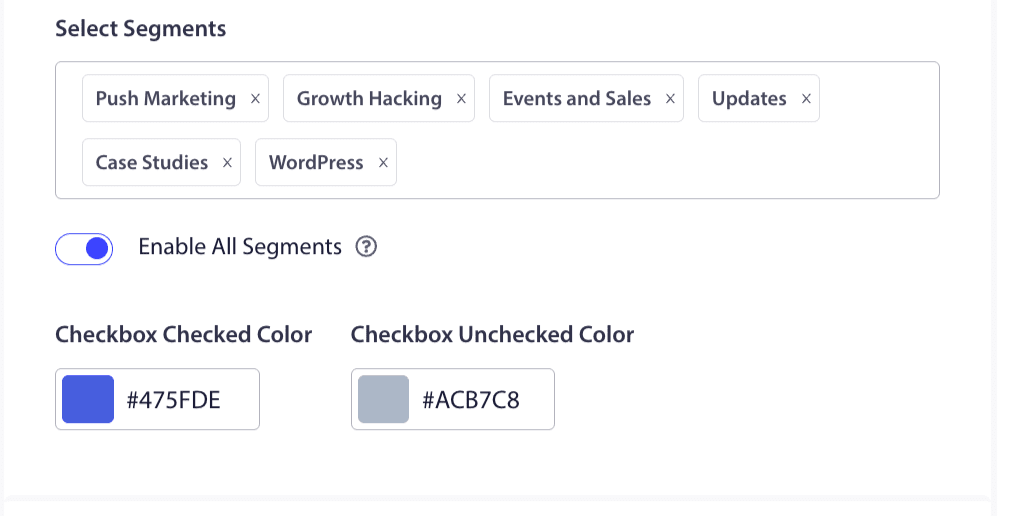
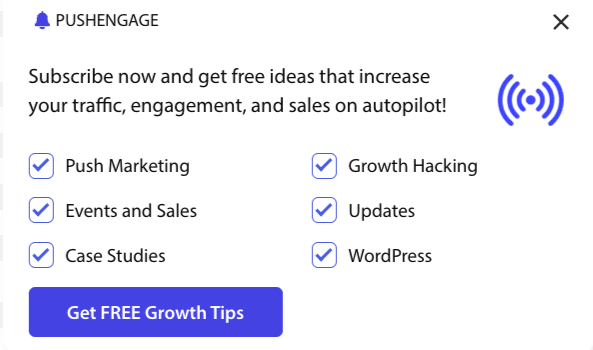
Você pode escolher os segmentos no menu suspenso e verificar se a visualização é como você deseja que ela fique. Você também tem a opção de personalizar a cor das caixas de seleção para que possa alinhá-las com as cores da sua Marca. É assim que sua visualização ficaria –
Entendendo as opções para aprimorar a funcionalidade
Ativar Assinatura de Opt-in Regras
Este modal de popup será exibido em todas as páginas que a regra de segmentação global permitir. No entanto, você pode adicionar esses popups em páginas da web específicas, se desejar.
Ativar Sobreposição de Assinatura
Uma sobreposição é uma opção que destaca as pessoas para clicar em permitir, indicando aos usuários para clicar no botão permitir para receber notificações push.
Ativar Prompt de Lembrete:
Navegadores como Chrome e Edge se baseiam no comportamento anterior dos visitantes do site se eles clicarem em Bloquear com frequência. Eles permitem uma interface de usuário mais silenciosa, um ícone de sino na barra de endereço. É uma versão otimizada do pop-up de assinatura para pessoas que geralmente negam notificações. Este lembrete pode ser exibido apenas no desktop. O objetivo é educar as pessoas a ainda se inscreverem em campanhas de web push.
Pop-up de assinatura:
Este é o botão de alternância para desativar ou ativar a exibição da opção de inscrição nas páginas onde o código foi instalado. Se você desativar esta opção, deixará de coletar assinantes.
Entendendo as Opções de Exibição
Esta tela ajudará você a otimizar como o pop-up de assinatura deseja ser exibido.
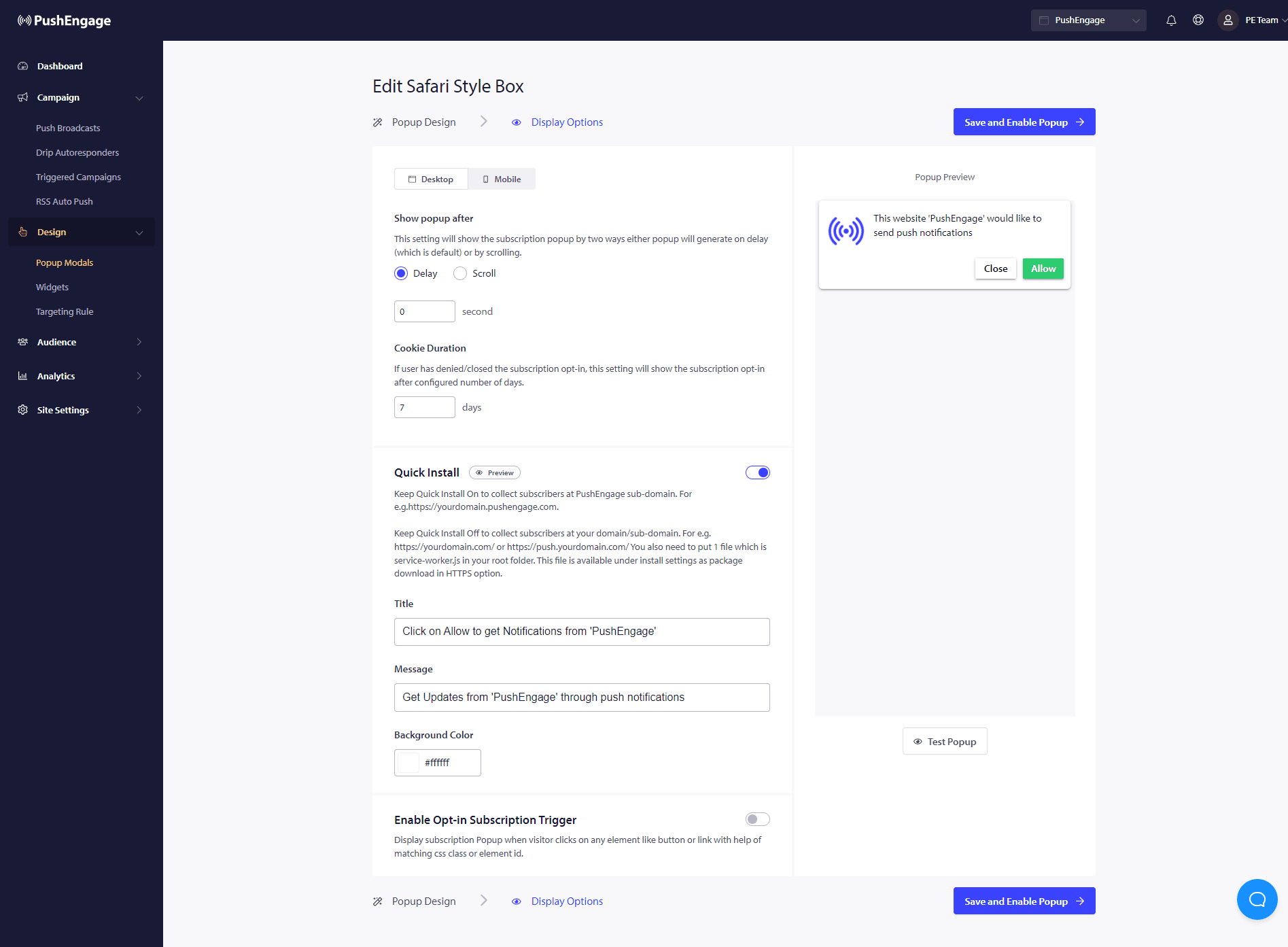
Instalação Rápida :
Recomendamos manter esta opção sempre desativada. Assim, os assinantes são coletados em seu domínio. Esta opção é apenas para pessoas que não conseguem adicionar service workers ao seu site e coletar assinaturas em seu domínio.
Ativar Gatilho de Assinatura de Opt-in:
Além do carregamento da página, o pop-up pode ser acionado em qualquer outro evento, como quando o visitante clica em qualquer botão ou link com a ajuda de uma classe CSS correspondente ou ID de elemento. O pop-up pode ser acionado sem fazer alterações no código.
Mostrar Opt-in:
É aqui que você pode definir a regra para mostrar o opt-in após um atraso ou após rolar uma certa porcentagem da página.
- Atraso – Depois de quanto tempo o pop-up de assinatura deve aparecer? Recomendamos que a melhor prática seja mantê-lo abaixo de 5 segundos ou no máximo 10 segundos.
- Rolagem – Você pode decidir que o pop-up de assinatura pode ser acionado se um visitante rolou X porcentagem da tela.
- Duração do Cookie – Se uma pessoa cancelar e decidir não permitir/bloquear o pop-up de assinatura, você pode definir a duração do cookie de redefinição. Após esses dias, o visitante poderá ver o pop-up novamente.
É isso. Depois de personalizar o pop-up de assinatura de acordo com suas necessidades, você pode salvar as alterações.
Agora você está pronto para ver os visitantes do seu site se convertendo em assinantes de web push.
Caso você encontre algum problema, por favor, sinta-se à vontade para entrar em contato conosco clicando aqui. Nossa equipe de suporte poderá ajudá-lo.