Aviso: Não há documentação legada disponível para este item, portanto, você está vendo a documentação atual.
Usuários de iOS só podem receber notificações push da web quando um site foi adicionado à tela inicial e aberto como um aplicativo web. Visitantes que navegam em seu site diretamente no Safari ou em qualquer outro navegador em seu iPhone ou iPad não verão um prompt de opt-in para notificações push e não poderão se inscrever.
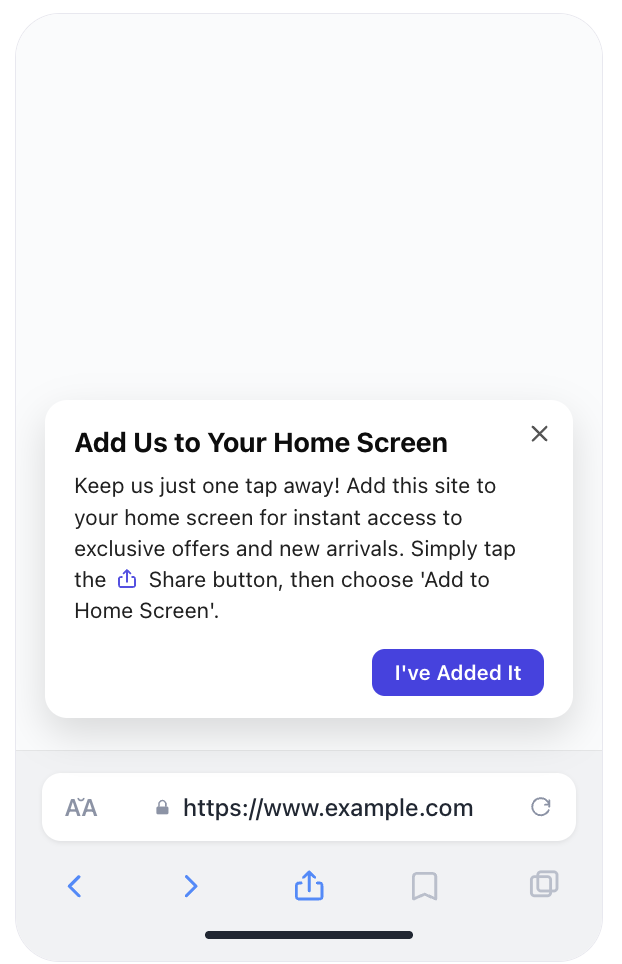
O widget Adicionar à Tela de Início resolve isso. Quando um visitante iOS acessa seu site em um navegador, o PushEngage detecta que o site não está sendo executado no modo de tela inicial e exibe um popup que o orienta no processo: toque no botão Compartilhar, escolha Adicionar à Tela de Início e, em seguida, abra o site a partir do ícone em sua tela inicial. Assim que o fizerem, o prompt padrão de opt-in para notificações push aparecerá e eles poderão se inscrever como qualquer outro visitante.
Este é um recurso que o PushEngage adicionou com base em solicitações diretas de clientes, e ativá-lo é o passo mais importante que você pode dar para aumentar sua base de assinantes push do iOS.
Requisitos
Antes de ativar o widget, certifique-se de que sua configuração atende aos seguintes requisitos:
- iOS 16.4 ou posterior. O widget só é exibido no iOS 16.4 e superior. Visitantes em versões mais antigas do iOS não o verão, e o push da web não é suportado nessas versões, independentemente.
- Manifesto do aplicativo web. Para versões do iOS anteriores à 26, seu site deve incluir um manifesto de aplicativo web vinculado no
<head>da página (<link rel="manifest" href="/manifest.json">). Sem ele, o iOS não exibirá o ícone e o nome do site corretos quando o visitante adicioná-lo à tela inicial. No iOS 26 e superior, um manifesto é recomendado, mas não obrigatório.
Se você estiver usando um plugin do WordPress ou um construtor de sites hospedado, seu tema pode já incluir um manifesto. Você pode confirmar visualizando o código-fonte da sua página e pesquisando por rel="manifest".
Encontrando o Widget
No painel do PushEngage, vá para Design » Widgets. Role até o final da página para encontrar a seção Adicionar à Tela de Início.
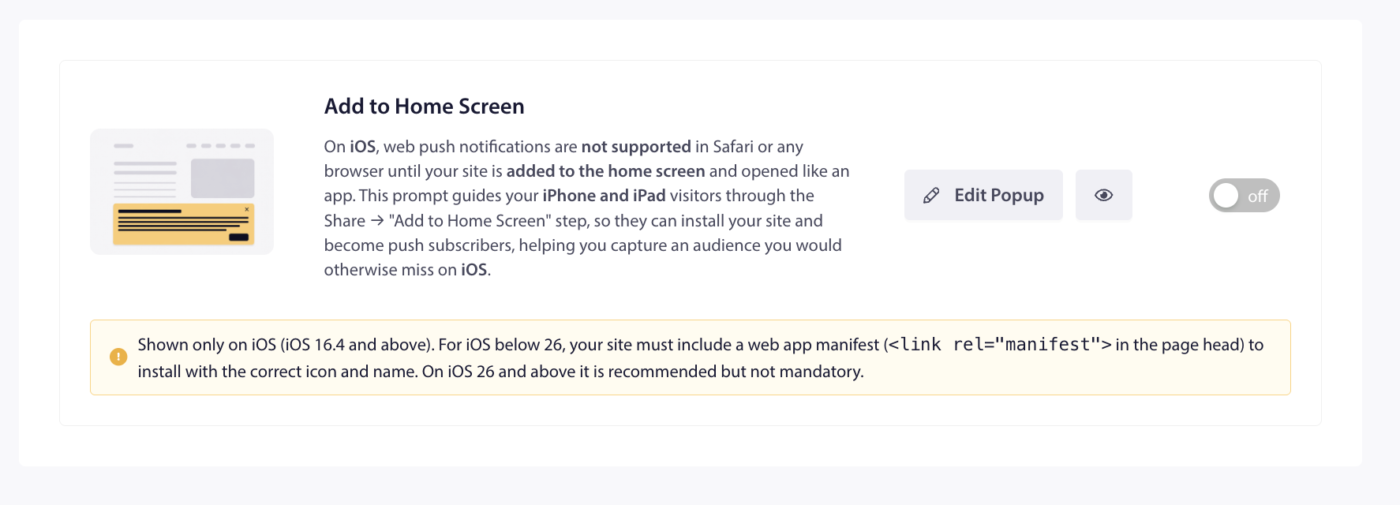
Clique no botão para ativar o widget. Uma vez ativado, ele aparecerá automaticamente para visitantes iOS qualificados que abrirem seu site em um navegador em vez de um ícone da tela inicial.
Para personalizar o texto e a aparência, clique em Editar Popup.
Editando o Widget
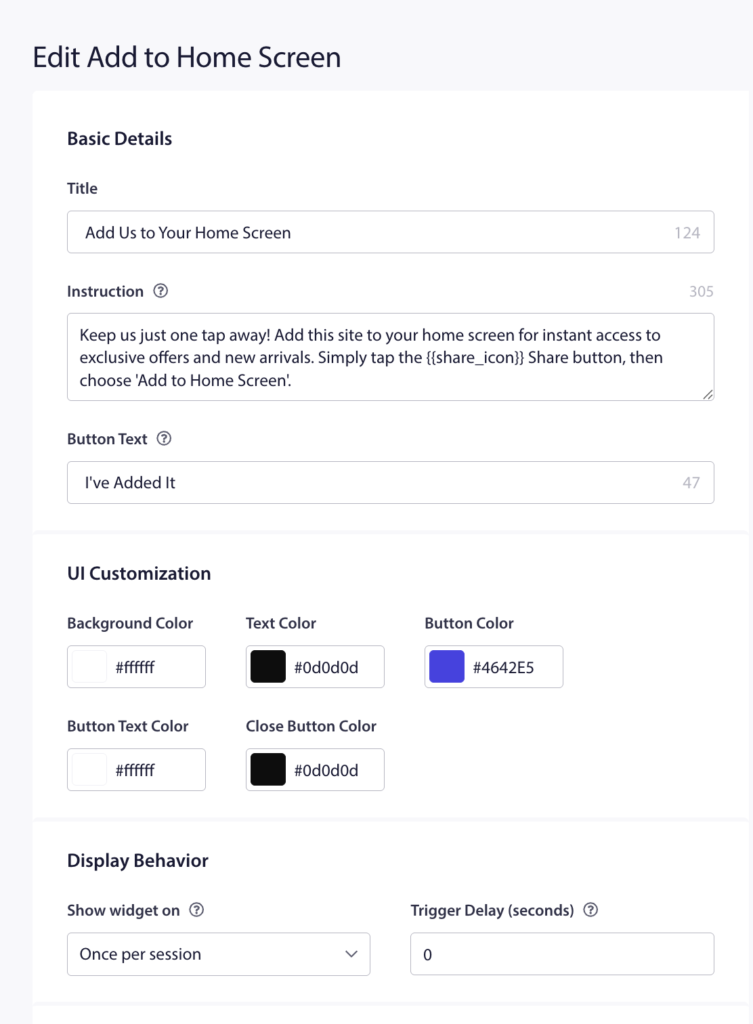
A página Editar Adicionar à Tela de Início é dividida em quatro seções: Detalhes Básicos, Personalização da Interface, Comportamento de Exibição e Segmentação de URL. Um painel de visualização ao vivo à direita é atualizado conforme você faz alterações, para que você possa ver exatamente como o popup ficará antes de salvar.
Detalhes Básicos
Esta seção controla o conteúdo de texto do popup.
Título
O título do popup. O padrão é “Adicione-nos à sua tela inicial”. O limite de caracteres é 124. Mantenha este texto curto e direto — uma instrução clara funciona melhor do que várias ideias.
O limite de caracteres é 305. O placeholder {{share_icon}} é renderizado como o ícone do botão Compartilhar do iOS diretamente no texto da instrução, facilitando para os visitantes identificarem o botão correto sem adivinhação. Você pode colocar {{share_icon}} em qualquer lugar na sua cópia de instrução e o PushEngage substituirá a imagem do ícone quando o popup for renderizado.
Texto do Botão
O rótulo no botão de confirmação. O padrão é “Eu Adicionei”. O limite de caracteres é 47. Este é o botão que os visitantes tocam após completar as etapas — tocá-lo informa ao PushEngage que eles adicionaram o site à sua tela inicial e fecha o popup.
Personalização da Interface
Cinco configurações de cor controlam a aparência do popup:
- Cor de Fundo: o fundo do cartão do popup (padrão: branco,
#ffffff) - Cor do Texto: a cor do título e do texto da instrução (padrão: quase preto,
#0d0d0d) - Cor do Botão: o fundo do botão de confirmação (padrão: roxo PushEngage,
#4642E5) - Cor do Texto do Botão: a cor do texto no botão de confirmação (padrão: branco,
#ffffff) - Cor do Botão Fechar: a cor do botão X no canto superior direito do cartão (padrão: quase preto,
#0d0d0d)
Clique em qualquer amostra de cor para abrir o seletor de cores e inserir um valor hexadecimal ou selecionar uma cor. A pré-visualização ao vivo é atualizada em tempo real.
Comportamento de Exibição
Mostrar widget em controla a frequência com que o popup aparece para o mesmo visitante. O padrão é “Uma vez por sessão”, o que significa que o popup aparece uma vez por sessão do navegador e pode reaparecer na próxima visita se o visitante ainda não adicionou o site à sua tela inicial.
Atraso do Gatilho (segundos) define quantos segundos esperar após o carregamento da página antes de mostrar o popup. O padrão é 0. Adicionar um pequeno atraso de 3 a 5 segundos pode reduzir o atrito para visitantes que acabaram de chegar à página.
Segmentação de URL
Por padrão, o widget aparece em todas as páginas do seu site. Você pode usar a segmentação de URL para restringi-lo a páginas específicas ou suprimi-lo em outras.
Incluir URLs: quando ativado, o popup aparece apenas em páginas cujo URL corresponde às regras que você define. Isso é útil se você deseja que o prompt apareça apenas em páginas de alta intenção, como uma página de produto, uma página de destino ou a página inicial.
Excluir URLs: quando ativado, o popup é suprimido em páginas cujo URL corresponde às suas regras. Use isso para evitar que o popup apareça em páginas onde seria disruptivo, como páginas de checkout ou de gerenciamento de conta.
Ative qualquer uma das opções para revelar o campo de entrada de URL, selecione uma regra de correspondência (Contém, Começa com ou Exato), insira parte de uma URL e clique em Adicionar URL.
Depois que todas as configurações forem configuradas, clique em Salvar Alterações no topo da página.
Como o Widget Funciona para Visitantes do iOS
Quando um visitante qualificado do iOS abre seu site em um navegador e o site ainda não está em modo de tela inicial, o pop-up do widget aparece após o atraso configurado. O visitante lê a instrução, toca no botão Compartilhar em seu navegador, seleciona Adicionar à Tela Inicial e adiciona o ícone do site à sua tela inicial.
Na próxima vez que o visitante abrir seu site tocando no ícone da tela inicial, o site será carregado como um aplicativo da web. O PushEngage detecta isso e exibe o prompt padrão de opt-in para notificações push. O visitante pode então tocar em Permitir e se inscrever.
Tocar no botão de confirmação (“Eu Adicionei”) no widget fecha o pop-up, mas não inscreve o visitante. A inscrição acontece quando eles abrem o site de sua tela inicial e respondem ao prompt de opt-in.
Perguntas Frequentes
O widget será exibido para visitantes do Android ou desktop? Não. O widget Adicionar à Tela Inicial é exibido apenas para usuários do iOS 16.4 e superior que estão visitando o site em um navegador, em vez de um ícone da tela inicial. Visitantes do Android e desktop não são afetados.
E se um visitante tocar no botão de confirmação sem realmente adicionar o site à sua tela inicial? O botão fecha o pop-up e o PushEngage registra a interação como concluída. Dependendo da sua configuração “Mostrar widget em”, o pop-up pode reaparecer em uma sessão futura se o visitante retornar pelo navegador e ainda não tiver adicionado o site à sua tela inicial.
O widget funciona em todos os navegadores no iPhone? Sim. No iOS, todos os navegadores, incluindo Safari, Chrome, Firefox e Edge, usam o mesmo motor WebKit e compartilham a mesma limitação em relação a web push. O widget aparece independentemente do navegador que o visitante está usando, desde que estejam no iOS 16.4 ou posterior e o site não esteja aberto em modo de tela inicial.
Por que um manifesto de aplicativo da web é necessário para iOS abaixo da versão 26? Quando um usuário adiciona um site à sua tela inicial, o iOS lê o manifesto do aplicativo da web para determinar o nome a ser exibido sob o ícone e qual imagem de ícone usar. Sem um manifesto, o iOS recorre ao título da página e a uma captura de tela, o que pode parecer inconsistente ou confuso. No iOS 26 e superior, essas informações também podem ser inferidas de outros sinais da página, razão pela qual um manifesto é recomendado, mas não é mais estritamente necessário nessa versão.
Meu site já tem notificações push funcionando para outras plataformas. Preciso fazer mais alguma coisa para suportar o iOS? As únicas etapas adicionais para o iOS são habilitar o widget Adicionar à Tela Inicial e garantir que seu site inclua um manifesto de aplicativo da web. O PushEngage lida com a entrega de notificações assim que os assinantes optam por recebê-las. Nenhuma configuração separada específica para iOS é necessária além do que é abordado neste artigo.
Se você tiver dúvidas sobre o widget Adicionar à Tela Inicial ou precisar de ajuda com a configuração de web push para iOS, sinta-se à vontade para entrar em contato conosco. Nossa equipe de suporte terá prazer em ajudar.


