Aviso: Não há documentação legada disponível para este item, portanto, você está vendo a documentação atual.
Gostaria de aprimorar o engajamento do cliente por meio de notificações push da web em sua loja WooCommerce? Uma maneira eficaz de fazer isso é configurar notificações push usando o PushEngage. Neste guia, vamos guiá-lo pelo processo de configuração e gerenciamento de notificações push em sua loja WooCommerce. O PushEngage servirá tanto para administradores quanto para clientes.
Antes de Começar
Certifique-se de ter o Plugin PushEngage instalado em sua loja WooCommerce. Este guia assume que você já tem o WooCommerce e o Plugin PushEngage.
Conectando o PushEngage com a Loja WooCommerce
Leva apenas alguns cliques para configurar ou conectar a Conta PushEngage à sua Loja WooCommerce. Você pode prosseguir e conectar sua conta PushEngage existente com a loja WooCommerce, ou também pode se inscrever com uma nova conta.
Se você já tem a Loja WooCommerce conectada à Conta PushEngage, pode pular esta etapa e ir para Gerenciando Configurações de Notificação Push.
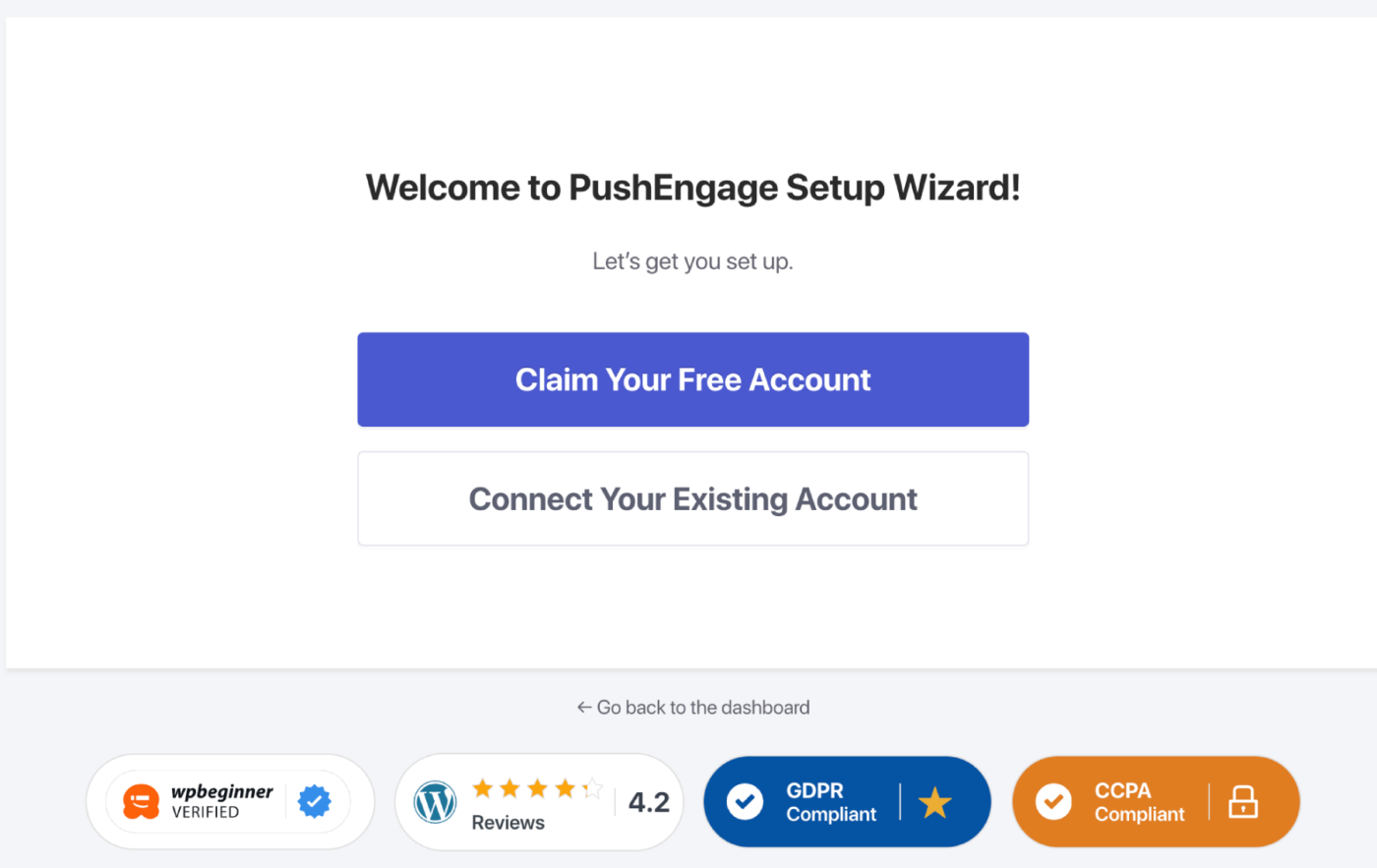
Depois de criar uma conta/conectar uma conta existente. Por favor, configure seu Popup para que você possa começar a construir sua lista de assinantes de push da web.
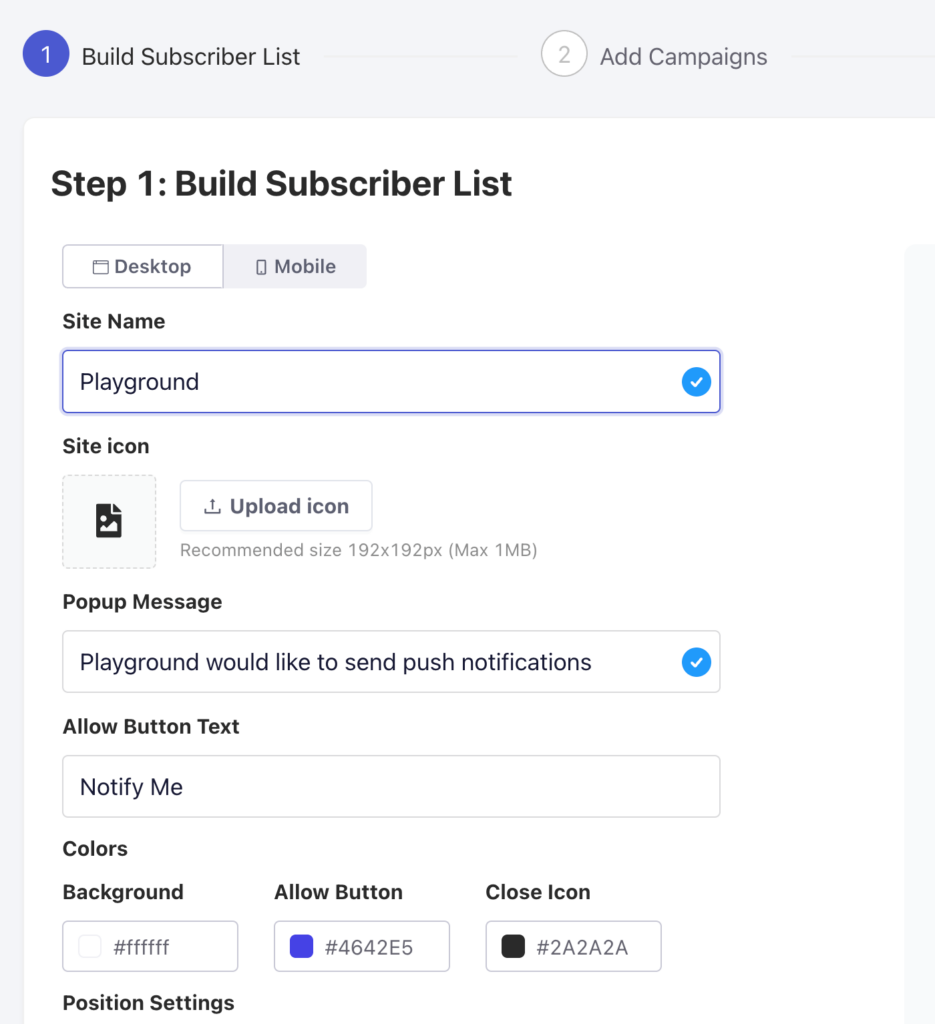
Depois que seu Modal de Popup/Opção de Inscrição for personalizado de acordo com a cor e mensagem da sua marca, você pode clicar no Botão Avançar.
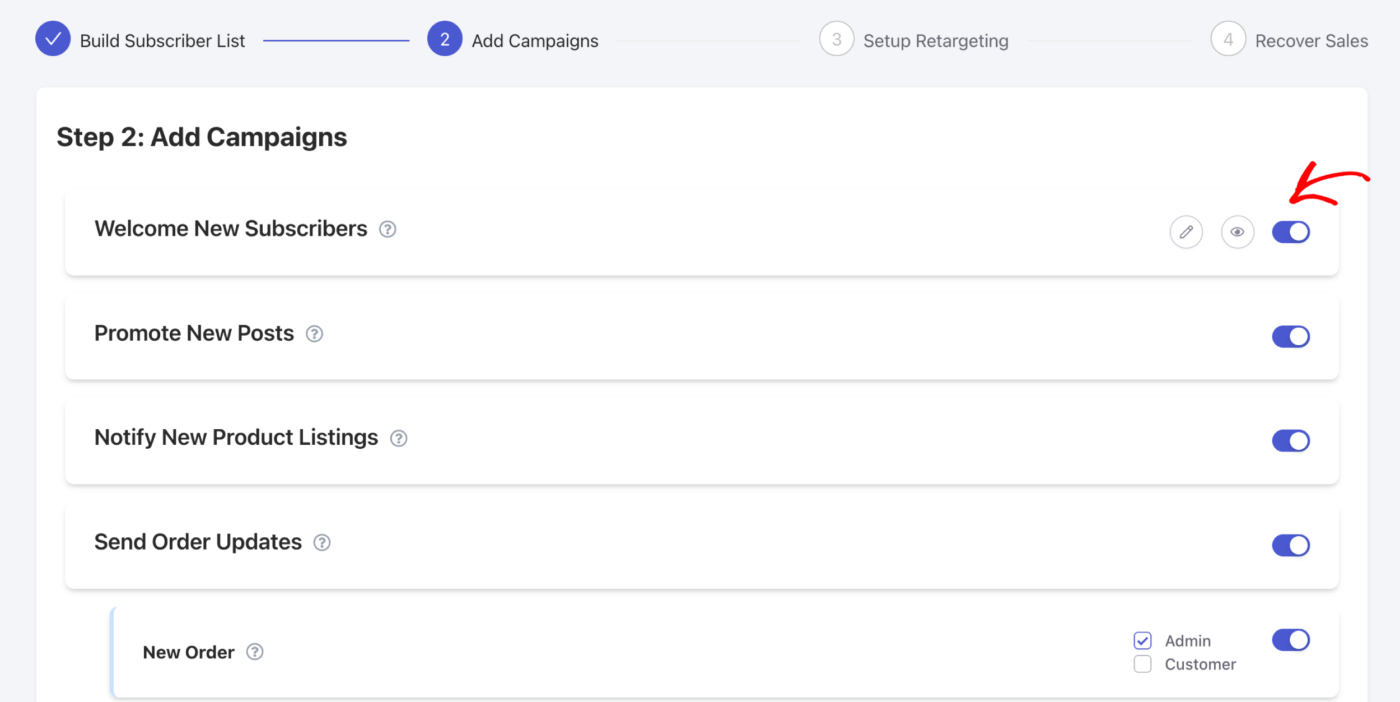
Você pode escolher as campanhas iniciais que deseja ativar e até mesmo verificar a prévia dessas campanhas. Você pode decidir o Público e escolher enviar para Usuários Administradores ou Clientes. Há também uma opção para editar as campanhas aqui também. Se você não tiver certeza, pode avançar para a próxima etapa e editar mais tarde.
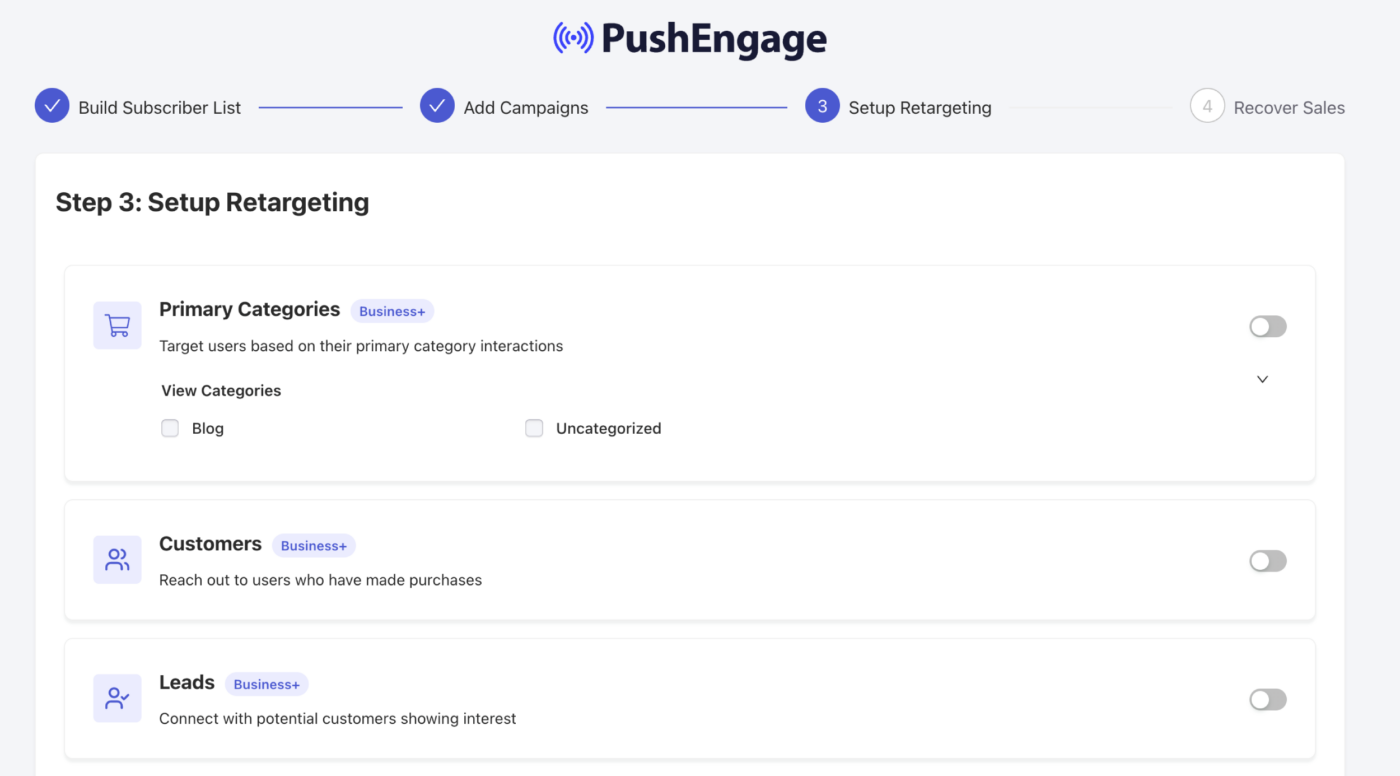
Você pode escolher a estratégia de retargeting no início, isso ajudará na criação de segmentos. Portanto, se você tiver segmentos existentes, eles serão mostrados aqui. As Categorias Principais também podem ser convertidas em segmentos. Você também pode usar os segmentos padrão que criamos, que são Clientes e Leads.
Depois de selecionar, basta ativar o botão. Agora você pode clicar no Botão Avançar.
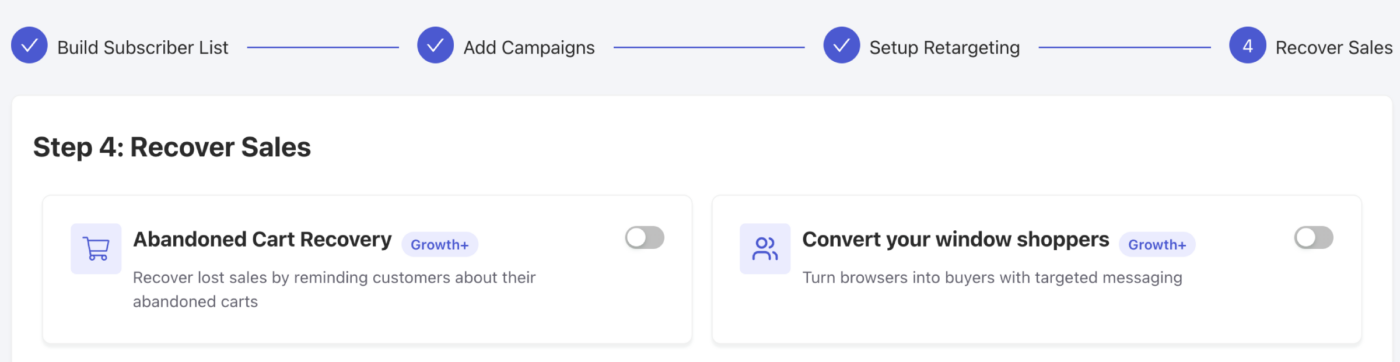
Você pode escolher jornadas automatizadas, pois estas são campanhas orientadas a objetivos. Você pode facilmente Recuperar Vendas usando essas estratégias de Abandono de Carrinho e Navegação. Uma vez ativado, você pode continuar para o Painel.
É isso, em alguns cliques você tem a Loja WooCommerce conectada para interagir com Notificações Push. Agora podemos ajudá-lo a entender o gerenciamento e a edição das campanhas.
Gerenciando Configurações de Notificação Push
Você pode navegar para WooCommerce » Configurações
Em seguida, navegue até a Guia Notificações Push

Nesta aba, você pode ativar todos os tipos de notificação que deseja habilitar no momento. Este campo também permite que você decida se deseja enviar apenas para o administrador ou para os clientes.
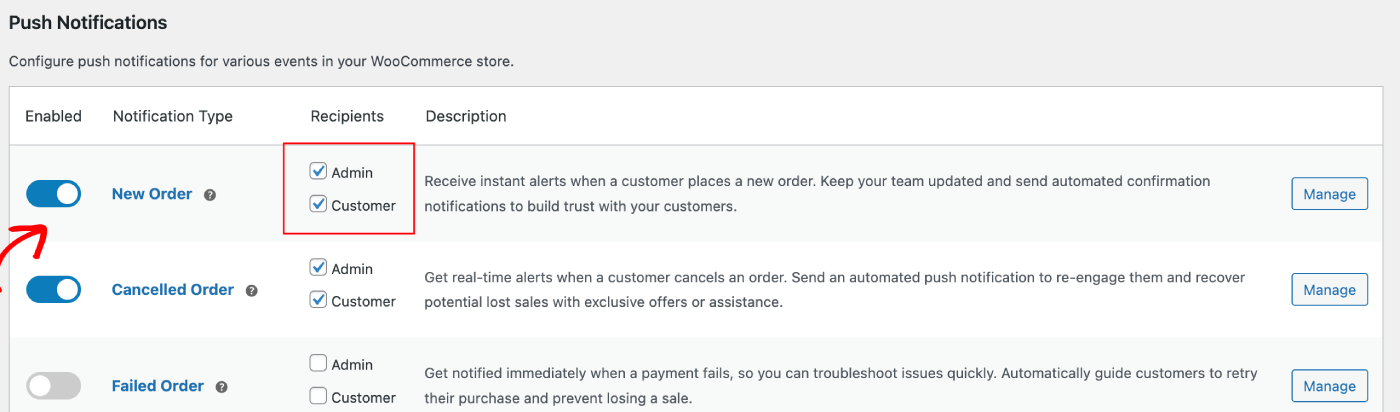
Em ambos os casos, os visitantes da loja ou o administrador só receberão notificações push quando estiverem inscritos ou tiverem optado por receber campanhas.
Você pode escolher se os destinatários da campanha serão administradores ou clientes. Depois de escolher, você pode gerenciar essas campanhas.
Configurando Notificações Push do Lado do Administrador
Você pode escolher a campanha que deseja editar e clicar no botão Gerenciar.

Você pode rolar para baixo até a caixa de seleção que permite enviar uma notificação push para o administrador quando a ação for concluída.

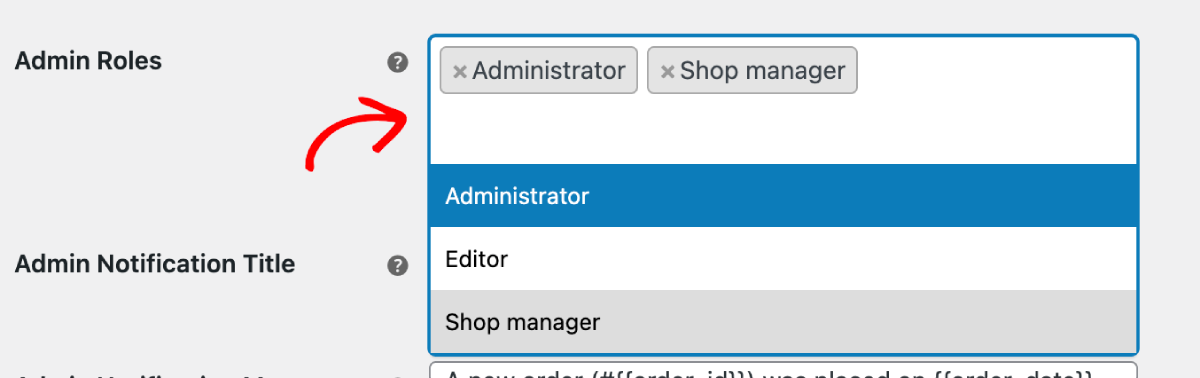
Escolher Funções de Usuário
Você pode decidir escolher pessoas específicas para receber as campanhas quando um pedido for feito ou a compra falhar. Você pode escolher as funções que devem receber as campanhas.
Configurando Campanhas
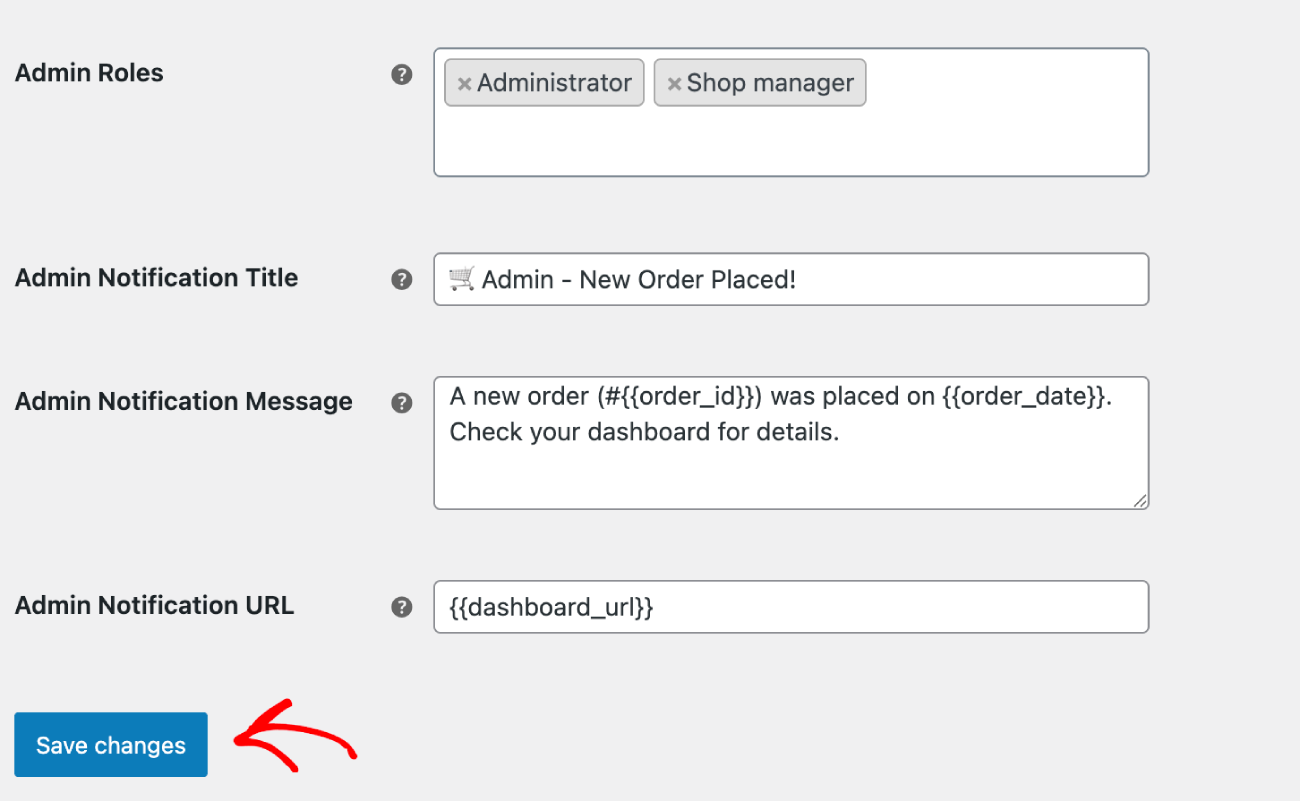
Você pode configurar o título e a mensagem padrão da campanha, juntamente com o URL. Por exemplo – na campanha de novo pedido realizado, você pode ter variáveis como ID do Pedido e Data do Pedido para detalhes mais específicos de cada novo pedido realizado.
Configurando Notificações Push do Lado do Cliente
Se você deseja enviar campanhas push para os visitantes do seu site ou clientes. Você pode enviar campanhas padrão disponíveis nas Configurações do WooCommerce ou pode criar suas próprias campanhas usando Push Broadcasts, Drip Autoresponders. Também temos algumas Campanhas Automatizadas criadas para você, que são campanhas orientadas a objetivos.
Campanhas Push Padrão
Você pode escolher a campanha que deseja editar e clicar no botão Gerenciar. Você pode marcar a caixa que permite o envio de campanhas para os clientes. Por exemplo, aqui estamos configurando Notificações Push para Solicitação de Retentativa de Compra.
Você pode configurar o Título e a Mensagem da notificação, juntamente com o URL da página de checkout.
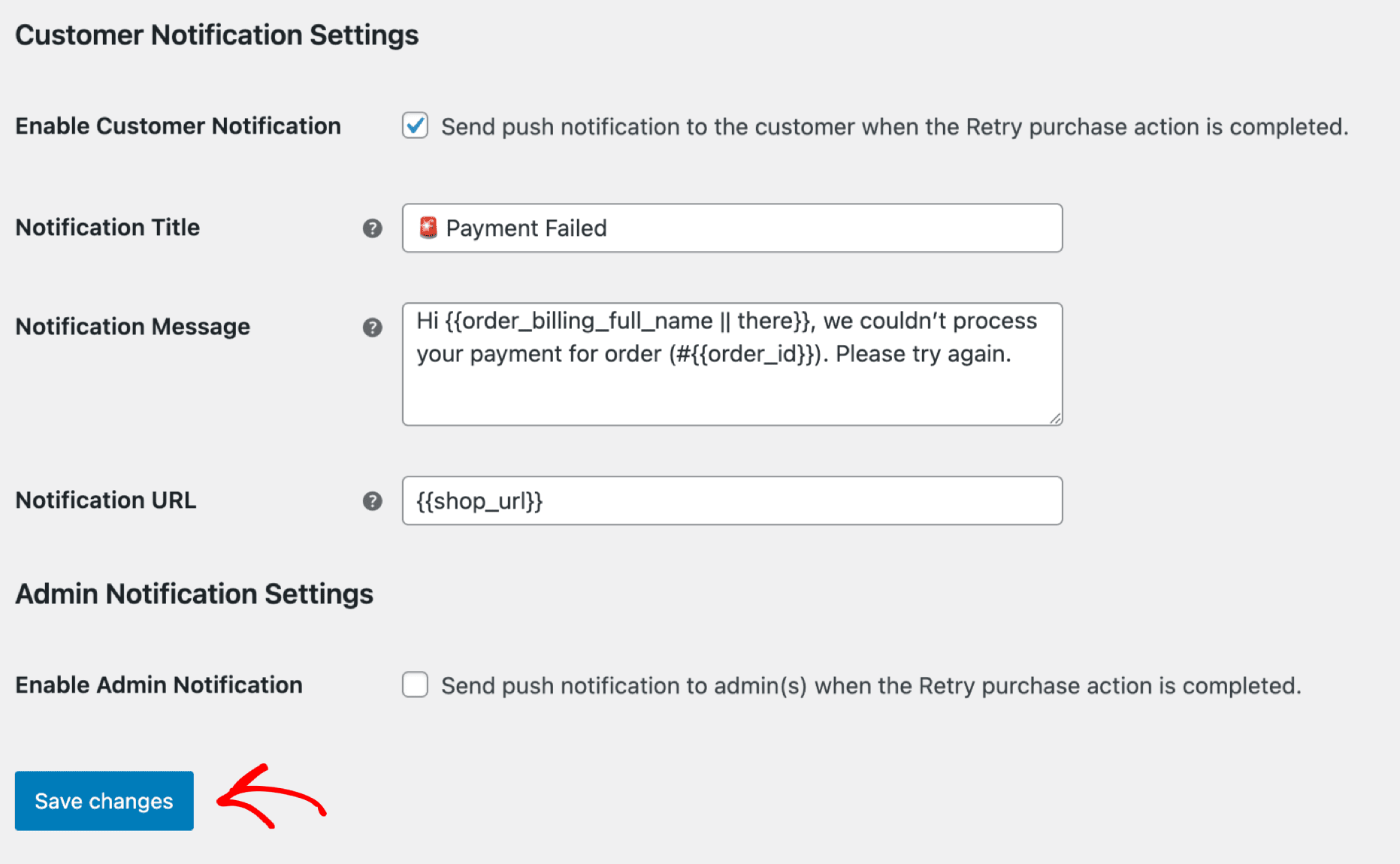
Depois de atualizar os detalhes, você pode clicar no botão Salvar Alterações.
Campanhas Personalizadas
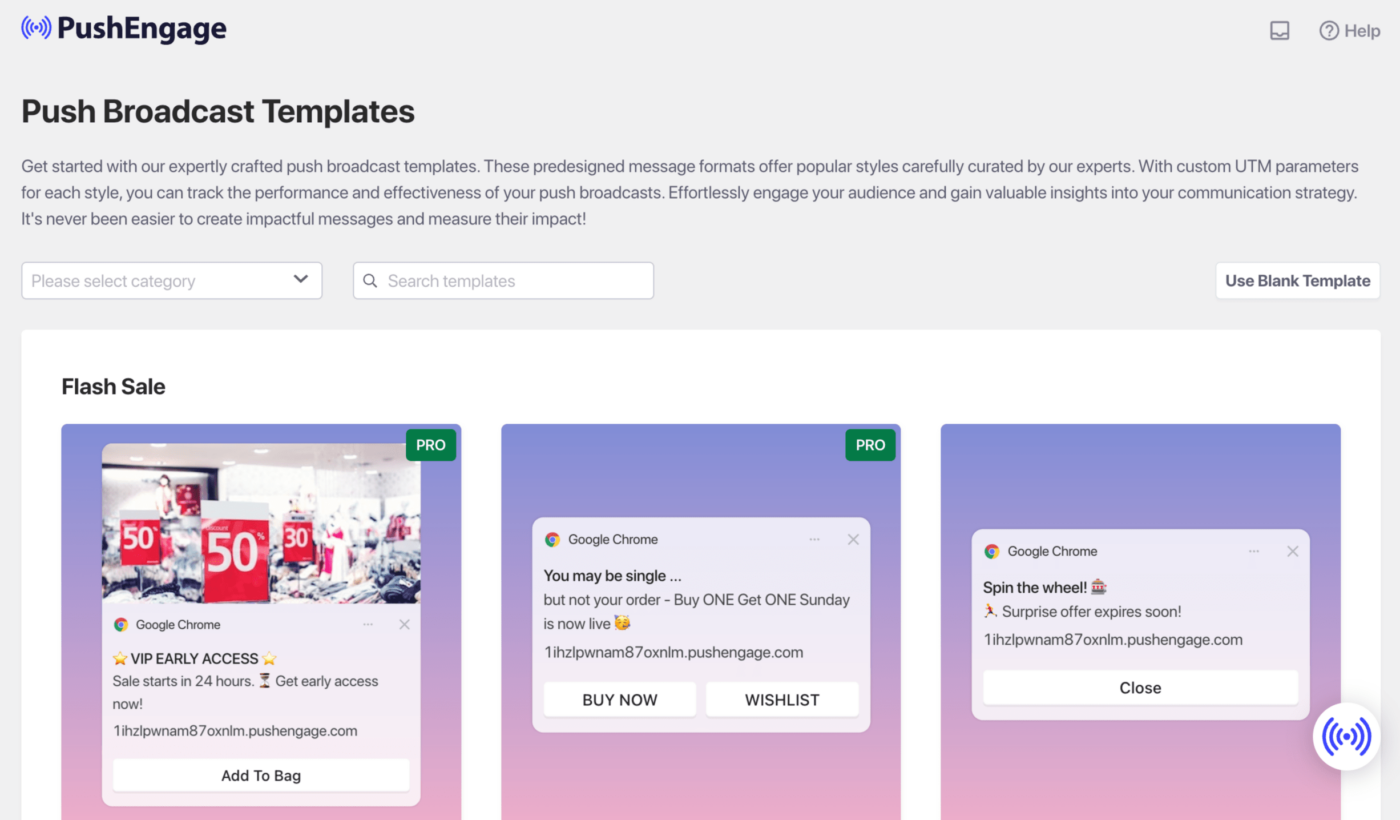
Você pode enviar Push Broadcasts usando nossa variedade de modelos.
Campanhas Automatizadas
Temos Campanhas Acionadas, que são campanhas específicas de eventos. É específico para metas, alguns exemplos são – Campanhas de Abandono de Carrinho e Navegação. Essas campanhas são pré-criadas para sua loja. Você só precisa garantir que as campanhas estejam habilitadas assim que sua loja for conectada.
Aqui está o guia que o ajudará com os passos detalhados para habilitar e configurar esta campanha para sua loja.
Caso você encontre algum problema, sinta-se à vontade para entrar em contato conosco clicando aqui. Nossa equipe de suporte poderá ajudá-lo.


