Aviso: Não há documentação legada disponível para este item, portanto, você está vendo a documentação atual.
A Sequência de Boas-Vindas para Primeira Compra é um autoresponder em gotejamento que envia uma série de notificações push para novos assinantes que ainda não fizeram uma compra. Ela apresenta sua loja, exibe seus melhores produtos e oferece um incentivo de primeira compra para converter visitantes em compradores.
Este guia explica como configurar a sequência de boas-vindas e direcioná-la para o segmento de Leads no PushEngage.
Antes de Começar
- O PushEngage está instalado em sua loja WooCommerce e conectado no painel do PushEngage.
- O segmento de Leads está ativo. O PushEngage cria automaticamente um segmento de Leads para assinantes que não concluíram uma compra. Veja Segmentando Assinantes do WooCommerce por Comportamento de Compra se o segmento não estiver visível.
Como Funciona a Sequência de Boas-Vindas
Quando um novo visitante se inscreve para receber notificações push em sua loja WooCommerce, o PushEngage o adiciona ao segmento de Leads se ele ainda não tiver feito um pedido. O autoresponder em gotejamento é acionado automaticamente para todos os assinantes neste segmento.
A sequência para para um assinante assim que ele conclui uma compra e se move para o segmento de Clientes. Isso evita que as notificações de gotejamento de boas-vindas cheguem a pessoas que já converteram.
Etapa 1: Crie o Autoresponder em Gotejamento
- Faça login em seu painel PushEngage.
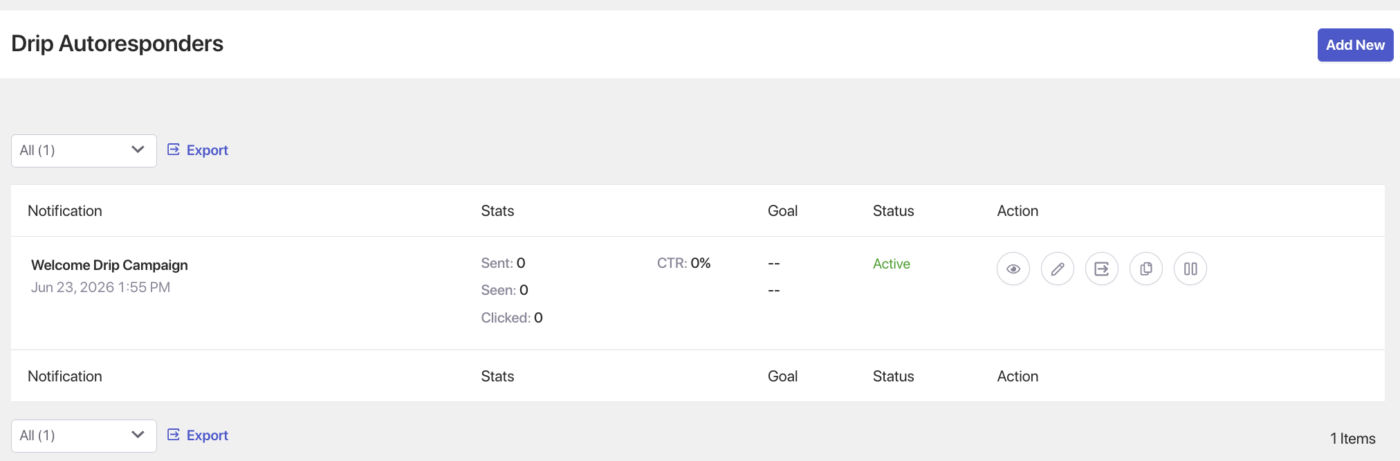
- Vá para Campanha » Autoresponders em Gotejamento.
- Clique em Criar Novo Autoresponder em Gotejamento.
- Insira um nome, como Boas-Vindas para Primeira Compra no WooCommerce.
Etapa 2: Construa a Sequência de 3 Pushs
A sequência de boas-vindas é executada em três pushs espaçados ao longo de alguns dias.
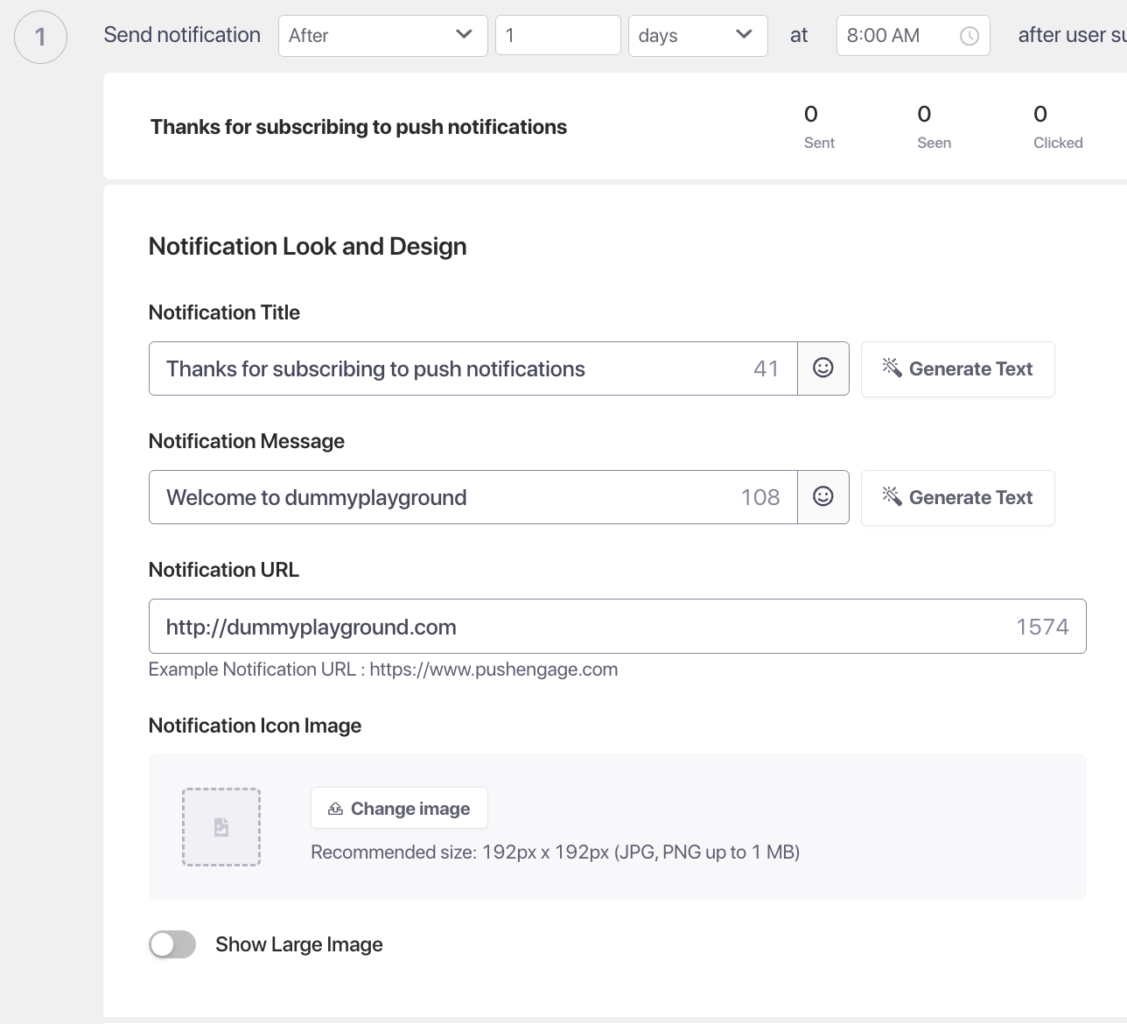
Push 1: Boas-Vindas (Imediatamente após a Inscrição)
Envie imediatamente após um visitante se inscrever.
| Opção | Título | Mensagem |
|---|---|---|
| 1 | Bem-vindo(a) à [Nome da Loja]! | Obrigado por se inscrever. Navegue por nossa coleção mais recente e encontre algo que você vai amar. |
| 2 | Você está dentro! | Bem-vindo(a) à [Nome da Loja]. Descubra nossos produtos mais populares e comece a comprar hoje mesmo. |
| 3 | Que bom ter você aqui | Bem-vindo(a)! Explore nossa loja e encontre seu próximo item favorito. |
URL: Sua página inicial ou uma página de coleção em destaque.
Push 2: Mais Vendidos (1 Dia Após a Inscrição)
Apresente seus produtos mais vendidos para dar aos assinantes um ponto de partida claro.
| Opção | Título | Mensagem |
|---|---|---|
| 1 | Nossos mais vendidos estão esperando | Milhares de compradores amam estes produtos. Veja o que todos estão comprando na [Nome da Loja]. |
| 2 | Comece pelo que é popular | Não sabe por onde começar? Confira nossos produtos mais vendidos. |
| 3 | Estes estão voando das prateleiras | Nossos itens mais populares estão aqui. Compre antes que o estoque acabe. |
URL: Seus mais vendidos ou a página da coleção mais popular.
Push 3: Desconto de Primeira Compra (2 Dias Após Assinatura)
Entregue um incentivo de primeira compra para assinantes que ainda não compraram.
| Opção | Título | Mensagem |
|---|---|---|
| 1 | Aqui está um presente para sua primeira compra | Use o código FIRST10 para 10% de desconto na sua primeira compra. Compre agora antes que expire. |
| 2 | Primeira compra? Economize 10% hoje | Adoraríamos ter você como cliente. Use FIRST10 para 10% de desconto no seu primeiro pedido. |
| 3 | Seu desconto de primeira compra está aqui | Use FIRST10 no checkout para 10% de desconto. Esta oferta é apenas para novos clientes. |
URL: Sua página de loja ou uma página de destino com o desconto pré-aplicado.
Etapa 3: Definir Segmento de Público para Leads
Direcione a sequência apenas para assinantes que ainda não compraram.
- No editor de Autoresponder do Drip, vá para a seção Público.
- Selecione Segmento.
- Escolha Leads no menu suspenso.
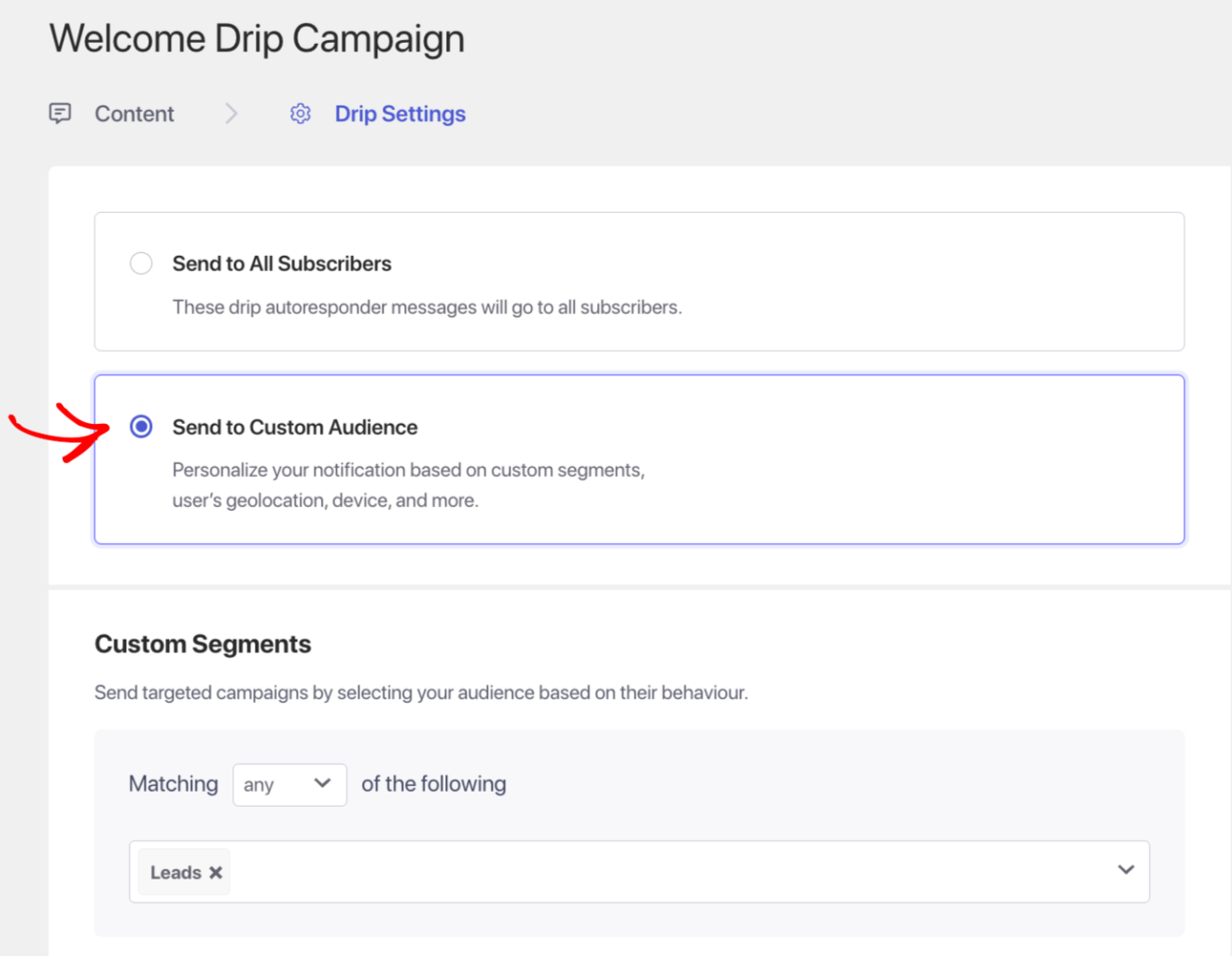
Por que apenas Leads: Se você segmentar todos os assinantes, clientes que já compraram também receberão o desconto de primeira compra, o que desperdiça a oferta e pode frustrar compradores fiéis.
Etapa 4: Configurar Configurações do Drip
- Clique em Configurações do Drip no editor da campanha.
- Revise o tempo de cada notificação.
| Empurrar | Horário |
|---|---|
| Push 1 | Imediatamente após a assinatura |
| Empurrar 2 | 1 dia após a assinatura |
| Empurrar 3 | 2 dias após a assinatura |
Se sua loja usa um ciclo de consideração mais longo, estenda o Push 2 para 2 dias e o Push 3 para 4 dias.
Etapa 5: Ativar a Sequência
- Clique em Salvar no editor de campanhas.
- Retorne para Campanha » Respostas Automáticas de Gotejamento.
- Clique no botão Reproduzir / Retomar ao lado da sua sequência de boas-vindas.
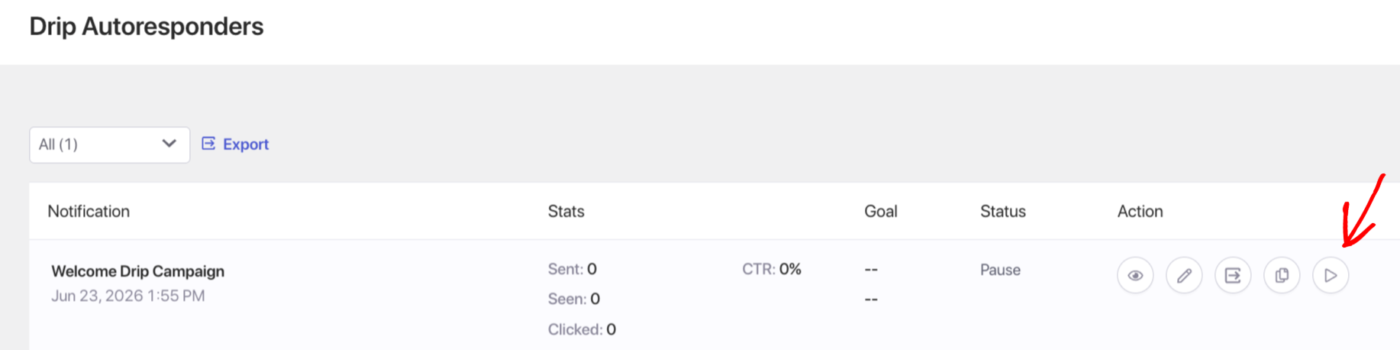
A sequência agora está ativa. Todo novo assinante que se qualificar para o segmento de Leads começará a receber a sequência automaticamente.
Personalizando o Código de Desconto
Você pode alterar o código de desconto no Push 3 a qualquer momento editando a mensagem de notificação. O código deve existir em sua loja WooCommerce em WooCommerce » Cupons antes de você referenciá-lo em uma notificação push.
Para um desconto percentual, crie um cupom com um código fixo. Evite códigos gerados automaticamente, pois o mesmo código deve funcionar para todos os assinantes que recebem o Push 3.
Acompanhando o Desempenho
Para revisar o desempenho do gotejamento:
- Vá para Campanha » Autoresponders em Gotejamento.
- Clique na sequência de boas-vindas para expandir a visualização de análises.
- Revise as métricas de enviados, entregues, clicados e conversão por push.
Perguntas Frequentes
O que é o segmento de Leads? Leads é um segmento padrão que o PushEngage cria automaticamente quando você conecta sua loja WooCommerce. Ele inclui todos os assinantes de push que ainda não completaram uma compra. Assim que um assinante faz um pedido, ele se move para o segmento de Clientes e sai do segmento de Leads.
O que acontece se um assinante comprar após o Push 1, mas antes do Push 2? Se você usar o segmento de Leads com a sequência configurada para verificar a associação ao segmento em cada etapa, o assinante não receberá o Push 2 ou o Push 3 após a conversão. Verifique as configurações do seu gotejamento para confirmar se a reavaliação do segmento está ativa.
Posso adicionar um quarto push à sequência? Sim. Clique em Adicionar Notificação no editor de gotejamento e defina o atraso. Um quarto push de 5 a 7 dias pode servir como um lembrete final ou introduzir uma categoria de produto diferente.
Devo usar um código de desconto exclusivo para cada assinante? As respostas automáticas de gotejamento enviam a mesma mensagem estática para todos os assinantes, portanto, um código exclusivo por assinante não é suportado. Use um único código compartilhado com um limite de uso definido no WooCommerce para controlar quantas vezes ele pode ser resgatado.
Posso executar isso junto com uma campanha de abandono de carrinho? Sim. A campanha de gotejamento de boas-vindas e as campanhas de abandono de carrinho podem ser executadas simultaneamente. Se um assinante abandonar um carrinho antes que sua sequência de gotejamento termine, ambos serão enfileirados para esse assinante. O limite de frequência ajuda a evitar sobrecarga de notificações.
Se você encontrar algum problema, sinta-se à vontade para entrar em contato conosco clicando aqui. Nossa equipe de suporte poderá ajudá-lo.


