تنبيه: لا تتوفر وثائق قديمة لهذا العنصر، لذا فإنك ترى الوثائق الحالية.
ترسل أتمتة واتساب رسائل إلى عملائك تلقائيًا عند حدوث أحداث طلب في متجر Shopify الخاص بك، مثل استلام طلب أو شحنه أو استرداد قيمته، بالإضافة إلى استعادة سلة التسوق المهجورة. تستخدم كل أتمتة قالب واتساب معتمد وترسل عبر واجهة برمجة تطبيقات واتساب السحابية (WhatsApp Cloud API) المتصلة لديك. يوضح هذا الدليل كيفية تشغيل وتكوين أتمتة واتساب في تطبيق PushEngage Shopify.
قبل البدء
- تثبيت وتوصيل PushEngage على متجر Shopify الخاص بك.
- قم بتوصيل واجهة برمجة تطبيقات واتساب السحابية (WhatsApp Cloud API) قبل تمكين أي أتمتة. تحقق من إعداد واجهة برمجة تطبيقات واتساب السحابية (WhatsApp Cloud API) لتمكين المراسلة على Shopify.
- جهز قوالب رسائل واتساب المعتمدة لديك. تتطلب واتساب قوالب معتمدة من Meta للرسائل الآلية، وتختار أحدها لكل أتمتة.
كيف تعمل أتمتة واتساب
تقوم كل أتمتة بربط حدث طلب في Shopify برسالة واتساب. تقوم بتشغيل الأتمتة التي تريدها، وتختار ما إذا كنت سترسل رسالة إلى العميل أو مسؤول المتجر أو كليهما، وتختار قالبًا معتمدًا لكل مستلم. ثم تقوم بربط متغيرات القالب بتفاصيل طلب Shopify وعميله حتى تكون كل رسالة مخصصة.
| الأتمتة | متى يتم الإرسال |
|---|---|
| التخلي عن عربة التسوق | بعد أن يترك المتسوق عناصر في سلة التسوق الخاصة به بعد وقت القطع الذي تحدده. |
| تم استلام الطلب | عند تقديم طلب جديد. |
| تم إلغاء الطلب | عند إلغاء طلب. |
| الطلب قيد الانتظار | عند وضع طلب في وضع الانتظار. |
| تم شحن الطلب | عند وضع علامة على طلب بأنه تم شحنه. |
| تحديثات الطلب | عند تحديث طلب. |
| استرداد قيمة الطلب | عند استرداد قيمة طلب. |
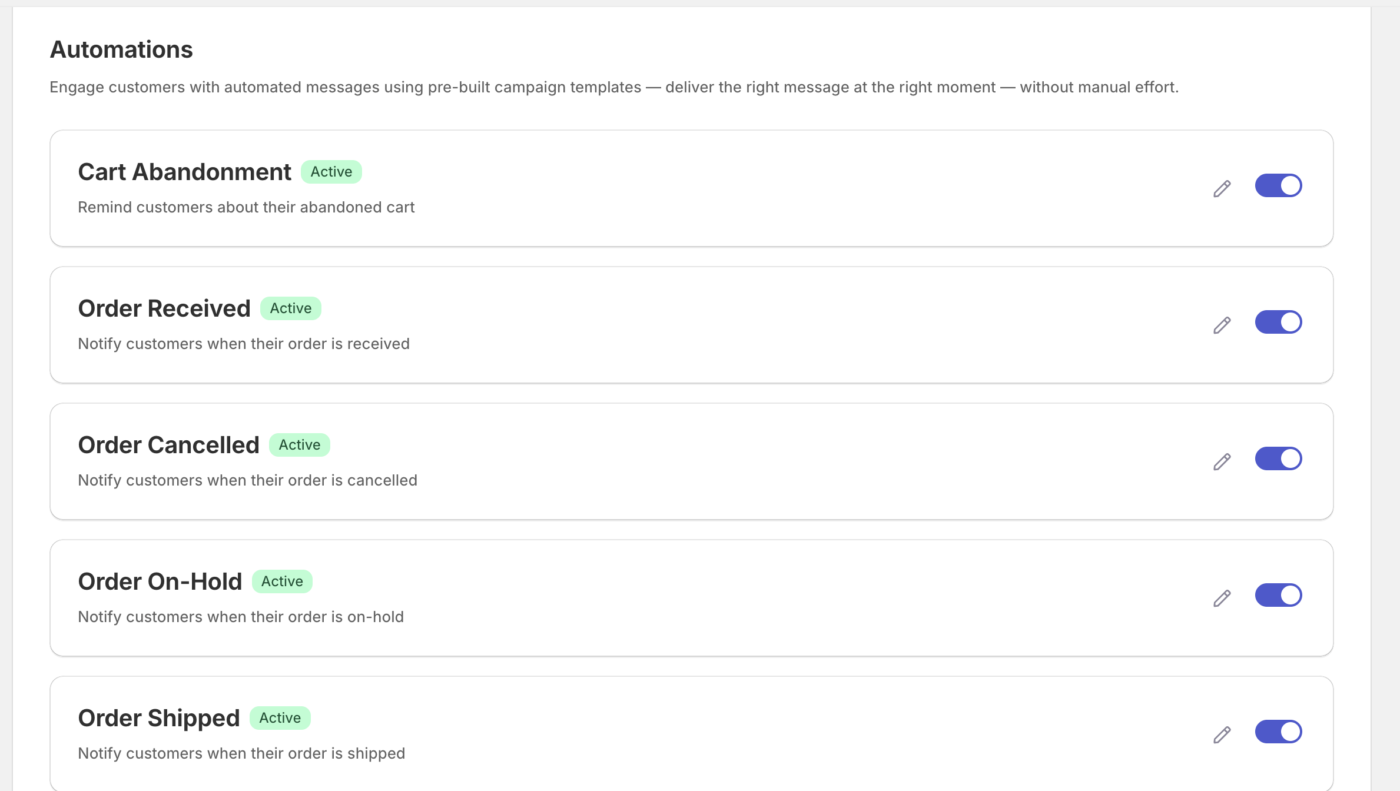
تشغيل أتمتة واتساب
1. انتقل إلى WhatsApp » Automations. ابحث عن الأتمتة التي تريدها وافتحها للتعديل.

2. قم بتشغيل إرسال إشعار إلى العميل أو إرسال إشعار إلى المسؤول أو كليهما.
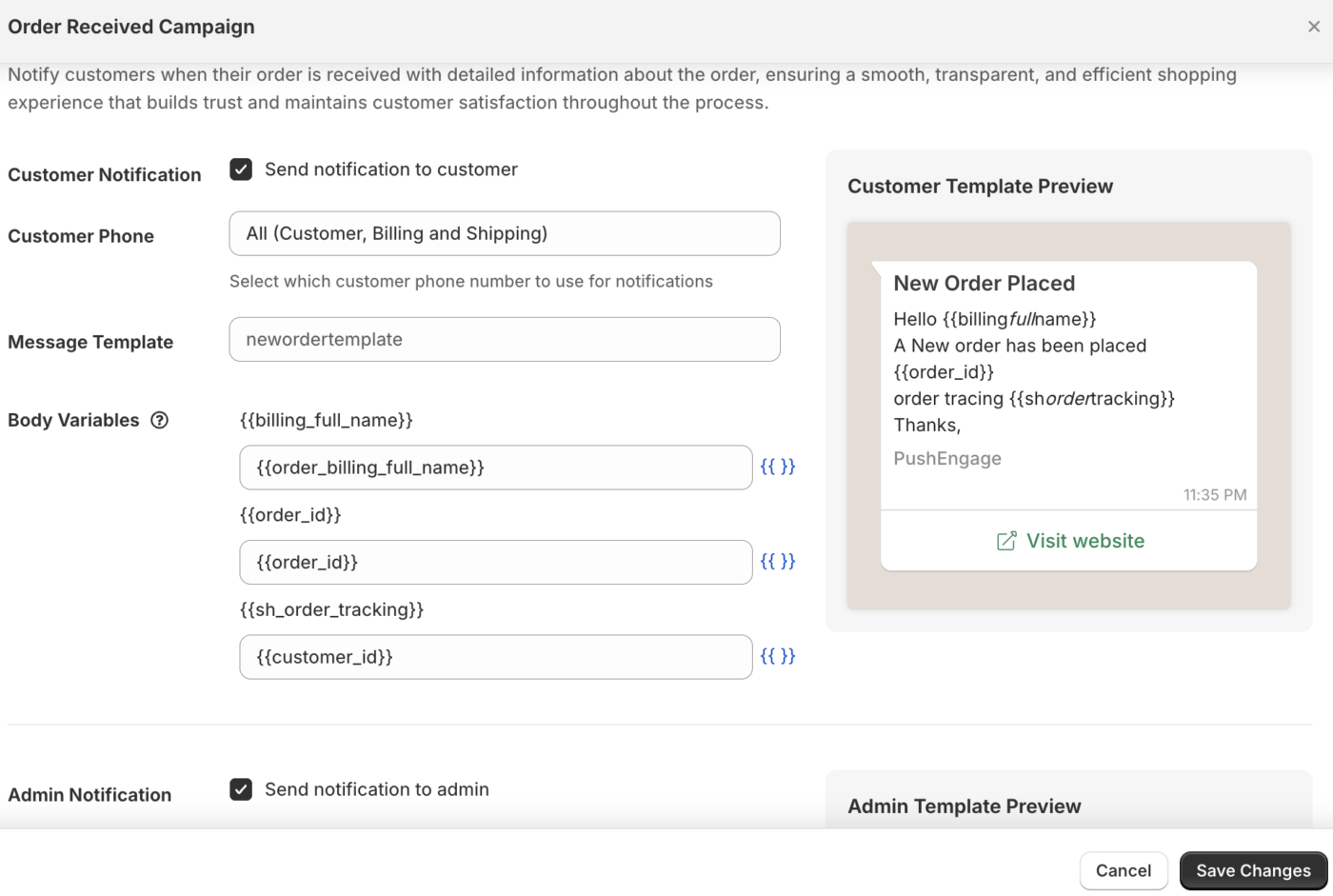
3. حدد قالب واتساب معتمد لكل مستلم قمت بتمكينه. قم بربط متغيرات القالب بتفاصيل طلب Shopify وعميله.
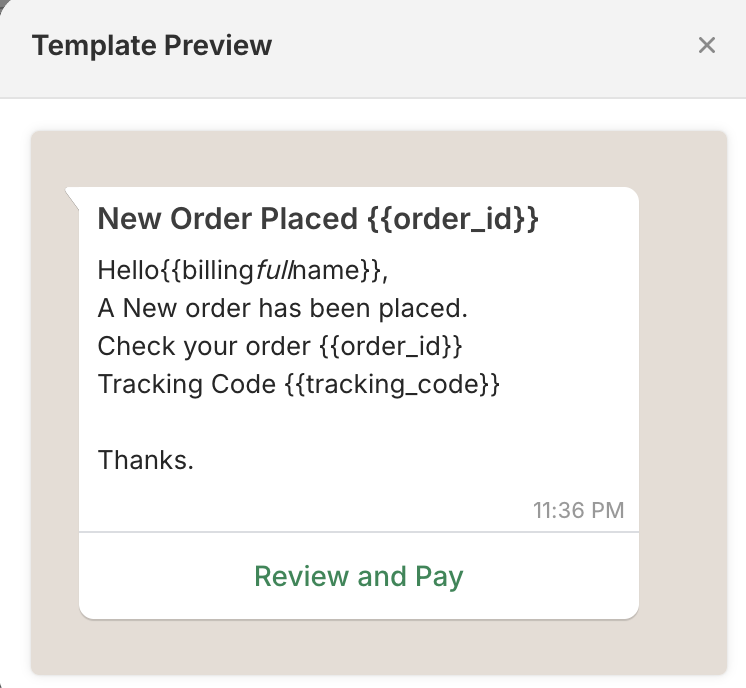
5. احفظ الأتمتة لجعلها مباشرة.
ربط متغيرات القالب
تستخدم قوالب واتساب متغيرات مرقمة أو مسماة. قم بربط كل متغير بتفصيل من Shopify، مثل اسم العميل أو معرف الطلب أو عنوان الشحن أو إجمالي الطلب، حتى يتم ملء كل رسالة بالقيم الصحيحة. املأ كل متغير يستخدمه القالب، وإلا فلن تتمكن الأتمتة من الحفظ.
إدارة القوالب
افتح علامة التبويب Templates لرؤية قوالب واتساب المتاحة في حسابك المتصل. يمكن للأتمتة فقط استخدام القوالب المعتمدة، لذا قم بإنشاء واعتماد القوالب في إعدادات WhatsApp Business الخاصة بك في Meta. فقط بمجرد اعتماد هذه القوالب، يمكنك المضي قدمًا وتمكينها للعملاء.
أسئلة متكررة
لماذا لا يمكنني تمكين أي أتمتة؟
تحتاج أولاً إلى ربط واجهة برمجة تطبيقات WhatsApp Cloud. حتى يتم ربط حسابك، تظل الأتمتة غير متاحة، لذا أكمل إعداد Cloud API ثم عد إلى علامة التبويب Automations.
لماذا لم يتم إدراج القالب الخاص بي؟
تستخدم الأتمتة فقط قوالب WhatsApp المعتمدة. إذا كان القالب مفقودًا، فتأكد من اعتماده في حساب WhatsApp Business الخاص بك، ثم أعد فتح علامة التبويب Templates لمزامنة أحدث قائمة.
هل يمكنني مراسلة كل من العميل وفريقي؟
نعم. تتيح لك كل أتمتة الإرسال إلى العميل أو المسؤول أو كليهما. قم بتشغيل المستلمين الذين تريدهم وحدد قالبًا لكل منهم، حتى يحصل المتسوقون على تحديثات الطلبات بينما يتلقى فريقك إشعارات بالنشاط.
كيف يتم تشغيل رسالة التخلي عن سلة التسوق؟
عندما يضيف المتسوق عناصر إلى سلة التسوق الخاصة به ولا يكمل عملية الدفع خلال الوقت المحدد الذي قمت بتعيينه، يرسل PushEngage رسالة WhatsApp الخاصة بالتخلي عن سلة التسوق باستخدام القالب الذي حددته.
إذا واجهت أي مشاكل، فلا تتردد في الاتصال بنا بالنقر هنا. سيكون فريق الدعم لدينا قادرًا على مساعدتك.


