الحملات الافتراضية هي أتمتة مُعدة مسبقًا، تُجرى لمرة واحدة، يقوم PushEngage بتشغيلها لمتجرك على Shopify تلقائيًا بمجرد تفعيلها. هناك ثلاثة أنواع: إشعار ترحيبي للمشتركين الجدد، وتنبيه بقائمة المنتجات الجديدة لكتالوجك، ومجموعة كاملة من إشعارات حالة الطلب. تقوم بتشغيلها، وتخصيص الرسالة، ويتولى PushEngage الباقي
يرشدك هذا الدليل خلال العثور على الحملات الافتراضية، وتمكين كل منها، وتخصيص نص الإشعار.
قبل البدء
- تم تثبيت PushEngage على متجرك على Shopify. إذا لم يكن الأمر كذلك، فانظر دليل إضافة إشعارات الدفع على متجرك على Shopify باستخدام PushEngage.
- اشترك مشترك واحد على الأقل في إشعارات الدفع من متجرك.
العثور على الحملات الافتراضية
- قم بتسجيل الدخول إلى لوحة تحكم PushEngage الخاصة بك.
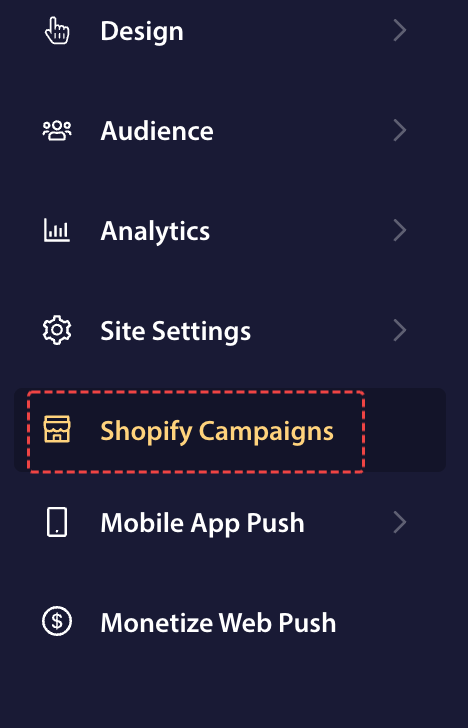
- في قائمة التنقل اليسرى، انتقل إلى حملات Shopify.
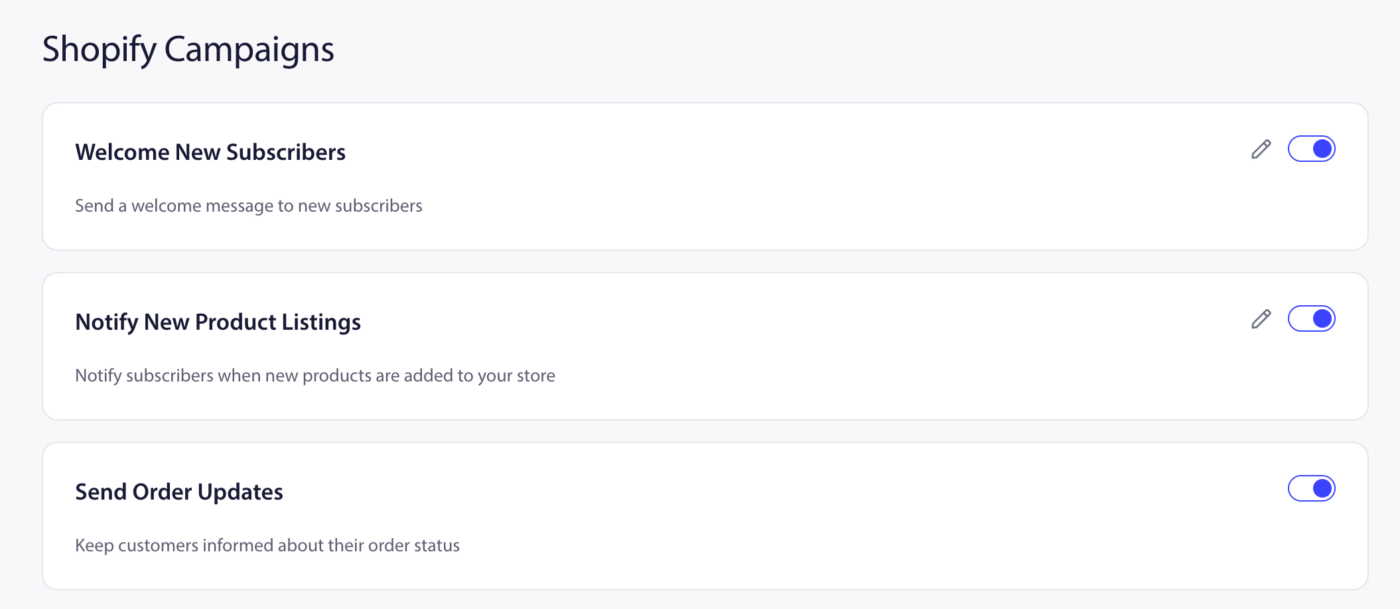
سترى بطاقات الحملات الافتراضية الثلاث: الترحيب بالمشتركين الجدد، إعلام بقوائم المنتجات الجديدة، و إرسال تحديثات الطلب.
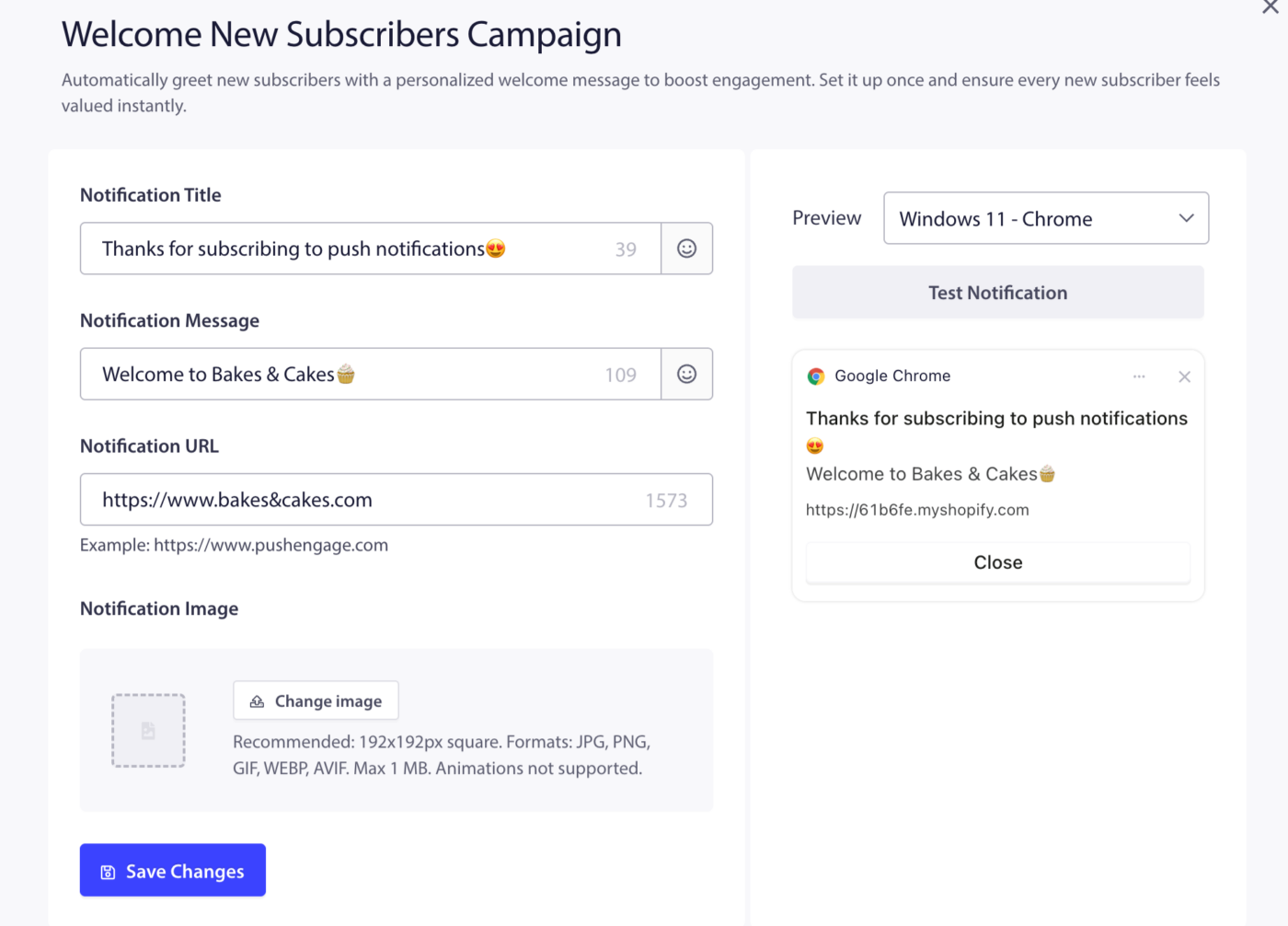
1. الترحيب بالمشتركين الجدد
يرسل إشعار دفع ترحيبيًا واحدًا لكل مشترك جديد في اللحظة التي يشتركون فيها في إشعارات الدفع لمتجرك. يعمل كحملة تنقيط بخطوة إشعار واحدة. الانطباعات الأولى مهمة. يؤكد إشعار الترحيب الاشتراك، ويبني الثقة، وهو فرصة لإعادة المشترك إلى متجرك على الفور.
- في صفحة حملات Shopify، ابحث عن بطاقة الترحيب بالمشتركين الجدد.
- قم بتبديل المفتاح إلى تشغيل.
يتم تفعيل الحملة فورًا لجميع المشتركين الجدد من الآن فصاعدًا.
2. إعلام بقوائم المنتجات الجديدة
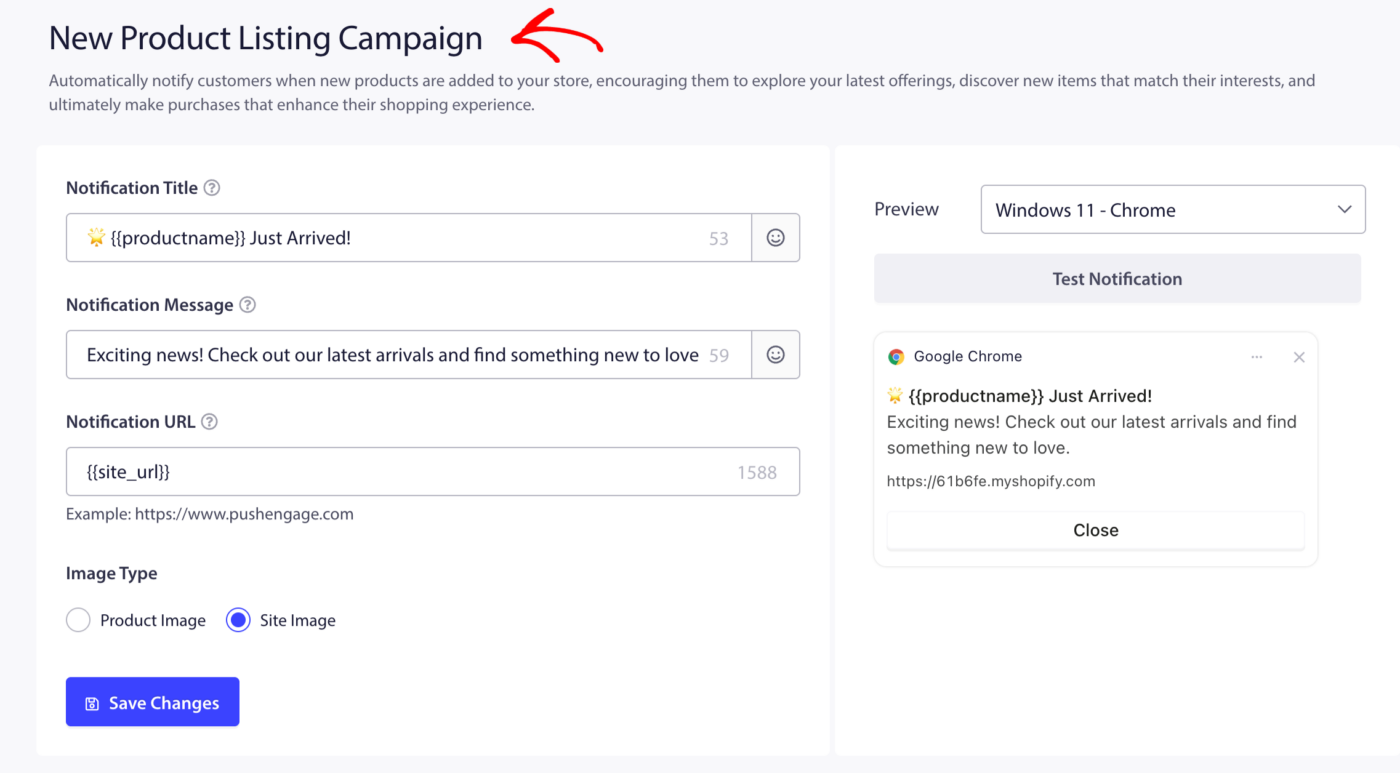
يرسل تلقائيًا إشعار دفع إلى جميع المشتركين كلما قمت بنشر منتج جديد في متجرك على Shopify. يحول كتالوج منتجاتك إلى قناة إعادة تفاعل. المشتركون الذين لم يزوروا منذ فترة يحصلون على سبب تلقائي للعودة.
- في صفحة حملات Shopify، ابحث عن بطاقة إعلام بقوائم المنتجات الجديدة.
- قم بتبديل المفتاح إلى تشغيل.
العناصر النائبة المتاحة
يمكنك إدراج قيم ديناميكية في عنوان الإشعار ورسالة الإشعار باستخدام هذه العناصر النائبة. يستبدلها PushEngage ببيانات المنتج الحقيقية عند إرسال الإشعار.
| عنصر نائب | ما يتم إدراجه |
|---|---|
{{productname}} | اسم المنتج المدرج حديثًا |
{{price}} | سعر المنتج الجديد |
{{site_url}} | عنوان متجرك على Shopify |
بالنسبة لحقل عنوان URL للإشعار، يمكنك استخدام:
| عنصر نائب | ما يتم إدراجه |
|---|---|
{{site_url}} | عنوان متجرك على Shopify |
مثال على عنوان باستخدام العناصر النائبة:
وصول جديد: {{productname}} — الآن فقط {{price}}
3. إرسال تحديثات الطلب
يرسل إشعارات دفع آلية للعملاء في كل مرحلة من مراحل دورة حياة طلباتهم. هذا هو مفتاح تبديل رئيسي يكشف عن ست حملات حالة طلب فردية، يمكن تمكين أو تعطيل كل منها بشكل مستقل. تعد تحديثات الطلب من بين أكثر إشعارات الدفع التي يتم فتحها في التجارة الإلكترونية - ينتظر العملاء هذه المعلومات بفارغ الصبر. يقلل تمكينها من استفسارات الدعم ويبني الثقة بعد الشراء.
- في صفحة حملات Shopify، ابحث عن بطاقة إرسال تحديثات الطلب.
- قم بتبديل مفتاح إرسال تحديثات الطلب إلى تشغيل.
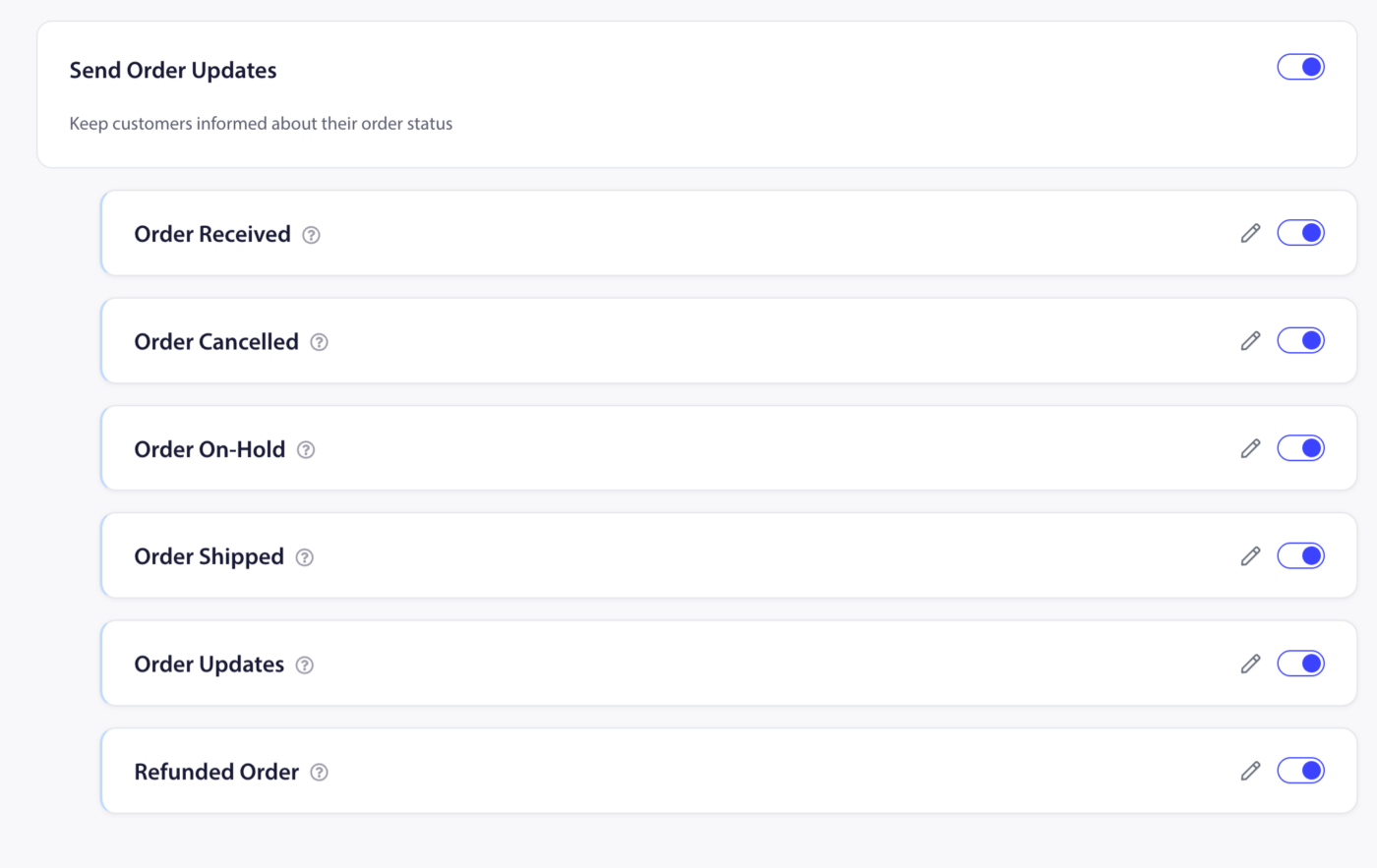
حملات حالة الطلب
يمكنك تمكين كل إشعار حالة بشكل مستقل. تشترك جميع الحملات الست في نفس سير عمل التحرير: انقر فوق أيقونة القلم الرصاص الموجودة على البطاقة، وقم بتخصيص الإشعار، واحفظ.
| حملة | المشغل |
|---|---|
| تم استلام الطلب | يتم إطلاقه عندما يقدم العميل طلبًا جديدًا |
| تم إلغاء الطلب | يتم إطلاقه عند إلغاء الطلب |
| الطلب قيد الانتظار | يتم إطلاقه عندما يتم وضع الطلب قيد الانتظار |
| تم شحن الطلب | يتم إطلاقه عندما يتم وضع علامة شحن على تنفيذ الطلب |
| تحديثات الطلب | يتم إطلاقه عند إجراء أي تحديث آخر للطلب |
| تم استرداد الطلب | يتم إطلاقه عند معالجة استرداد مبلغ لطلب ما |
لتمكين أو تعطيل أي حالة فردية، قم بتبديل مفتاحها. لتعطيل جميع إشعارات الطلب دفعة واحدة، قم بتبديل مفتاح إرسال تحديثات الطلب الرئيسي إلى وضع الإيقاف.
العناصر النائبة المتاحة
بالنسبة لـ عنوان الإشعار ورسالة الإشعار، تتوفر العناصر النائبة التالية عبر حملات حالة الطلب. لاحظ أن التوفر يختلف حسب نوع الحملة.
| عنصر نائب | ما يتم إدراجه | متوفر في |
|---|---|---|
{{order_billing_full_name}} | اسم الفوترة الكامل للعميل | جميع حملات حالة الطلب |
{{order_id}} | رقم معرف الطلب | جميع حملات حالة الطلب |
{{order_date}} | تاريخ تقديم الطلب | جميع حملات حالة الطلب |
{{order_url}} | رابط مباشر لصفحة طلب العميل | تم استلام الطلب، ملغى، تم الشحن، تحديثات |
{{site_url}} | عنوان متجرك على Shopify | جميع حملات حالة الطلب |
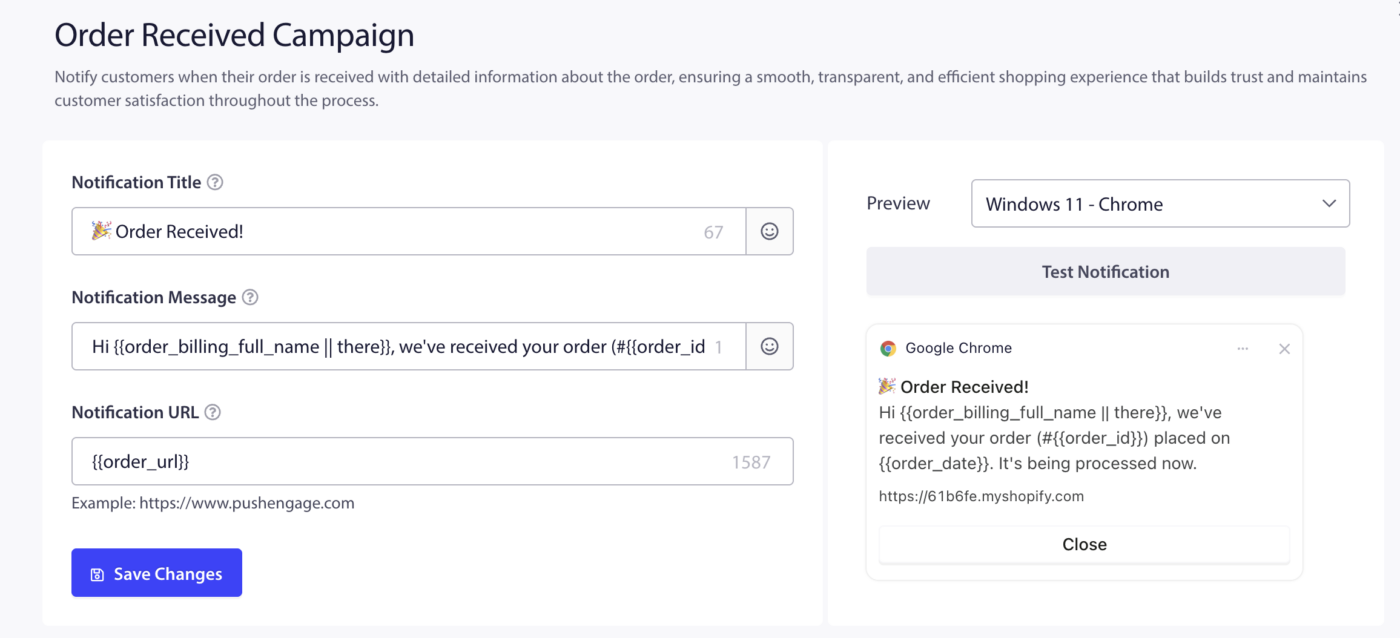
بالنسبة لحقل عنوان URL للإشعار، يمكنك استخدام:
| عنصر نائب | متوفر في |
|---|---|
{{order_url}} | تم استلام الطلب، ملغى، تم الشحن، تحديثات |
{{site_url}} | جميع حملات حالة الطلب |
مثال على عنوان باستخدام العناصر النائبة:
مرحباً {{order_billing_full_name}}، تم شحن طلبك رقم {{order_id}}!
رسالة مثال باستخدام عناصر نائبة:
طلبك الذي تم تقديمه في {{order_date}} في طريقه إليك. انقر للتتبع.
أسئلة متكررة
هل يمكنني إيقاف حالة طلب واحدة دون تعطيلها جميعًا؟
نعم. كل بطاقة من بطاقات حالات الطلب الست لها مفتاح تبديل خاص بها. يمكنك تمكين البطاقات التي تريدها فقط - على سبيل المثال، تمكين "تم استلام الطلب" و "تم شحن الطلب" مع ترك البطاقات الأخرى مغلقة.
هل يتم إرسال إشعار الترحيب للمشتركين الحاليين؟
لا. حملة "الترحيب بالمشتركين الجدد" تعمل فقط للمشتركين الذين يوافقون بعد تمكينها. لا يتم إرسالها بشكل رجعي للمشتركين الحاليين.
هل يمكنني استخدام نفس العنصر النائب في كل من العنوان والرسالة؟
نعم. تعمل العناصر النائبة في أي حقل نصي (العنوان، الرسالة) وبشكل مستقل في حقل عنوان URL.
ماذا يحدث إذا كان العنصر النائب لا يحتوي على بيانات؟
إذا تم تشغيل إشعار طلب وكانت قيمة العنصر النائب فارغة (على سبيل المثال، لا يوجد عنوان URL للطلب)، فستترك PushEngage هذا الحقل فارغًا. اختبر دائمًا بطلب حقيقي للتأكد من أن رسالتك تبدو صحيحة.
إذا واجهت أي مشاكل، فلا تتردد في الاتصال بنا بالنقر هنا. سيكون فريق الدعم لدينا قادرًا على مساعدتك.