أنت في بداية رائعة لتنمية عملك من خلال إعادة إشراك عملائك. إذا كان لديك موقع ويب على Blogger، فكل ما عليك فعله هو إكمال التثبيت المشروح بخطوات بسيطة في المقالة أدناه:
لدمج PushEngage مع Blogger، يجب عليك نسخ ولصق كود JS الأساسي في قسم الرأس (head) لموقع Blogger الخاص بك.
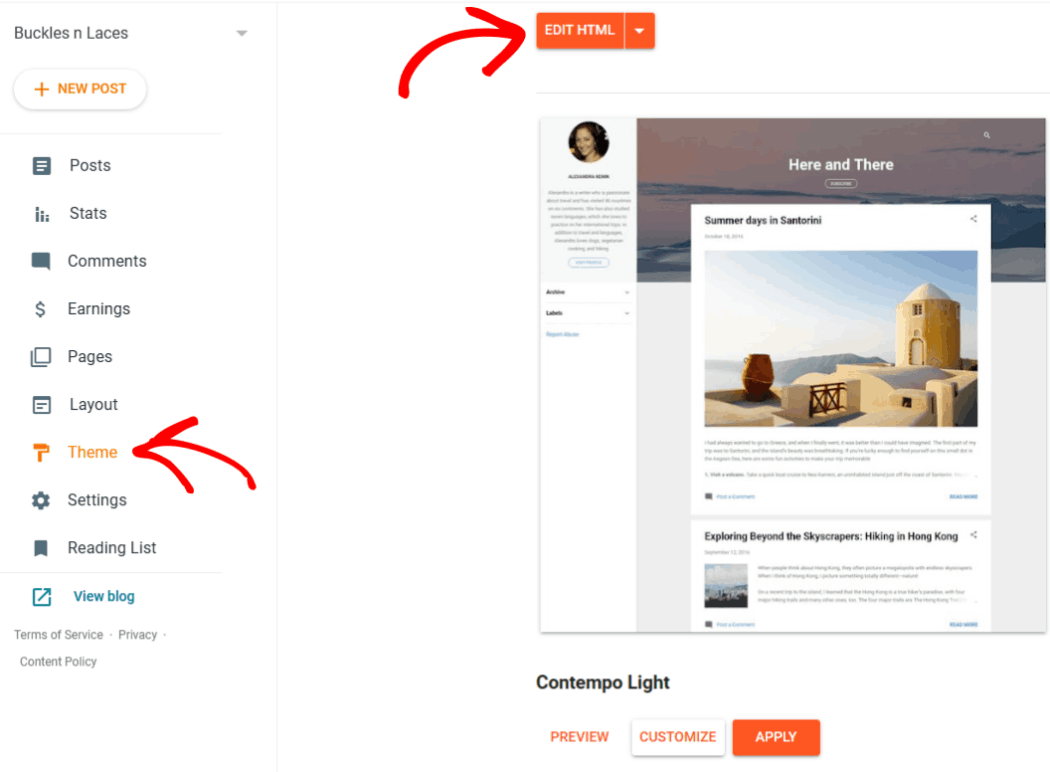
انتقل إلى مظهر Blogger (Blogger Theme). قم بالتمرير لأعلى وانقر على تحرير HTML (Edit HTML). انقر على تحرير HTML (Edit HTML)، وسيفتح صفحة HTML.
الخطوة رقم 1: لتثبيت إشعارات الدفع، ستحتاج إلى الحصول على رمز التثبيت. في إعدادات الموقع (Site Settings) » التثبيت (Installation)
اختر أي موقع (Any Site) وحدد المنصة (Platform) من القائمة المنسدلة. يمكنك استخدام كود JavaScript لبدء إرسال إشعارات الدفع.
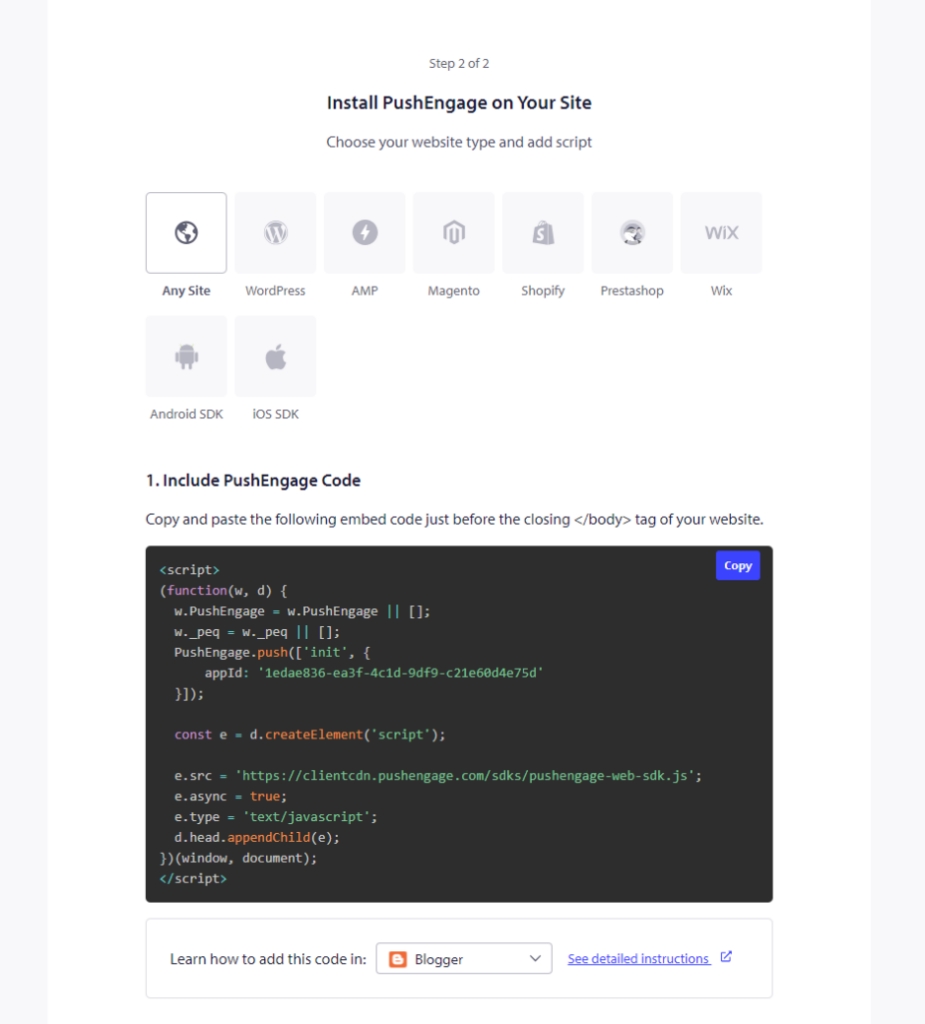
وفي محرر الأكواد، الصق مقتطف كود JavaScript الخاص بـ PushEngage داخل قسم <head> في HTML كما هو موضح أدناه وانقر على زر حفظ (Save).

تثبيت موقع HTTPS:
إذا كان لديك صفحة هبوط HTTPS، فهذا كل شيء. يمكنك التحقق من المعاينة، وسيتم تمكين إشعارات الدفع على موقعك.
ملاحظة: لا يسمح موقع Blogger بالوصول إلى الدليل الجذر. لهذا السبب، لا يمكن استخدام خيار الاشتراك بخطوة واحدة (Single-step Opt-in) لها. لذا، يمكنك استخدام أي نمط اشتراك بخطوتين (two-step style Opt-in).
الخطوة رقم 2 تكوين خيار الاشتراك في PushEngage
يمكنك اختيار أنواع مختلفة من خيارات الاشتراك في إشعارات الدفع.
من لوحة تحكم PushEngage الخاصة بك، انتقل إلى التصميم (Design) » نوافذ منبثقة (Popup Modals) » انقر على تحرير الأداة (Edit Widget) على نمط الاشتراك المحدد.
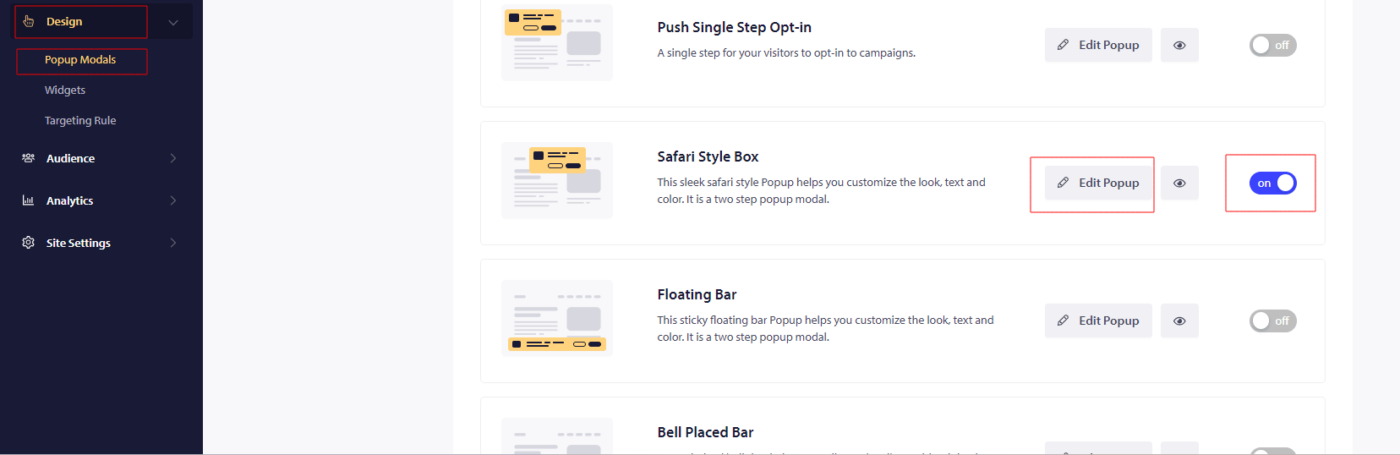
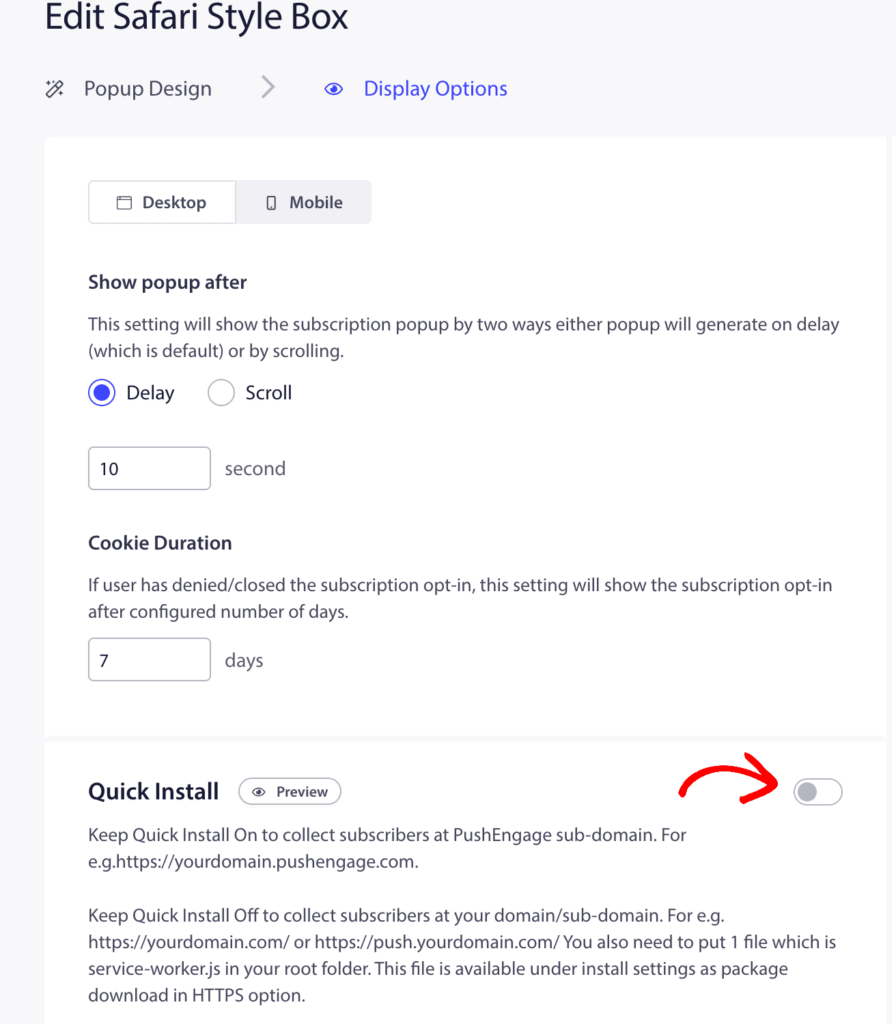
من هنا، يمكنك تخصيص خيار الاشتراك في إشعارات الدفع الخاصة بك. نظرًا لأنه لا يمكنك إضافة عامل خدمة (service worker)، سيتعين عليك جمع المشتركين على النطاق الفرعي لـ PushEngage. يمكنك القيام بذلك عن طريق تشغيل ميزة التثبيت السريع (Quick Install).
تمكين التثبيت السريع
انتقل إلى التصميم (Design) » نوافذ منبثقة (Popup Modals).
اختر أي نافذة منبثقة وانقر على تحرير (Edit). انتقل إلى خيارات العرض (Display Options)
قم بتمكين التبديل (toggle) لتفعيل التثبيت السريع.
هذا كل شيء، والآن يمكنك البدء في جمع المشتركين باستخدام PushEngage على Blogger.
إذا واجهت أي مشاكل، فلا تتردد في الاتصال بنا بالنقر هنا. سيكون فريق الدعم لدينا قادرًا على مساعدتك.