正在寻找解决WooCommerce产品未在商店页面上显示问题的方法?
管理商店已经够难了,还要面对整个库存都无法显示。最糟糕的是,没有太多好的指南可以帮助您解决这个问题。
而且,这个问题会出现在非常流行的WordPress和WooCommerce软件上,这更令人困惑。但好消息是,您可以一劳永逸地解决这个问题。
在本文中,我们将探讨一些非常简单的方法来修复WooCommerce产品未在商店页面上显示错误。您应该可以在10分钟内永久解决该问题。
听起来不错?让我们开始吧。
立即发送电子商务推送通知!
推送通知是一种超级有效、低成本的营销工具,可帮助您自动增加重复流量、互动和销售。
为什么WooCommerce产品未在商店页面上显示?
让我们先看看WooCommerce产品未在商店页面上显示的几个最常见原因。
#1. 自定义商店页面
您是否刚切换到新的WooCommerce主题,现在却挠头不解为什么您的商店页面神秘地变空了?别担心,您的新主题很可能就是罪魁祸首。
您知道,有些主题自带自定义的商店页面布局。如果您的新主题是这种情况,您需要在WooCommerce设置中进行快速调整,以确保您的产品能够成功地返回商店页面。
内幕消息:您需要将此自定义商店页面设置为WooCommerce设置中的默认页面。完成此操作后,您的产品应该会毫无障碍地开始显示在您的商店页面上。这是一个简单的修复,可以让您的商店重新运作起来!
#2. 插件冲突
您的WooCommerce商店页面可能拒绝显示产品的另一个常见原因是令人头疼的插件冲突。
您知道,并非所有WordPress插件都能很好地协同工作。有时,当您向网站添加新插件时,它可能会与其他已有的插件发生冲突,从而干扰正常运行。
在处理那些很久没有更新过的插件时,这一点尤其明显。如果插件的开发者在更新方面有所懈怠,它就更容易引起兼容性问题,特别是对于WooCommerce这样复杂的系统。
因此,如果您最近在WordPress中添加了一个新插件,而您的商店页面突然失控了,那么是时候戴上侦探帽,调查一下这个新插件是否是罪魁祸首了。
一旦您找到了罪魁祸首,就可以采取必要的步骤来解决问题,让您的产品重新显示在应有的位置。
#3. 产品已隐藏不显示
您的 WooCommerce 店铺页面可能看起来很空旷,这可能是由产品可见性设置引起的。
WooCommerce 让您能够精细调整要在搜索结果和店铺页面上展示哪些产品。这是一个巧妙的功能,可以更好地控制客户看到的内容。
但是,在您优化产品可见性的过程中,可能无意中隐藏了部分或全部产品。
因此,如果您的店铺页面目前显示的是一片空白而不是您精选的产品,那么检查您的可见性设置是个好主意。您可能会发现您的产品被设置为“隐藏”,只需稍作调整,就能让它们重新回到客户的视线中,供他们欣赏。
#4. 固定链接问题
在 WordPress 的世界里,“固定链接”(permalinks)代表永久链接——它们决定了您内部网址的外观。这些设置在您网站内容的结构和访问方式中起着至关重要的作用。
现在,有趣的地方来了。如果您最近在网站上添加了任何 WooCommerce 扩展程序,它们可能在您不知情的情况下篡改了您的固定链接设置。
所以,如果您发现自己陷入了这种困境,即产品在您的店铺页面上玩起了捉迷藏,那么深入研究您的固定链接设置是一个明智之举。在那里,您可能会找到恢复和谐的关键,并确保您的产品在应有的位置。
如何修复WooCommerce商店页面未显示产品的问题
既然我们知道了可能导致 WooCommerce 店铺页面出现问题的原因,那么让我们来看看如何解决它们。
#1. 检查您是否选择了正确的商店页面
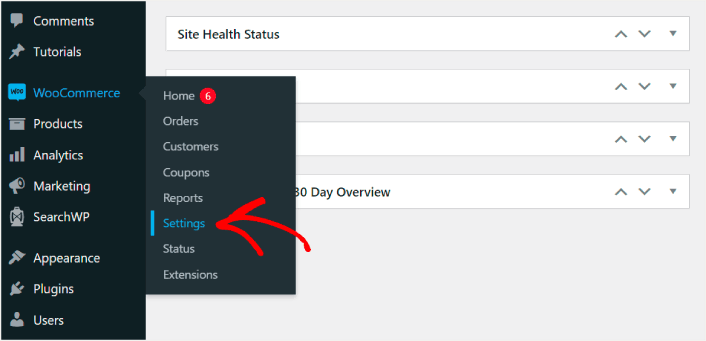
产品未显示在店铺页面上的常见原因之一是在您的 WooCommerce 设置中选择了自定义页面。在您的 WordPress 管理仪表板中,导航至 WooCommerce » 设置 :
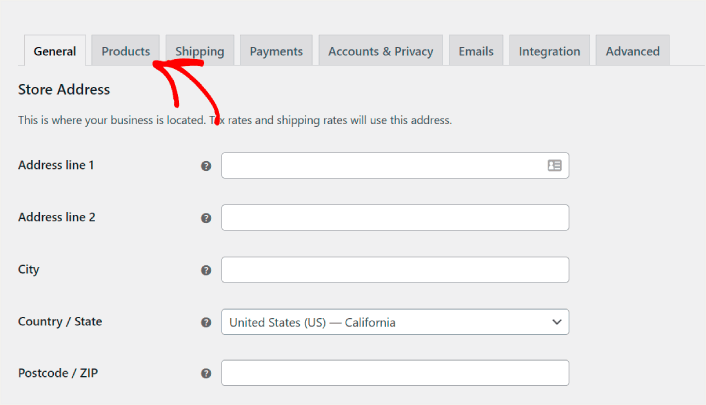
然后,点击 产品 选项卡。
然后,向下滚动到 店铺页面 选项:
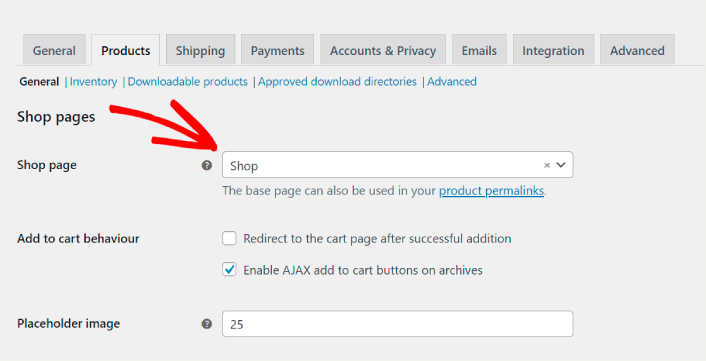
如果您使用的是自定义主题或自定义店铺页面,只需从下拉列表中选择正确的页面即可。在大多数情况下,这应该可以解决 WooCommerce 产品未显示在店铺页面上的问题。
但是,如果选择了正确的页面但您的店铺页面仍然是空白的,请继续阅读。我们还有更多选项供您选择。
#2. 检查您的网站是否存在插件不兼容问题
插件冲突或不兼容是指您的 WordPress 网站上的代码与特定插件发生冲突。这可能以多种方式破坏您的网站。最常见的结果之一是 WooCommerce 产品未显示在店铺页面上。
检查插件冲突的最简单方法是暂时禁用所有插件,然后检查问题是否已解决。在您的 WordPress 管理仪表板中,转到 插件 并勾选左上角的复选框以一次性选择所有插件:
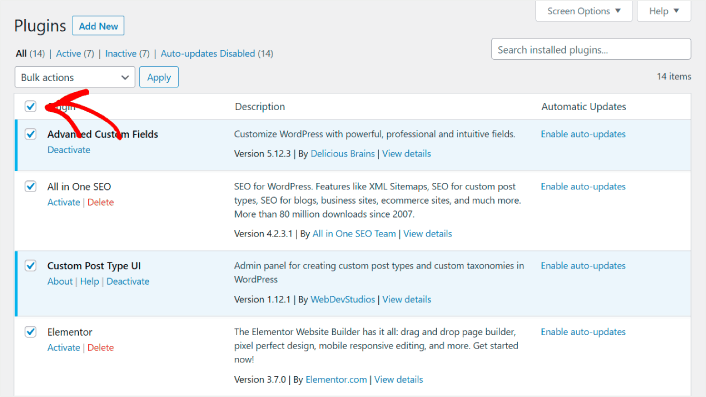
请记住取消勾选 WooCommerce 插件,以便您仍然可以检查问题是否已解决。然后,继续并全部停用它们。
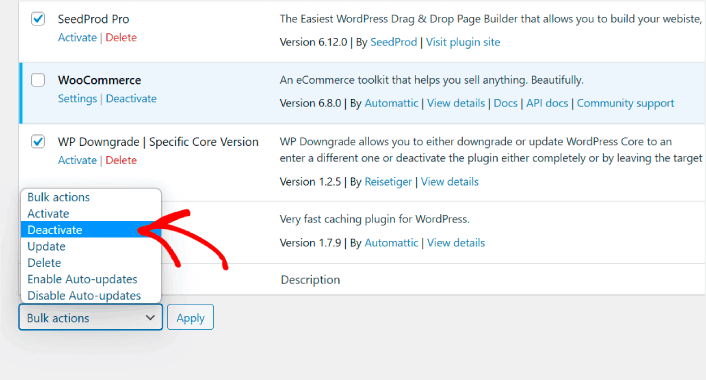
如果您的 WooCommerce 产品仍未显示在商店页面上,那么问题就不是插件冲突。但如果问题解决了,那肯定就是插件冲突。一次停用一个插件,直到找到冲突的插件。
#3. 检查您的产品目录的可见性
您的产品可能未显示在商店页面上的另一个原因是您更改了它们的可视性。请前往 WordPress 后台的“产品”选项卡。
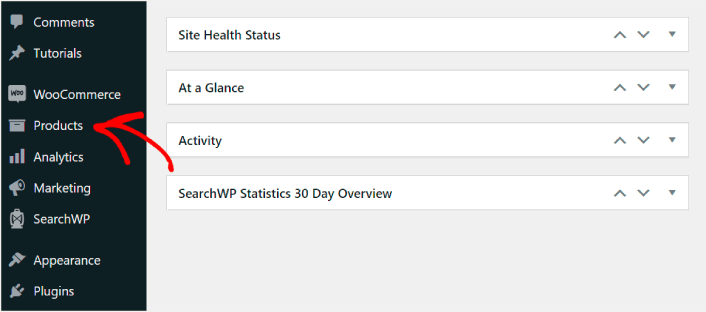
然后,点击您要检查可视性的产品。进入产品编辑器后,请确保产品目录可见性选项设置为“商店和搜索结果”或“仅商店”。
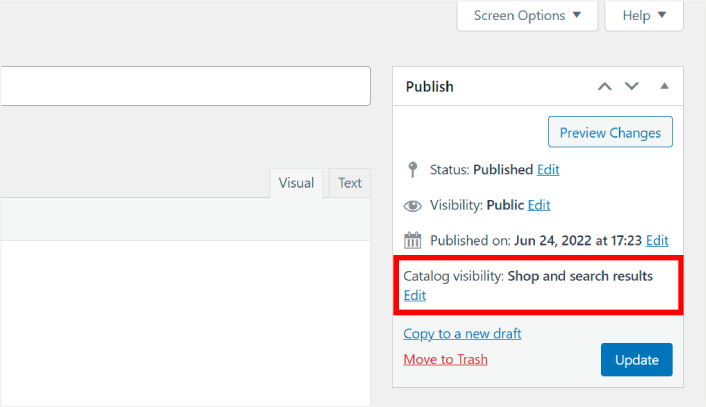
如果您的产品可见性未设置为在商店页面上显示,请点击“编辑”链接并更改可见性。完成后,请勿忘记“保存”或“更新”您的产品页面。
#4. 更新您的固定链接
有时,由于固定链接更新错误,产品可能不会显示在 WooCommerce 商店页面上。当您更改 WooCommerce 主题或安装新扩展时,可能会发生这种情况。
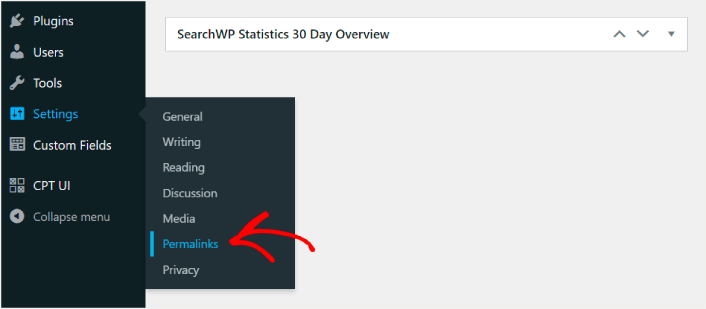
要解决此问题,请在 WordPress 后台中转到“设置 » 固定链接”。
为您的产品更改固定链接结构为自定义结构:
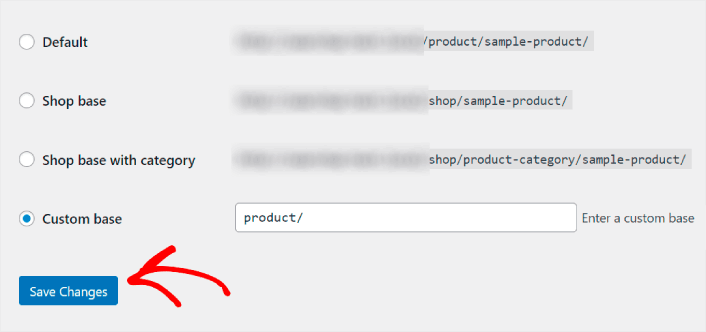
然后,点击页面底部的“保存更改”,让 WordPress 更新您的固定链接。
PushEngage是全球排名第一的推送通知插件。免费获取!
修复WooCommerce产品未在商店页面上显示问题后
现在您已经解决了 WooCommerce 产品未显示在商店页面上的问题,您的所有产品都已准备好为您赚钱。接下来是时候专注于通过您的内容带来流量、参与度和销售了。
如果您正在寻找带来流量、参与度和销售额的新方法,推送通知对您的网站非常有用。
如果您不完全确信,您应该查看这些关于如何有效使用推送通知的资源:
- 如何设置浏览放弃推送通知
- 如何设置废弃购物车推送通知(简易教程)
- 如何为您的网站添加 WordPress 网站通知插件
- 如何为您的网站添加 WooCommerce 推送通知
- 如何设置 WooCommerce 购物车放弃
- 7 个提高客户参与度的智能策略
- 推送通知有效吗?7 个统计数据 + 3 个专家技巧
我们建议使用PushEngage来创建您的推送通知广告系列。PushEngage是全球排名第一的推送通知软件。所以,如果您还没有,请立即开始使用PushEngage!


谢谢
很高兴能帮到您,Angele!