
正在寻找有关如何为您的网站创建欢迎推送通知的教程?
欢迎推送活动是与受众重新建立联系的绝佳方式,而且不会造成干扰。您的订阅者会希望有一种方法可以确认他们确实订阅了您的电子邮件和推送通知。
创建一系列自动欢迎推送通知是引导网站访问者的理想方式。
在本文中,我们将向您展示如何在 10 分钟内创建欢迎推送通知活动。
听起来不错?让我们开始吧。
您应该使用欢迎推送通知的原因
推送活动是与客户实时建立联系的强大方式。通过发送针对其兴趣和行为量身定制的个性化消息,您可以自动与他们互动。
您需要开始使用的一种自动推送活动是欢迎推送通知。
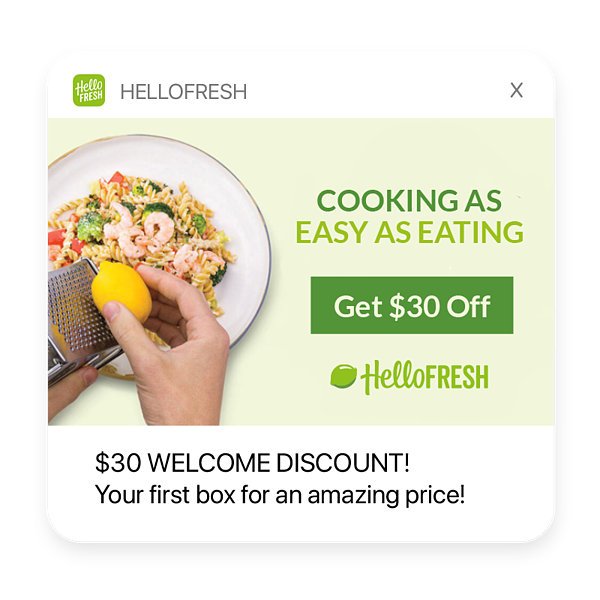
欢迎推送通知是在用户首次注册您的推送通知计划时发送的自动消息。它向他们提供有关您的品牌以及他们可以从您的推送通知中期待的内容的重要信息。
以下是您应该使用欢迎推送通知的原因:
- 留下持久的印象:欢迎推送通知是您的客户从您的品牌收到的第一条消息。这是您留下良好第一印象并为其余通信定下基调的机会。
- 建立品牌忠诚度:欢迎推送通知可以帮助您从一开始就与客户建立牢固的关系。通过向他们提供有价值的信息并设定期望,您可以建立信任感和忠诚度。
- 提高参与度:欢迎推送通知还可用于鼓励您的客户采取行动。您可以包含一个号召性用语按钮,将他们引导至您网站上的特定页面或鼓励他们进行购买。
- 提供个性化体验:最后,欢迎推送通知允许您为每位客户个性化体验。通过利用有关其行为和偏好的数据和见解,您可以创建一条针对其需求和兴趣量身定制的消息。
欢迎推送通知是建立与客户牢固关系的关键工具。通过使用此类通知,您可以留下良好的第一印象,建立品牌忠诚度,提高参与度,并为每位客户提供个性化体验。
如何创建欢迎推送通知活动
在创建欢迎推送通知活动之前,您需要选择一个推送通知服务。推送通知服务是一种允许您在不进行任何编码的情况下创建推送活动的软件。
我们推荐使用PushEngage。

PushEngage 是全球排名第一的推送通知插件。
推送通知可帮助您自动增加网站流量和参与度。如果您经营在线商店,PushEngage 还可以通过帮助您创建自动电子商务推送通知来帮助您增加销售额。
您可以免费开始使用,但如果您想认真发展业务,则应购买付费套餐。此外,在购买任何推送通知服务之前,您应该查看这篇关于 推送通知成本的指南。
PushEngage 提供以下功能,快速概览:
- 高转化率的自动化营销活动
- 多种定位和营销活动调度选项
- 目标跟踪和高级分析
- 智能 A/B 测试
- 专属客户成功经理
您会发现,如果您想为您的业务带来流量、参与度和销售额,PushEngage 绝对是最佳选择。而且,如果您预算有限,您总是可以 在推送通知方面发挥创意。
注意:如果您运行的是 WordPress 网站,则应安装并激活 PushEngage WordPress 插件。
第 1 步:创建免费的 PushEngage 账户
前往 PushEngage 并点击 立即免费开始:
您可以从免费套餐开始。但如果您正在寻找最强大的浏览器通知,您应该根据您的业务需求选择付费套餐。一旦您知道您想要哪个套餐,请点击 开始使用 来创建您的PushEngage账户。
第 2 步:注册 PushEngage
现在,是时候创建您的 PushEngage 账户了。首先使用电子邮件地址或 Gmail ID 注册:

然后,填写您的账户详细信息:

并添加您的信用卡信息以购买您的套餐:

如果您选择了免费帐户,那么在您选择升级套餐之前,您的信用卡永远不会被收费。现在,您已准备好访问您的 PushEngage 仪表板。只需点击 完成注册并立即访问。
如果您以前使用过 OneSignal 或 PushAlert,您会发现 PushEngage 在仪表板上为您提供了更简洁的体验。OneSignal 仪表板并非为高级广告系列而设计。为此,您将需要 API 而不是 OneSignal 插件。
第 3 步:安装 Web 通知 WordPress 插件
注意:如果您不运行 WordPress 网站,请查看我们的安装指南开始操作。
您已创建帐户。因此,请前往 PushEngage 仪表板 并按以下步骤操作:

点击 网站设置 » 网站详情 并点击 点击此处获取设置说明 按钮:

点击 WordPress 选项卡,然后点击 安装 PushEngage WordPress 插件 按钮,将插件安装到您的网站上。

精彩的部分来了: 当您创建 PushEngage 帐户时,您已经将您的网站与您的 PushEngage 帐户同步。因此,点击 PushEngage 仪表板中的安装链接,即可自动将 PushEngage WordPress 插件安装到您的网站。
第 4 步:将您的 WordPress 网站与 PushEngage 连接
安装并激活 PushEngage WordPress 插件后,您将看到 PushEngage 设置向导:

该向导相当直接。如果您是新用户,请点击 新用户?认领您的免费帐户。如果您已经注册,请点击 连接您现有的帐户。
接下来,您可以在 连接已注册的网站 下的 选择网站 下拉菜单中选择您的网站,如果您在注册过程中已注册了网站:

或者,您可以点击 注册新网站 来添加新网站,如果您有 高级定价计划或更高版本。在下一步中,入门向导将提示您安装其他 必备的 WordPress 插件。

如果您正确遵循了每个步骤,您将从向导中看到此成功消息:

您现在可以创建广告系列和推送通知弹出窗口了。
第 5 步:创建新的滴灌活动
转到PushEngage仪表板,然后导航到广告系列 » 滴灌自动回复器,然后点击创建新的滴灌自动回复器:

然后,为您的广告系列命名(我们建议使用类似“欢迎滴灌”的名称),然后在内容下,选择显示“用户订阅后立即发送通知”的选项):

此时,您可以点击通知旁边的箭头来编辑通知内容。
第 6 步:起草您的欢迎推送通知活动
如果您拥有 PushEngage 的高级或企业版套餐,您将能够添加多个通知来创建一系列自动欢迎消息。只需点击添加新通知并编辑内容。
完成后,点击邮件序列设置并选择将您的欢迎广告系列发送给所有订阅者的选项:

然后,向下滚动以设置您自己的 UTM 参数以跟踪推送通知:

完成后,滚动回顶部并点击激活自动回复器按钮:

您就完成了!
第 7 步:配置 PushEngage 弹出窗口
现在,返回您的 WordPress 控制面板。转到 PushEngage » 设计:

您可以根据需要创建任意数量的弹出窗口。当然,您可以确保它们在每个弹出窗口的显示选项下在不同时间触发。

这里的想法是为您的访问者提供订阅的充分理由。如果您需要这方面的帮助,请查看我们关于 如何创建自定义推送通知选择加入的文章。

如果您想创建更具针对性的弹出窗口,可以使用目标规则选项卡下的目标规则:

这些是全局目标规则,将优先于单个弹出窗口的目标规则。但是,如果您愿意,可以通过编辑它们为每个弹出窗口创建强大的目标规则。

例如,您可以创建不同语言的弹出窗口,以定位来自不同国家的访问者。
如果您想要一些点击率高的模板来开始,您应该查看这篇关于 高转化率的推送通知选择加入的文章。
奖励步骤:创建细分和受众群组以实现更好的个性化
通过为您的推送通知订阅者创建细分和受众群组,您可以获得无与伦比的个性化体验。前往 PushEngage » 受众 并立即开始创建细分和受众群组。
在 Segments 选项卡下,您可以创建新细分或编辑现有细分:

如果您需要更深入的个性化设置,请在 Audience Groups 选项卡中创建一个受众群体:

如果您是首次接触推送通知细分和 个性化推送通知,建议您阅读我们的文章 如何创建细分 以及关于 高级受众分组 的公告。
使用细分和受众群组,您可以轻松地为不同类型的订阅者创建多个欢迎推送通知活动。
创建欢迎推送通知后的操作
好了,各位,本次分享就到这里!
您喜欢我们的例子吗?您是否收到过更好的网站欢迎消息?请在下方评论并告诉我们。
另外,您计划设置什么样的网站欢迎消息?
我们的个人建议是先从推送通知开始。推送通知是提高参与度和转化率的绝佳工具。
不确定?请查看这些资源,然后:
我们建议使用 PushEngage 发送您的推送通知。
PushEngage 是全球排名第一的推送通知软件。所以,如果您还没有,请 立即开始使用 PushEngage!


