您已在网站上配置了Web推送通知。推送通知的订阅框也已上线。访问您网站的访客通过点击“允许”来订阅您的推送通知。
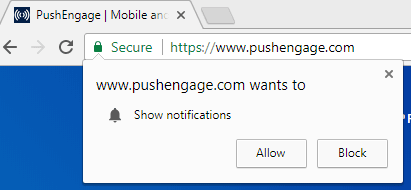
一旦他们点击允许,他们就会订阅您的推送通知。但是,有很多人点击了“拒绝”或“阻止”。那么这部分访客会怎样呢?他们会收到您的推送通知吗?
答案是“否”,他们不会收到您的推送通知。他们也不会看到推送订阅选择框。由于他们点击了“阻止”,下次访问您的网站时将不会看到订阅框。
人们可能之前点击了“阻止”,但现在他们想订阅您的推送通知服务。他们想接收有关您的产品、新博文、网站更新的通知。但是,他们无法这样做,因为选择框不会出现在他们的浏览器上。
但是,使用PushEngage,您现在可以允许此类访客订阅您的推送通知服务。优化推送订阅率的方法之一是使用“通知小部件”。
通知小部件是什么?
通知小部件允许用户在浏览器上重新显示订阅选择框。这将允许他们订阅您的Web推送通知。当用户点击“拒绝”时,当用户重新访问您的网站时,推送订阅将不会出现。要允许用户订阅您的推送通知,请启用“通知小部件”。
通知小部件如何工作?
您已从您的帐户中启用了通知小部件。现在,当访客访问您的网站并点击“拒绝”或“否”时,通知小部件将被激活。请参阅以下步骤以获得更清晰的说明:
- 在下面的屏幕截图中,出现了推送通知选择框,用户点击了“否”。
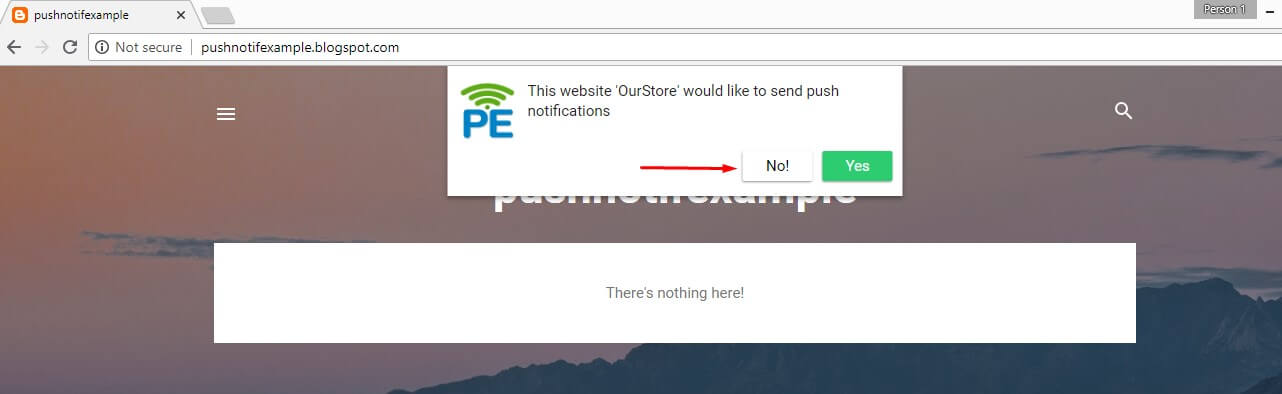
- 点击“否”后,通知小部件将被激活。它将显示在网站上。
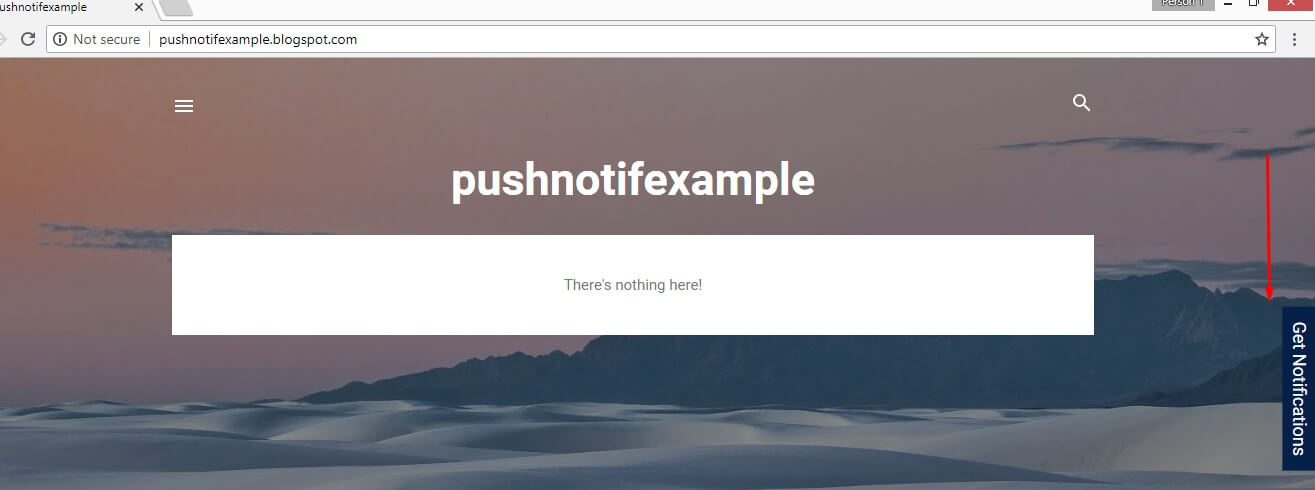
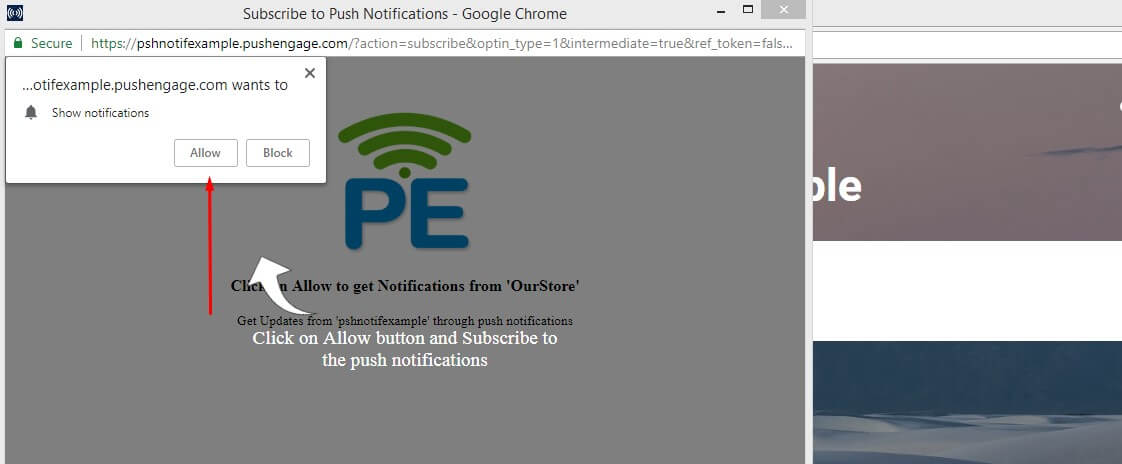
- 点击通知小部件,它将显示订阅选择框。用户现在可以点击“允许”来订阅推送通知。
如何启用通知小部件?
要启用通知小部件,请按照以下步骤操作:
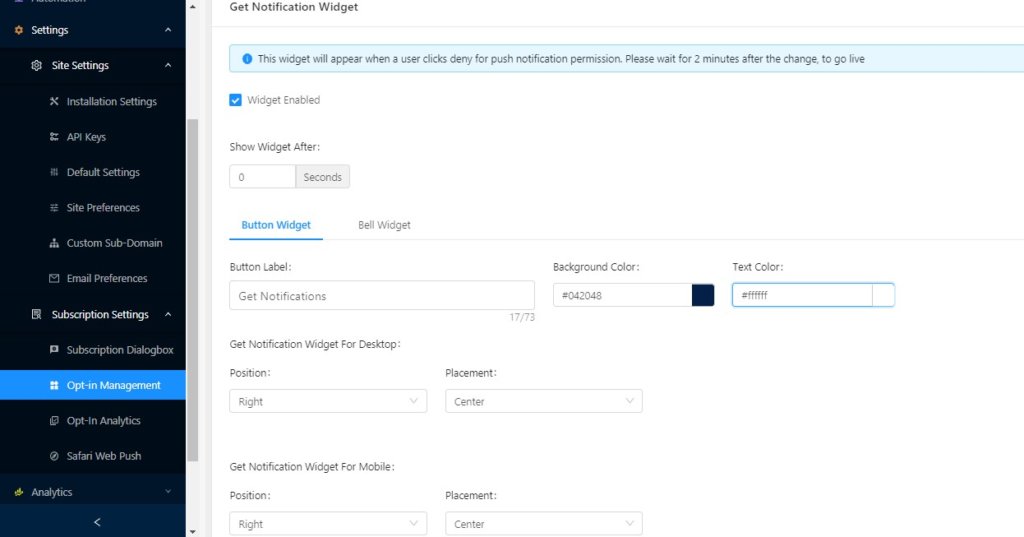
在PushEngage仪表板中,转到设置 -> 订阅设置 -> 选择管理。您将看到“通知小部件”。勾选按钮以启用。
如何配置通知小部件?
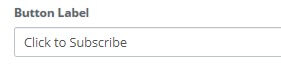
更改文本:您可以更改小部件的文本。例如,您可以将“获取通知”写成“点击订阅”。

不同的背景颜色和文字颜色:您还可以更改小部件的背景颜色以适应您的配色方案。您甚至可以更改文字颜色。默认是蓝色背景和白色文字颜色。您可以将其更改为任何其他组合,例如黑色背景和红色文字颜色。

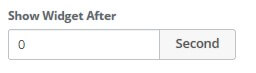
添加延迟:您可以为通知小部件添加延迟。因此,如果您添加 10 秒的延迟,通知小部件将在用户点击“阻止”或“否”后 10 秒出现。
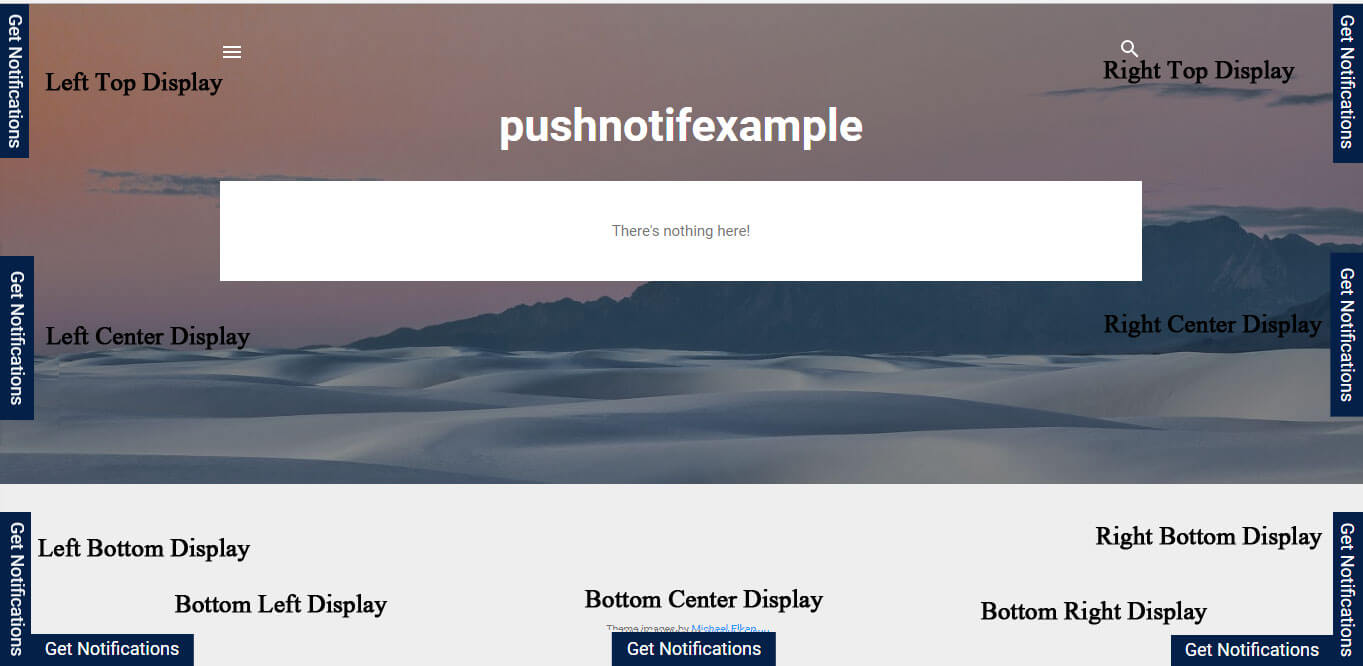
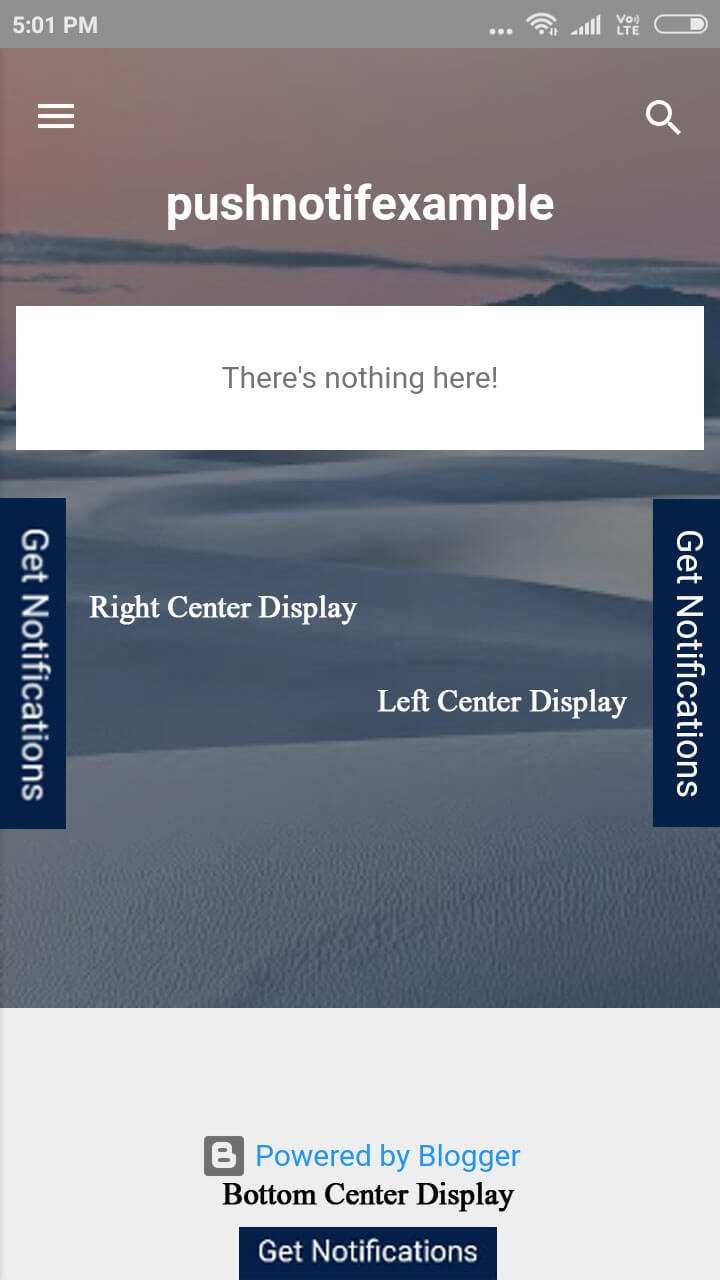
显示设置:“获取通知小部件”有两种显示设置。
- 位置:您希望在浏览器的哪一侧显示小部件:左侧、右侧或底部
- 放置:您想将小部件放置在哪里:中心、顶部或底部。
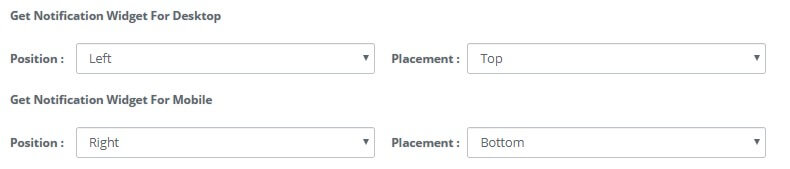
您可以分别为桌面和移动设备设置显示设置。
以下是设置的不同组合及其外观:
在桌面上:
在移动设备上:
开始使用获取通知小部件,让您的访问者有机会订阅您的推送通知。

在与任何供应商签约之前,请务必查看服务提供商的不同功能以及顶级评论网站上的评论。您可以随时要求试用,一旦您满意,就可以选择付费计划。确保服务提供商始终从其他供应商迁移您的推送订阅者。


干得好