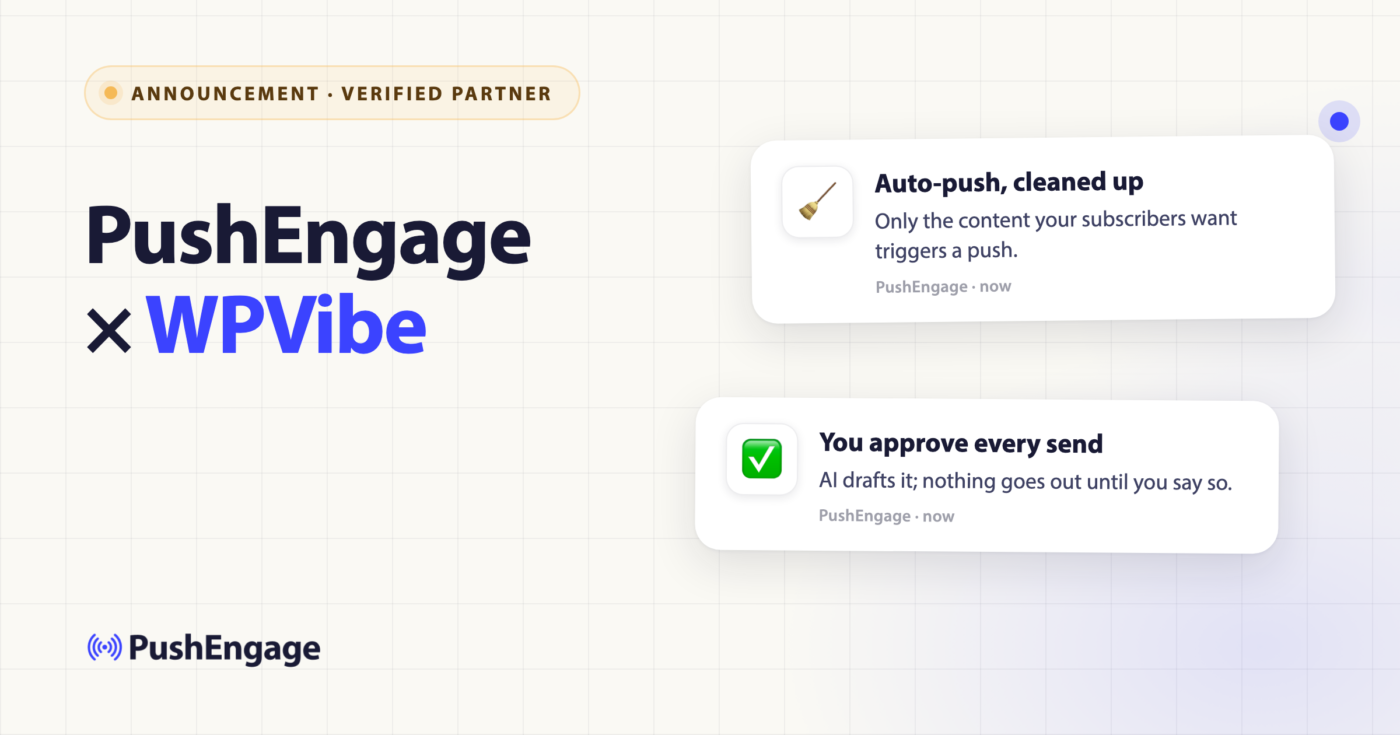
WPVibe 将您已在使用的 AI 助手(Claude、ChatGPT、Cursor 等)连接到您的 WordPress 网站,让您能够用通俗易懂的英语来管理网站。从今天起,PushEngage 已成为 WPVibe 认证合作伙伴:WPVibe 团队(SeedProd 背后的团队)在实际安装中测试了其 PushEngage 支持,并为其发布了相关指南。与编辑您页面的聊天机器人现在可以负责您的推送通知。WPVibe 在 您的 AI 已学会 PushEngage 中讲述了测试过程。
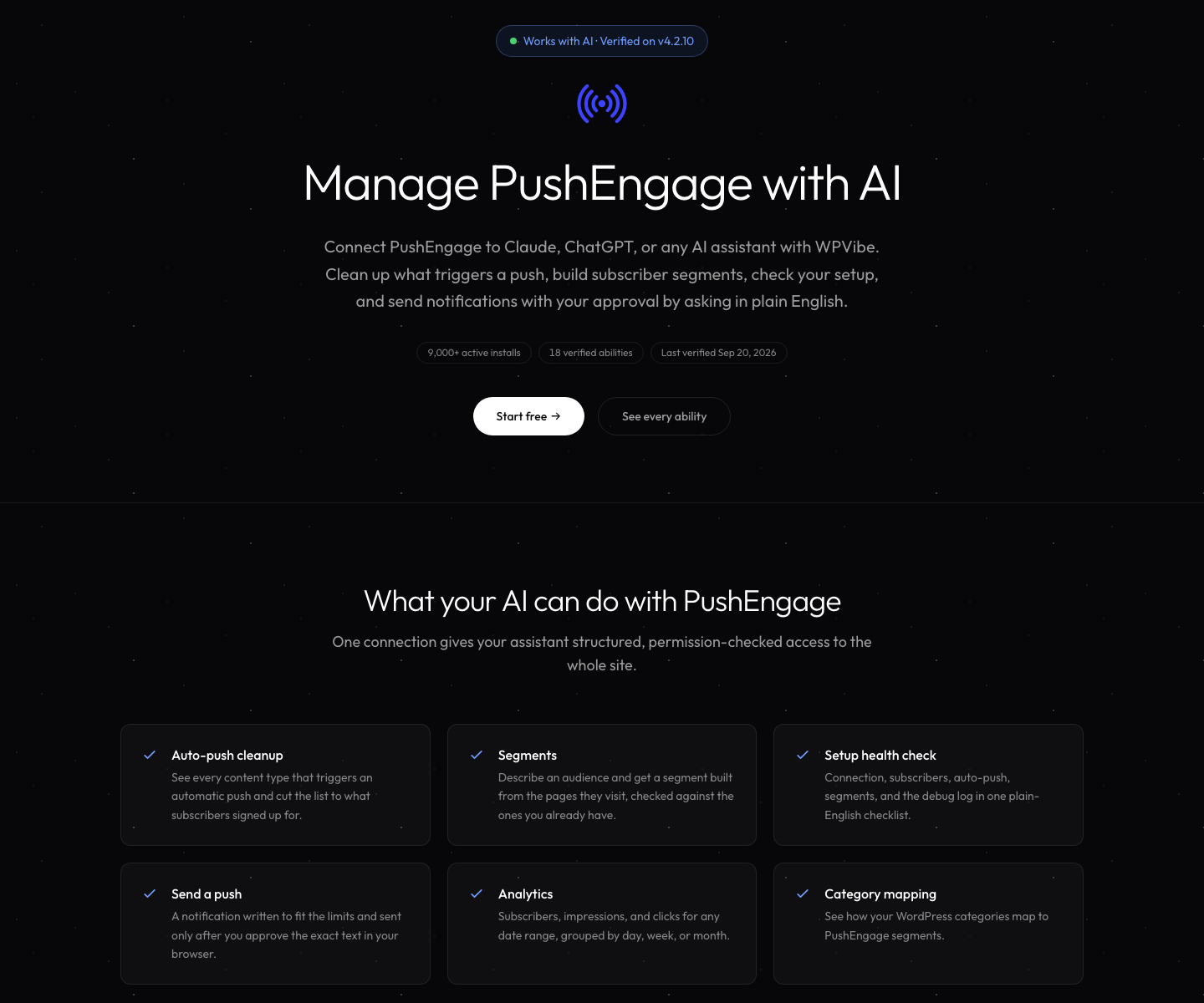
您可以询问的内容
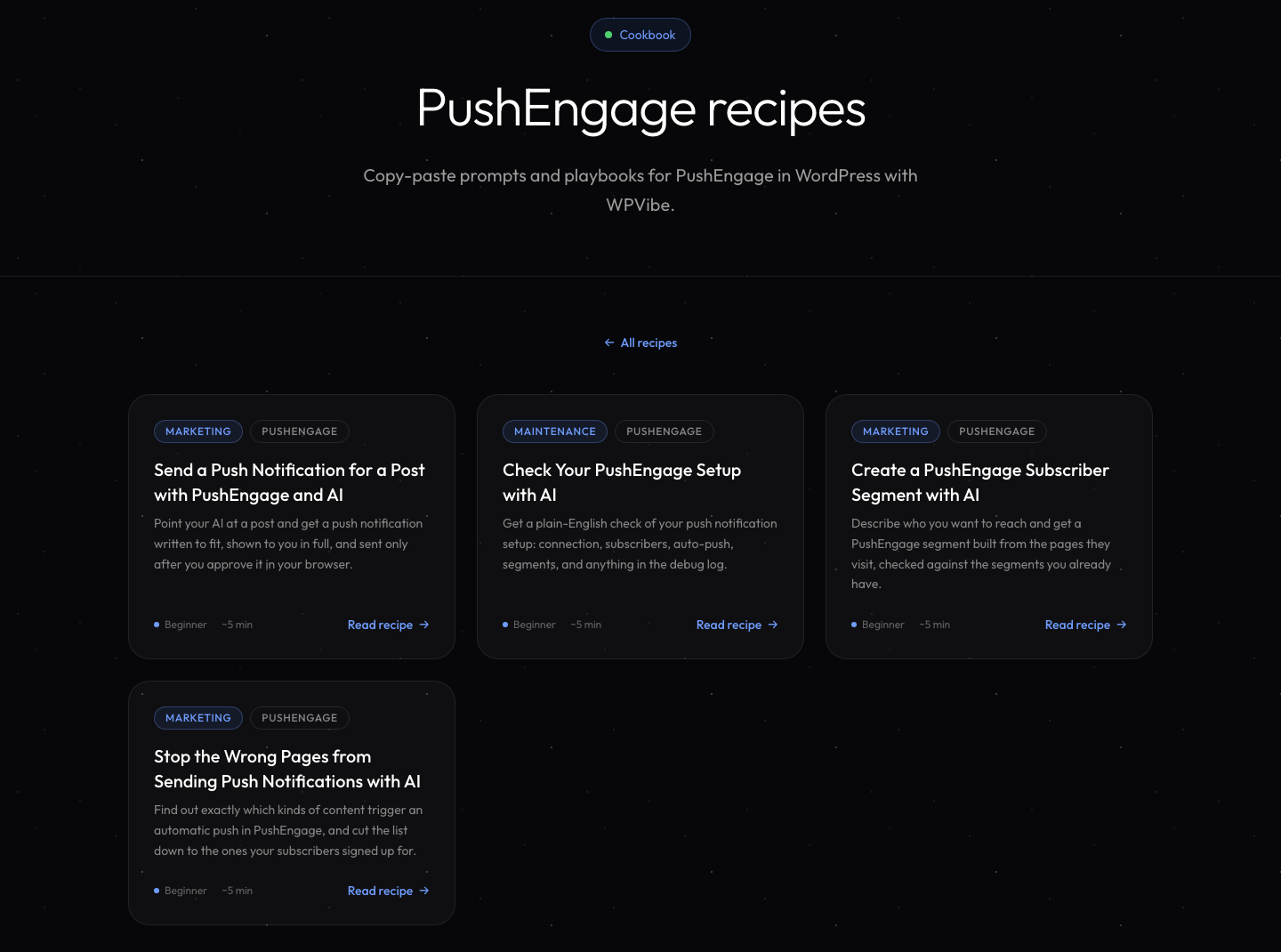
WPVibe 推出了四种 PushEngage 指南。每一种都是 WPVibe 在发布前针对真实 PushEngage 账户运行过的复制粘贴提示。
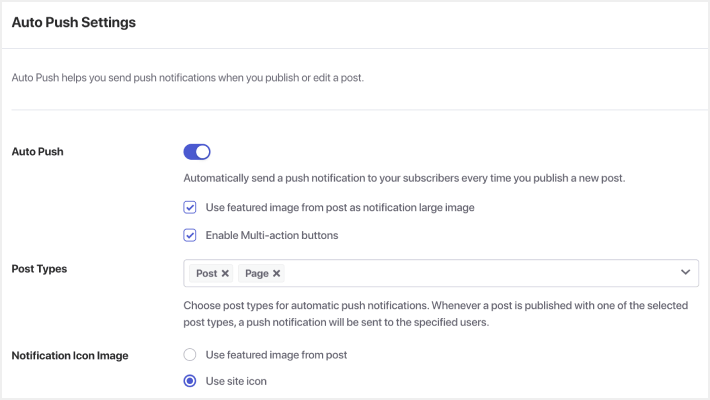
阻止错误页面发送推送通知
启用自动推送后,列表中的每种内容类型都会在发布新内容时通知您的订阅者。在全新安装中,该列表包含网站拥有的所有公共内容类型,其中可能包括页面构建器模板、测验或课程证书。该指南会向您展示整个列表,帮助您区分订阅者真正订阅的内容和网站的内部设置,保存较短的列表,并读取设置以确认更改已生效。
根据通俗易懂的描述创建订阅者细分
告诉您的助手您想联系谁,例如阅读过您室内植物文章的人。它会找出这些页面地址的实际构建方式,提出一个规则,向您展示该规则捕获的页面和它跳过的页面,并在您同意后保存细分。从页面访问量创建的细分受众群最初是空的,之后会填充访问过这些页面的每个订阅者;它不会对您已有的订阅者进行排序。打开细分指南。
检查您的 PushEngage 设置
只读的健康检查,用通俗易懂的英语说明:网站是否已连接,有多少订阅者,自动推送的配置方式,存在哪些细分,以及调试日志中的任何内容。这是最好的起点,因为它不会更改任何内容。打开健康检查指南。
为文章发送推送通知
将您的助手指向一篇文章,它会编写符合字符限制的通知。发送被标记为敏感操作,因此 WPVibe 会停止并向您展示浏览器中的确切标题、消息和链接,在您批准之前不会发出任何内容。打开发送指南。
在使用 WPVibe 的初期,有两件事需要了解。通过 WPVibe 发送的通知会发送给您所有的订阅者,因此当您想定位某个细分受众时,请使用 PushEngage 控制面板。另外,通过 WPVibe 将通知保存为草稿目前还无法使用,所以审批屏幕是您的审核步骤。草稿问题正在由我们的插件团队处理,更多写入功能即将推出。
工作原理
PushEngage WordPress 插件通过 WordPress Abilities API 描述其功能。这是一个标准的插件方式,用于告知 AI 助手它支持哪些操作、每个操作需要什么以及哪些操作会更改网站上的内容。自 4.2.10 版本起,该插件为通知、细分受众、受众分组、分析、自动推送设置、类别映射、连接状态和调试日志注册了能力。WPVibe 读取这些能力,在每次请求时检查权限,并请求您对敏感操作的批准。完整列表可在 WPVibe 的 Works with PushEngage 页面上找到。
这与 PushEngage MCP 服务器背后的理念相同,它允许 Claude、Cursor 和其他代理直接在您的 PushEngage 帐户上运行广告系列、细分受众、A/B 测试和分析。WPVibe 在您的 WordPress 网站内部运行;MCP 服务器则允许任何代理与您的帐户配合使用。选择最适合您工作方式的方案。
开始使用
- 将 PushEngage WordPress 插件更新到 4.2.10 或更高版本。WPVibe 也需要 WordPress 6.9 或更高版本,并且插件已连接到您的 PushEngage 帐户。
- 在同一网站上安装来自 WordPress.org 的免费 WPVibe 插件。
- 连接您已使用的 AI 助手。授权只需一次点击,并且不会将密码输入聊天中。
- 首先运行 设置健康检查。它是只读的,因此没有任何可撤销的操作。
刚开始使用 PushEngage?您可以从免费套餐开始,并在当天将其连接到 WPVibe。


