
正在寻找为您的 Drupal 网站添加推送通知的方法?
这是一个非常棒的决定。
推送通知可以帮助您自动产生大量流量、互动和销售,而且几乎不费吹灰之力。为 Drupal 网站添加推送通知非常简单。因此,这确实是一个快速的胜利。
在本文中,我们将向您展示如何为 Drupal 网站添加推送通知,即使您以前从未做过。
在本文中,我们将使用 PushEngage 在您的 Drupal 网站上设置推送通知。PushEngage 是全球排名第一的推送通知软件。因此,您的广告系列将得到妥善处理。
让我们开始吧。
如何为 Drupal 安装推送通知
在 Drupal 上安装推送通知是一个非常快速且简单的过程。只需按照以下步骤操作,在本文结束时,您应该能够像这样从您的网站发送推送通知:
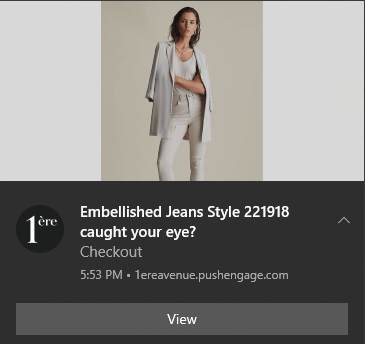
您不必像 Zomato 那样的大公司才能利用推送通知的力量。即使您经营的是一个流量非常小的中小型企业网站,您也可以非常有效地做到这一点。
让我们开始吧。
第 1 步:设置您的 PushEngage 帐户
访问 PushEngage 主页,然后点击 开始使用 按钮:

您可以选择免费套餐来试用 PushEngage,或者如果您想认真发展您的业务,可以选择付费套餐。付费套餐提供更多广告系列选项,并能够建立更大的订阅者列表。
注册账户后,请前往 PushEngage 仪表板并转到 设置 » 网站设置 » 安装设置:

在这里你可以配置你的网站详细信息和品牌。请立即设置你的推送通知的徽标和网站 URL。你应该立即这样做,以便能够正确测试你的推送通知。
第 2 步:从 PushEngage 获取安装代码
接下来,您需要前往 PushEngage 仪表板并获取安装代码。转到 设置 » 网站设置 » 安装设置:

根据您的网站是否安装了 SSL 证书,选择 HTTP 标签或 HTTPS 标签以获取您的安装代码。
复制此代码。稍后您将需要它。
第 3 步:将安装代码放入您的 Drupal 网站
登录到您的 Drupal 网站管理员并点击 模块 » 安装新模块:
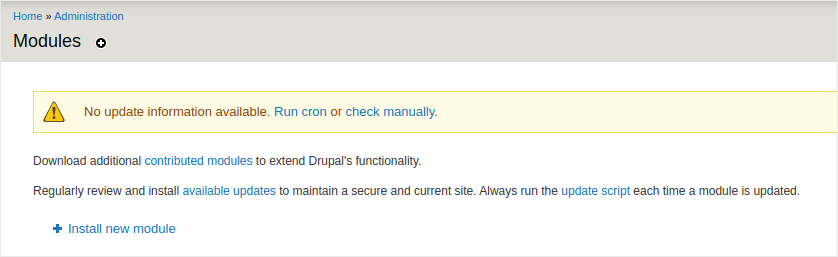
在这里,我们将安装两个名为 Chaos Tools 和 JS injector 的模块。将这两个模块添加到 Drupal 中,可以让您在无法访问主题文件或不熟悉编码的情况下添加 Javascript 代码到您的网站。访问这两个模块页面,在下载下复制模块的链接地址:
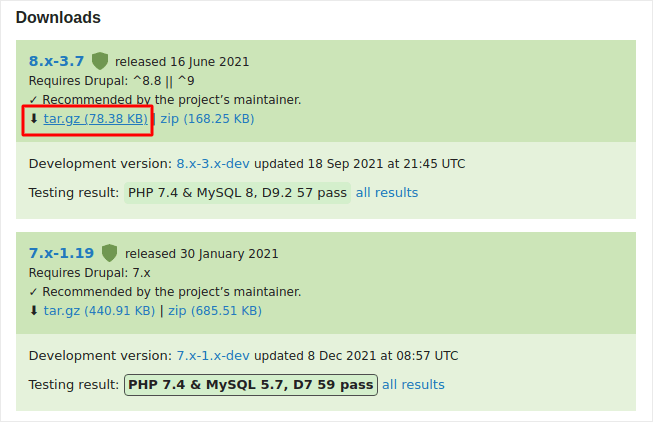
然后,在您的 Drupal 模块安装程序中,粘贴链接地址并点击安装:
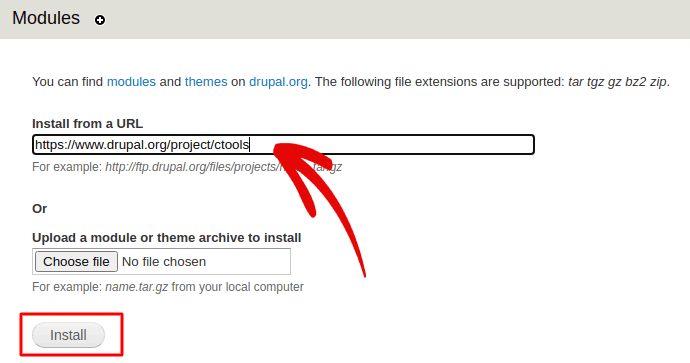
注意:您需要安装这两个模块,否则将无法正常工作。
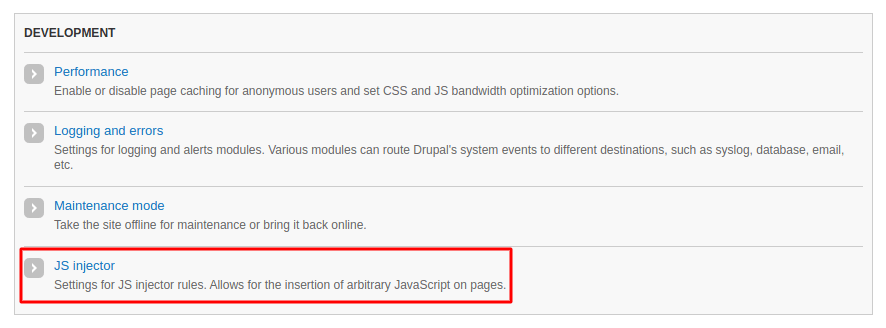
完成后,点击导航菜单中的配置,然后转到开发 » JS injector:
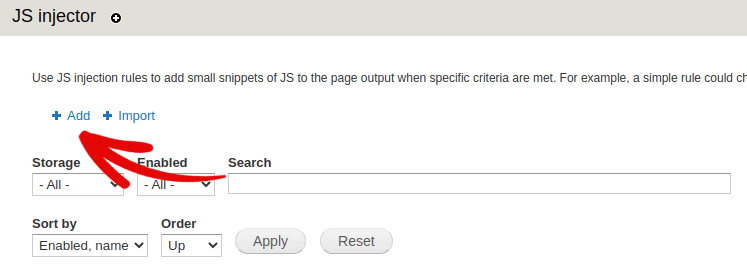
然后,点击添加:
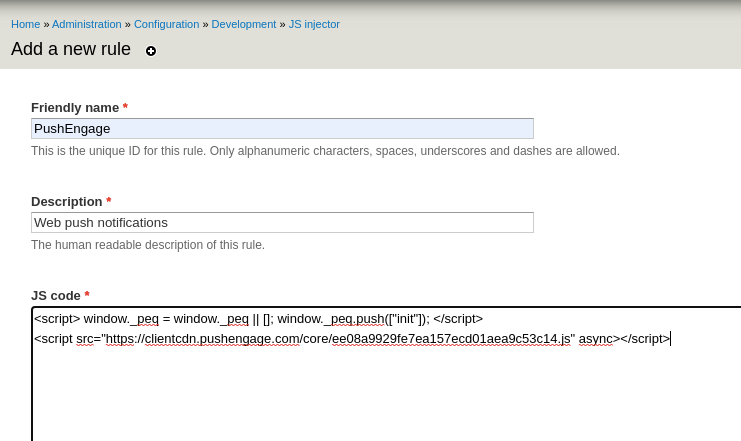
并将 PushEngage 安装代码粘贴到您的JS 代码中:
并将代码放置设置为页眉:
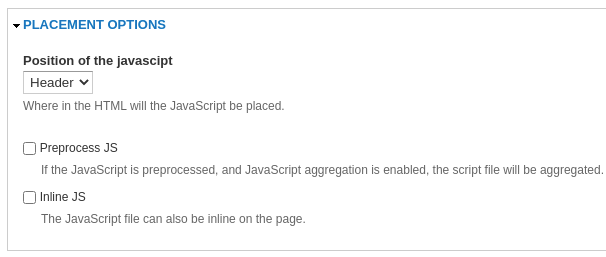
完成后,单击保存。
第 4 步:配置 PushEngage 选择加入
最后,在您的 PushEngage 仪表板中,转到 设置 » 订阅设置 » 订阅对话框 » 编辑:

您可以在此处自定义推送通知选择加入。如果您需要帮助,可以查看这篇关于如何创建自定义推送通知选择加入的文章。
如果您需要一些灵感,可以查看这篇关于高转化率的推送通知选择加入的文章。
第 5 步:创建欢迎通知
完成选择加入设置后,您的网站就可以收集订阅者了。
但是,您如何知道您的推送通知是否正常工作?
我们建议您 创建欢迎推送通知 来测试您的设置是否顺利。欢迎通知是您发送给新订阅者的推送通知,以确认他们的订阅并欢迎他们加入。
转到 设置 » 网站设置 » 安装设置 并配置您的欢迎消息:
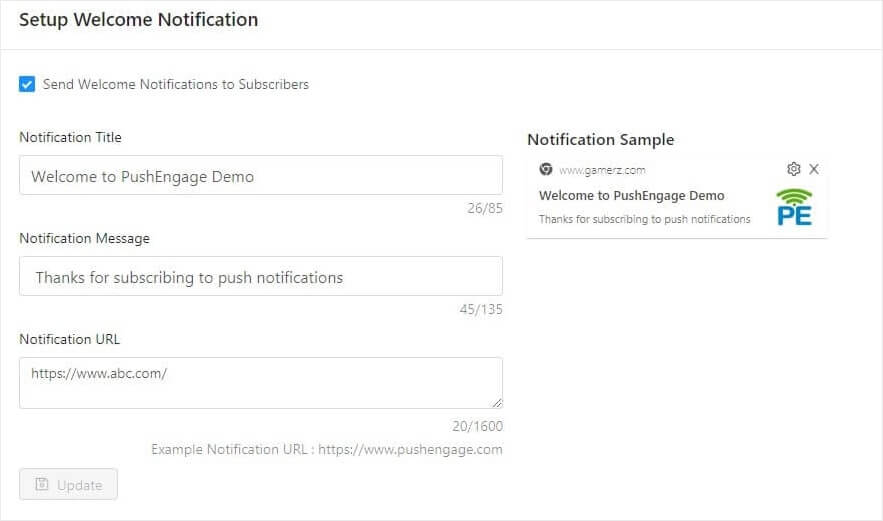
最后,回到您的网站并选择您自己的推送通知,以测试一切是否顺利。
就这样!
您已成功在 Drupal 网站上设置了推送通知。现在是时候回到您的 PushEngage 仪表板,开始创建您的 推送通知广告系列了。
总结
好了,各位,本次分享就到这里!
如果您是推送通知新手,在上线之前,您应该遵循一个完整的 推送通知测试 流程。这将帮助您在访问者看到它们并开始抱怨糟糕的用户体验之前,排除常见问题。
如果您还没有尝试过PushEngage,现在就去试试吧。PushEngage是全球排名第一的推送通知服务。所以,如果您想认真发展您的业务,就应该投资PushEngage。


