您是否正在寻找一种简单的方法来从您的电子商务网站发送 Shopify 降价通知?
您在其他网店看到“降价时通知我”的频率有多高,并希望能在您的商店中添加类似功能?
别担心,我们将在不到十分钟的时间内帮助您创建 Shopify 降价提醒。
听起来不错?
让我们开始吧!
立即发送 Shopify 降价推送通知!
推送通知是一种超级有效、低成本的营销工具,可帮助您自动增加重复流量、互动和销售。
如何使用 PushEngage 创建降价通知
在开始创建降价提醒之前,您需要了解一些信息。购物降价提醒功能相当高级。您仍然可以自己创建营销活动,但可能需要开发人员为您安装。
或者,您可以使用 Google Tag Manager 来触发代码段。您也可以查看此关于 如何发送 Shopify 网站推送通知 的指南,了解入门的简便方法。
如何创建 Shopify 降价通知营销活动
让我们开始使用 PushEngage 创建 Shopify 降价推送通知营销活动。有一些高级功能我们稍后会介绍。现在,让我们先了解降价提醒的基本工作原理。
第 1 步:创建新的 Shopify 降价营销活动
前往您的 PushEngage 仪表板,然后转到活动 » 触发活动:

选择价格下降活动类型,然后点击创建新活动。您应该会看到一个创建活动的新屏幕,看起来像这样:
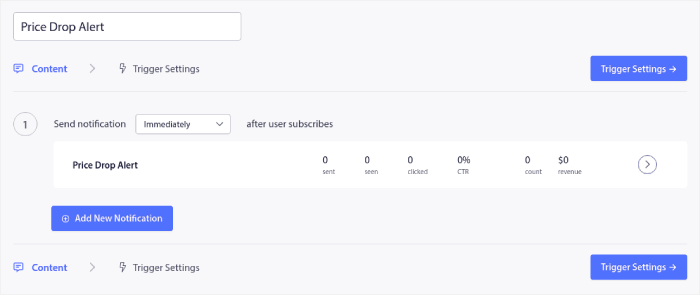
填写内容部分。这是您创建整个活动的地方。如果您愿意,您也可以创建一个推送通知系列或单个通知。
第 2 步:起草活动详情
当您点击序列中的任何推送通知时,您可以根据需要自定义通知:
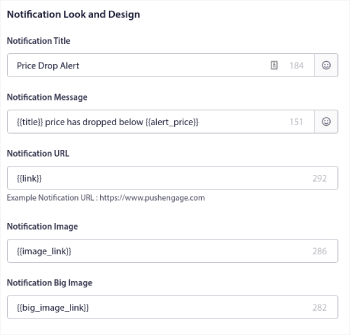
注意:请勿更改降价提醒中的任何标签。标签是任何带有双大括号的内容,例如 {{title}} 或 {{link}}。这些标签会从 Shopify(或您使用的任何内容管理系统)中提取特定的电子商务产品详细信息。更改标签可能会导致流程中断,并发送带有许多问题的通知。
您还可以添加多个按钮以实现更顺畅的转化:
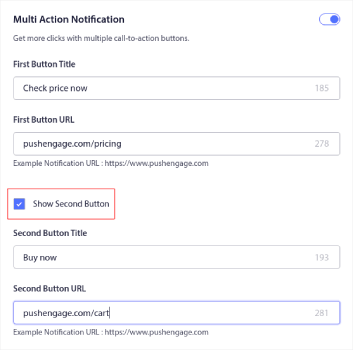
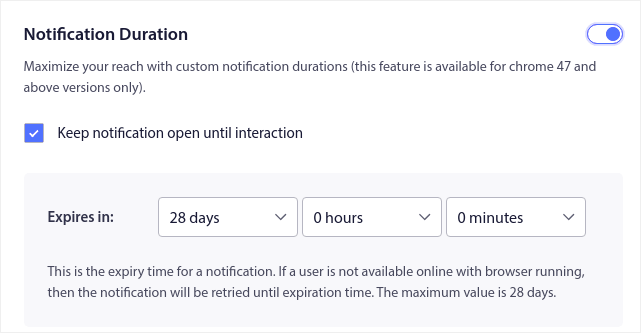
您可以在通知时长下设置自定义通知时长:
完成“内容”选项卡后,点击“触发器设置”按钮,配置推送通知的发送时间。
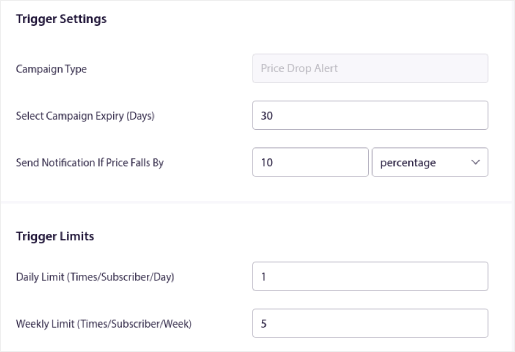
- “广告系列类型”是降价提醒。
- “选择广告系列到期日期”为您的推送通知设置一个硬性到期日期,因为降价通常是有时限的。
- “价格下跌时发送通知”字段是触发您广告系列的条件。您可以设置百分比降价或绝对降价来触发广告系列。
- “触发器限制”可以限制您发送给订阅者的通知的最大数量。
第 3 步:保存并启动营销活动
现在,您只需点击“激活触发式广告系列”按钮即可:

您就完成了!
如何使用自定义属性创建降价推送通知
本文的开发者请注意:是的,您可以使用 PushEngage 创建带有自定义属性的降价推送通知。
您可以通过使用我们的PushEngage 属性 API 来实现此目的。
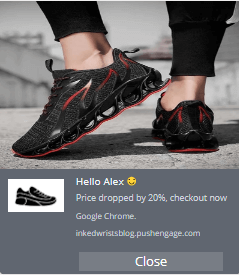
使用属性 API,您可以将 PushEngage 通知与您的客户关系管理 (CRM) 软件同步,以创建高度个性化的推送通知。
例如,您可以使用客户的姓名向他们发送如下个性化通知:
专业提示:您也可以在您的电子商务网站上创建一个“通知我”按钮,并在点击按钮时触发降价通知营销活动。默认情况下,营销活动在页面加载时激活,但您也可以自定义。
设置 Shopify 降价提醒后该怎么做
营销活动最大的问题之一是自动化过程可能有多么令人困惑。通常有一个巨大的学习曲线,您可能会在设置过程中放弃一半。
值得庆幸的是,推送通知的设置并不那么复杂。您还可以随时查看这篇关于实际有效的自动化营销活动的文章以获取灵感。
我们建议您使用 PushEngage 开始您的推送通知之旅。查看这些强大的资源以快速入门:
PushEngage 是市场上排名第一的推送通知软件,使用 PushEngage 创建强大的自动化通知非常容易。
所以,如果您还没有,请立即开始使用 PushEngage。


