
正在寻找一种简单的方法将推送通知添加到您的 PrestaShop 商店?
推送通知可以通过自动化营销活动帮助电子商务网站产生大量流量和收入。因此,为您的网站添加推送通知绝对是个好主意。
而且这并不难。
在本文中,我们将一步一步地向您展示如何为 PrestaShop 商店添加推送通知。
在本文中,我们使用 PushEngage 向您展示如何进行设置。PushEngage 是全球排名第一的推送通知软件。因此,我们也强烈建议您使用它。但对于任何其他供应商来说,过程都是一样的。
让我们开始吧。
如何在 PrestaShop 上安装推送通知
为 PrestaShop 商店添加推送通知非常简单。您只需按照本文的步骤操作即可。
如果您按照每个步骤操作,在本文结束时,您应该能够发送如下推送通知:

开始吧!
第 1 步:设置您的 PushEngage 帐户
前往 PushEngage 主页,然后点击“开始使用”按钮:

您可以免费试用 PushEngage。
但鉴于您正在使用 PrestaShop 经营一家电子商务商店,您应该购买企业套餐并解锁 自动化营销活动。
注册您的 PushEngage 帐户后,请前往您的 PushEngage 仪表板,然后转到 设置 » 网站设置 » 安装设置:

您可以在此处设置您的徽标、网站名称和网站 URL。现在就处理好这些事情非常重要,这样您稍后才能测试您的设置(稍后会详细介绍)。
第 2 步:从 PushEngage 获取 API 密钥
在将推送通知添加到您的 PrestaShop 网站之前,您需要从您的 PushEngage 仪表板获取 API 密钥。
转到 设置 » 网站设置 » API 密钥:

并复制 API 密钥。如果没有 API 密钥,只需在此处创建一个新的。
第 3 步:将安装代码放置在您的 PrestaShop 网站上
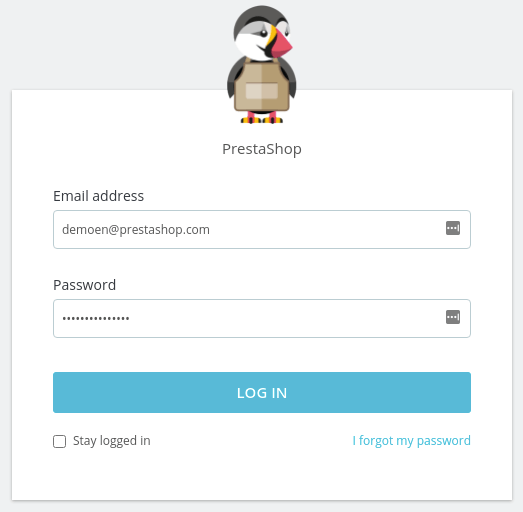
通过访问 example.com/admin 登录您的 PrestaShop 仪表板(将 example.com 替换为您自己的域名):
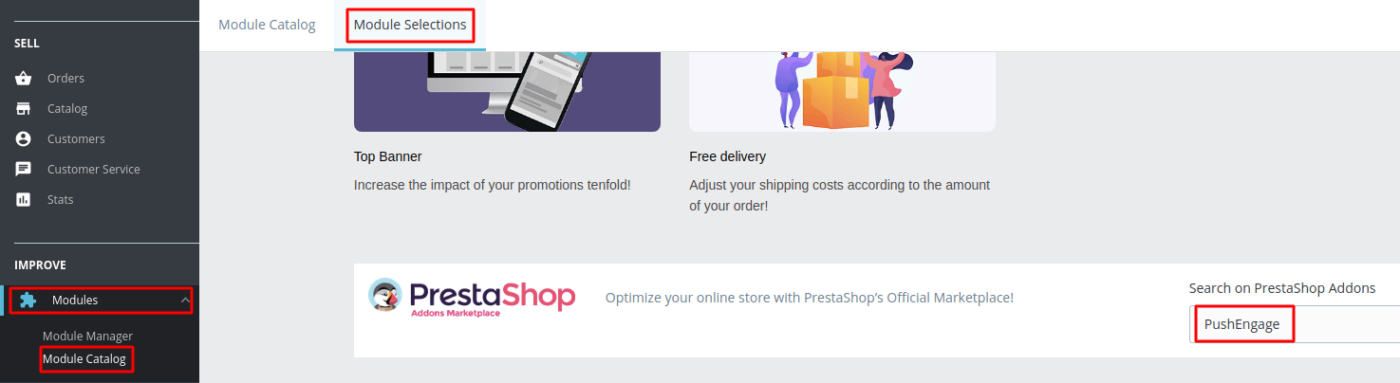
然后,转到 模块 » 模块目录 » 模块选择 并搜索 PushEngage:
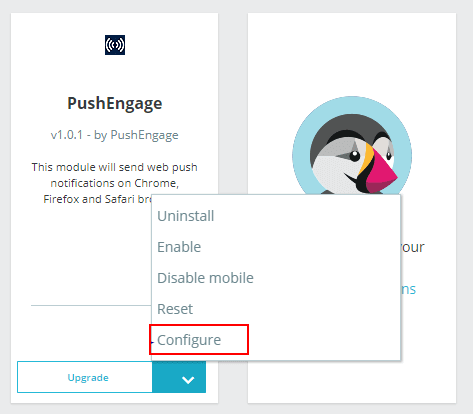
找到模块后,单击 安装 » 配置:
并添加您在上一个部分中创建的 PushEngage API 密钥:
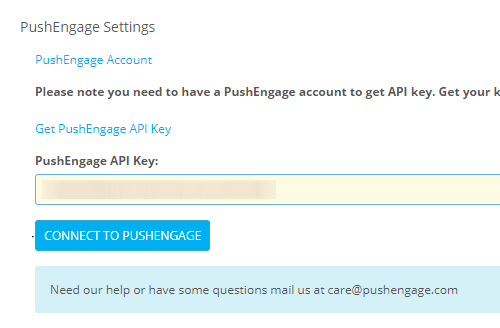
然后,单击 连接到 PushEngage 按钮。
第 4 步:配置 PushEngage 订阅选项
现在,返回您的 PushEngage 仪表板。转到 设置 » 订阅设置 » 订阅对话框 » 编辑:

这里的想法是为您的访问者提供订阅的充分理由。如果您需要这方面的帮助,请查看我们关于 如何创建自定义推送通知选择加入的文章。
如果您想获取一些入门模板,您应该查看这篇关于 高转化率推送通知订阅选项的文章。
第 5 步:创建您的第一个营销活动
既然您的 PrestaShop 网站可以发送推送通知,您应该创建一个实际的营销活动。
我们建议从所有电子商务网站都喜欢的自动化营销活动开始。让我们为您的商店设置一个 废弃购物车提醒。
废弃购物车营销活动有助于通过转化废弃购物车来产生额外收入。它只是一个简单的提醒,就能自动售出大量产品。因此,这是任何电子商务商店的绝佳入门营销活动。
只需前往您的 PushEngage 控制面板,然后转到 自动化 » 购物车放弃 » 创建购物车自动回复器:

如果您是创建自动化营销活动的新手,可以简单地参考我们关于如何设置废弃购物车推送通知营销活动的文章。请遵循每个步骤,您就可以设置像这样的推送通知:
如果您想知道,您的推送通知营销活动不一定需要像 Ray-Ban 那样广受欢迎才能有效。但您应该修复推送通知订阅流程中的任何问题。请查看这篇关于测试您的推送通知的文章。
总结
好了,各位,本次分享就到这里!
如果您成功地在您的 PrestaShop 商店中设置了第一个推送通知营销活动,那么恭喜您!
您还应该查看 如何为您的商店创建降价提醒。大多数电子商务推送营销活动都简单而有效。因此,我们建议为您的商店设置多个营销活动。
如果您还没有开始,请立即开始使用 PushEngage。PushEngage 是全球排名第一的推送通知软件。因此,您的营销活动是安全的。


谢谢,这些建议很有帮助!
谢谢,我不知道它代表什么意思