
CS-Cart 是全球最受欢迎的电子商务网站构建器之一。使用 CS-Cart,您可以在几秒钟内创建一个功能齐全的在线商店。但是,如何为 CS-Cart 网站添加推送通知呢?
推送通知可以通过创建非常简单的推送通知广告系列来帮助您增加商店的流量、参与度和收入。最棒的是,推送通知的执行成本可以非常低廉且简单。
在本文中,我们将一步一步地向您展示如何为 CS-Cart 添加网页推送通知。
我们将向您展示如何使用 PushEngage 来实现。PushEngage 是全球最佳的推送通知软件。但您也可以将本教程用于几乎任何供应商。
让我们直接开始吧。
如何为 CS-Cart 安装推送通知
为 CS-Cart 安装推送通知并不难。只要您遵循本教程中的每个步骤,您就能顺利完成。
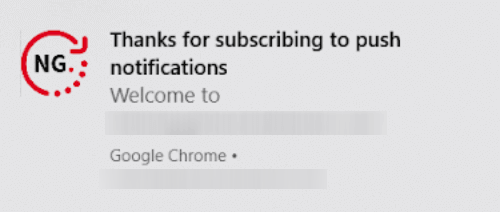
最后,您应该会在您的网站上看到一个欢迎推送通知,如下所示:
让我们开始吧。
第 1 步:设置您的 PushEngage 帐户
前往 PushEngage 主页,然后点击“开始使用”按钮:

您可以免费试用 PushEngage。但我们建议选择付费套餐以解锁其提供的所有强大功能。由于 CS-Cart 是一个电子商务网站构建器,您最好选择企业套餐以完全访问自动推送通知广告系列。
注册您的 PushEngage 帐户后,请前往您的PushEngage 控制面板,然后转到 设置 » 网站设置 » 安装设置:

您可以在此处设置您的徽标、网站名称和网站 URL。完成后,我们将继续进行安装。但您现在应该做好这些设置,以便稍后测试您的推送通知。
第 2 步:从 PushEngage 获取安装代码
要安装推送通知,您需要从您的 PushEngage 仪表板获取安装代码。前往 设置 » 网站设置 » 安装设置:

根据您的网站是否安装了 SSL 证书,选择 HTTP 标签或 HTTPS 标签以获取您的安装代码。
复制此 Javascript 代码片段。您很快就会用到它。
第 3 步:将安装代码放入您的 CS-Cart 网站
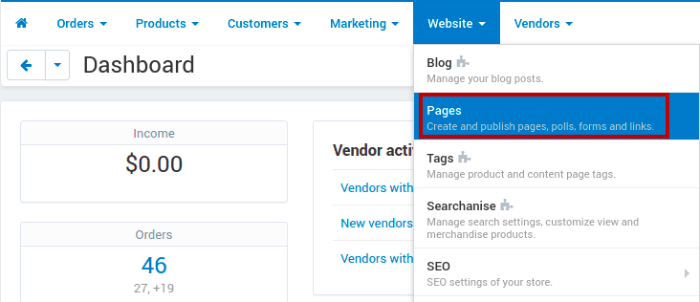
通过访问 example.com/admin.php 登录您的 CS-Cart 控制面板,然后转到网站 » 页面:
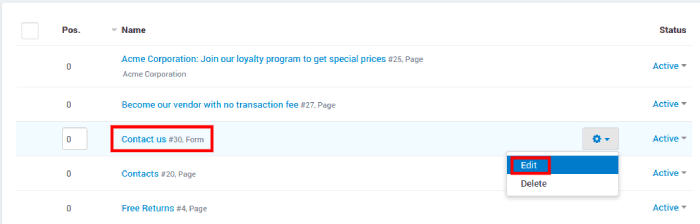
选择一个您想显示推送通知选择框的页面,将鼠标悬停在上面直到出现齿轮图标,然后点击编辑:
然后,向下滚动并激活 HTML 编辑器:
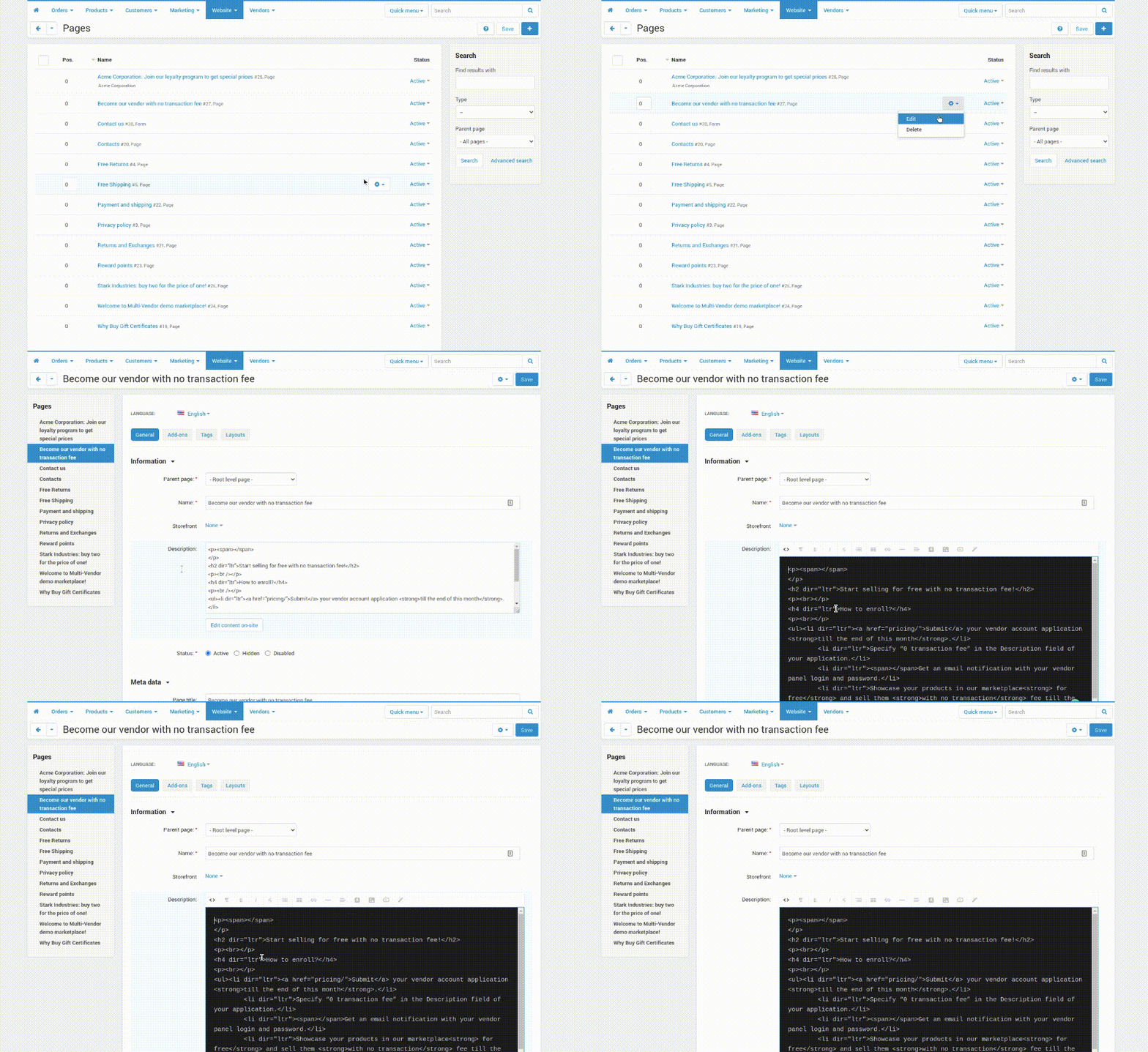
现在,粘贴您从 PushEngage 控制面板获取的代码片段。
完成后,保存您的更改,您应该会看到一个用于订阅推送通知的选择框。
第 4 步:配置 PushEngage 选择加入
最后,在您的 PushEngage 控制面板中,转到 设置 » 订阅设置 » 订阅对话框 » 编辑:

在这里,您可以自定义您的推送通知选择框。最好的方法是将其视为任何选择框。您想给访问者一个订阅的充分理由。如果您需要帮助,请查看我们关于如何创建自定义推送通知选择框的文章。
如果您想获取一些入门模板,您应该查看这篇关于 高转化率推送通知订阅选项的文章。
第 5 步:创建欢迎通知
现在您已经完成了选择框的设置,是时候测试它是否设置正确了。
最好的测试方法是创建一个欢迎通知,然后订阅您的推送通知,看看一切是否正常。欢迎通知是您发送给新订阅者的推送通知,以确认他们的订阅并欢迎他们加入。
那么,您该如何操作?
前往 设置 » 站点设置 » 安装设置 并配置您的欢迎消息:

就是这么简单。
现在,您只需返回您的网站并订阅自己的通知。此时,对您的推送通知设置进行全面测试也是一个非常好的主意,因为您现在已经准备好创建广告系列了。这有助于您在访客看到它们并开始抱怨糟糕的用户体验之前,解决常见问题。
总结
好了,各位,本次分享就到这里!
如果您已经为您的 CS-Cart 网站添加了网页推送通知,那么接下来您应该开始构建您的推送通知广告系列。一个好的起点是查看我们关于创意推送通知的文章以获取灵感。
但如果您是营销专家,并且不需要创意方面的帮助,那么您应该看看我们关于自动推送通知广告系列的文章。这些是更高级的想法,可以自动增加您的流量、参与度和收入。
我们建议使用 PushEngage 创建您的广告系列。PushEngage 是全球排名第一的推送通知软件,您的广告系列将得到妥善处理。
所以,如果您还没有,请立即开始使用 PushEngage!


