
正在为您的 OpenCart 商店寻找添加推送通知的简单方法?
首先:您决定为您的网站添加推送通知是正确的。您可以为电子商务网站创建自动推送通知,从而自动带来流量、互动和销售。
在本文中,我们将向您展示如何在 5 个简单步骤中为您的 OpenCart 商店安装推送通知。
让我们开始吧。
如何在 OpenCart 上安装推送通知
为 OpenCart 商店添加推送通知非常简单。您只需按照本文的步骤操作即可。
如果您按照每个步骤操作,在本文结束时,您应该能够发送如下推送通知:

让我们开始吧。
第 1 步:设置您的 PushEngage 帐户
前往 PushEngage 主页,然后点击“开始使用”按钮:

您可以免费试用 PushEngage。但如果您想认真发展您的业务,您应该选择付费套餐,以解锁 PushEngage 提供的最强大的功能和广告系列。由于 OpenCart 是一个电子商务网站构建器,您最好选择 Enterprise 套餐,以完全访问 自动推送通知广告系列。
注册您的 PushEngage 帐户后,请前往您的 PushEngage 仪表板,然后转到 设置 » 网站设置 » 安装设置:

您可以在此处设置您的徽标、网站名称和网站 URL。您以后可以设置您的品牌。但老实说,如果您现在就把它做好,以后测试起来会容易得多。
第 2 步:从 PushEngage 获取安装代码
在为您的 OpenCart 网站添加推送通知之前,您需要从您的 PushEngage 仪表板获取安装代码。
前往 设置 » 网站设置 » 安装设置:

该图像仅显示了 HTTPS 网站的示例代码。如果您没有安装 SSL 证书,可以在同一屏幕上点击 HTTP 选项卡。您获得的代码将是您网站的唯一代码。所以,请不要复制图像中的代码。去获取您自己的代码!
您应该复制此 Javascript 代码片段。您很快就会用到它。
第 3 步:将安装代码放置在您的 OpenCart 网站上
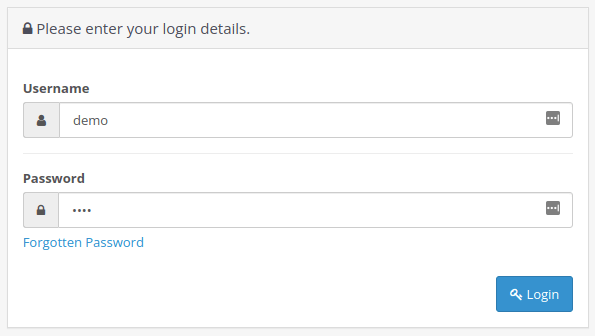
通过访问 example.com/admin/ 登录您的 OpenCart 仪表板:
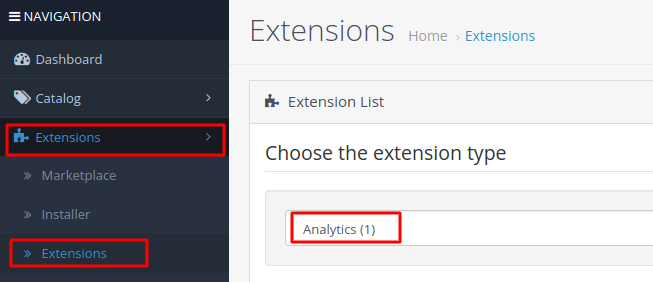
转到 扩展 » 扩展,然后从下拉列表中选择 分析 扩展类型:
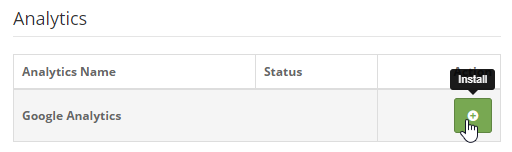
安装 Google Analytics 扩展:
然后通过单击蓝色铅笔图标来编辑代码:

然后只需将您从 PushEngage 获取的 Javascript 代码添加到弹出的对话框中。如果您已经在使用 Google Analytics,您可以直接在 Google Analytics 代码之后添加代码片段。
最后,完成后,点击 保存。然后,访问您的网站并按 Ctrl+U 或 Cmd+U 查看源代码,检查代码的 <head> 部分结束之前是否正确添加了代码片段。
第 4 步:配置 PushEngage 订阅选项
接下来,在您的 PushEngage 仪表板中,转到 设置 » 订阅设置 » 订阅对话框 » 编辑:

这里的想法是为您的访问者提供订阅的充分理由。如果您需要这方面的帮助,请查看我们关于 如何创建自定义推送通知选择加入的文章。
如果您想获取一些入门模板,您应该查看这篇关于 高转化率推送通知订阅选项的文章。
第 5 步:创建您的第一个营销活动
现在您的 OpenCart 网站可以发送推送通知了,让我们创建一个实际的广告系列。
您可以为电子商务网站创建的最佳营销活动之一是购物车放弃营销活动。购物车放弃营销活动通过挽回已完成一半的销售来帮助您增加收入。
只需前往您的 PushEngage 控制面板,然后转到 自动化 » 购物车放弃 » 创建购物车自动回复器:

请阅读我们的文章 如何创建购物车放弃活动,然后您可以创建并发送类似这样的自动回复器:
专业提示:这可能是 测试您的推送通知 并检查您的广告系列中的所有内容是否正常工作的绝佳时机。
总结
好了,各位,本次分享就到这里!
如果您喜欢这篇文章,并且成功地在您的 OpenCart 商店上设置了第一个推送通知广告系列,那么恭喜您!
您还应该查看 如何为您的商店创建降价提醒。
如果您还没有开始,请立即开始使用 PushEngage。PushEngage 是全球排名第一的推送通知软件。因此,您的营销活动是安全的。


我们正在使用 opencart 3.0.3.6。我们想发送当前优惠的通知。有可能吗?请提供建议,如果模块可用,请提供。
你好,Kalpesh!这是一个非常好的问题。我认为您应该联系我们的客户成功团队以获得更详细的答案。请通过我们的 联系页面与我们联系。