Web Push Notifications 现在被许多在线企业广泛使用。作为企业主,您也希望在您的网站上启用推送通知。它分为两个部分 – 希望启用推送通知的网站所有者和希望启用特定网站推送通知的访问者。
但是,用户可能希望退订推送通知,或者网站希望禁用推送通知。我们将详细讨论如何启用或禁用推送通知。
在开始之前,让我们先了解一下什么是 Web 推送通知。
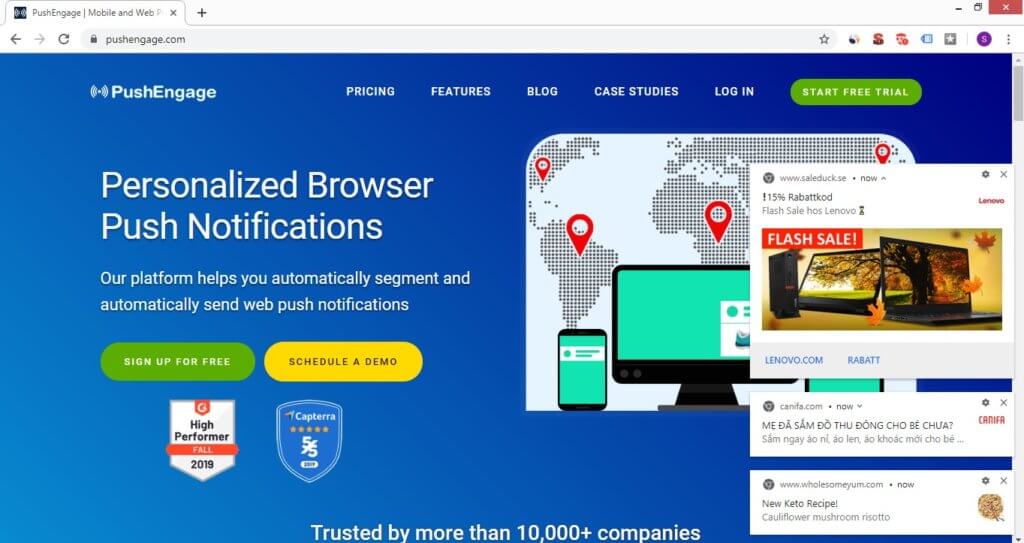
推送通知是出现在您屏幕角落或浏览器上的小型消息。下面是一个推送通知的示例。您可以看到推送通知出现在浏览器的右下角。
只有当您允许网站向您发送通知时,推送通知才能显示在您的浏览器上。当您访问已启用推送通知的任何网站时,您会看到如下所示的 opt-in 弹窗:
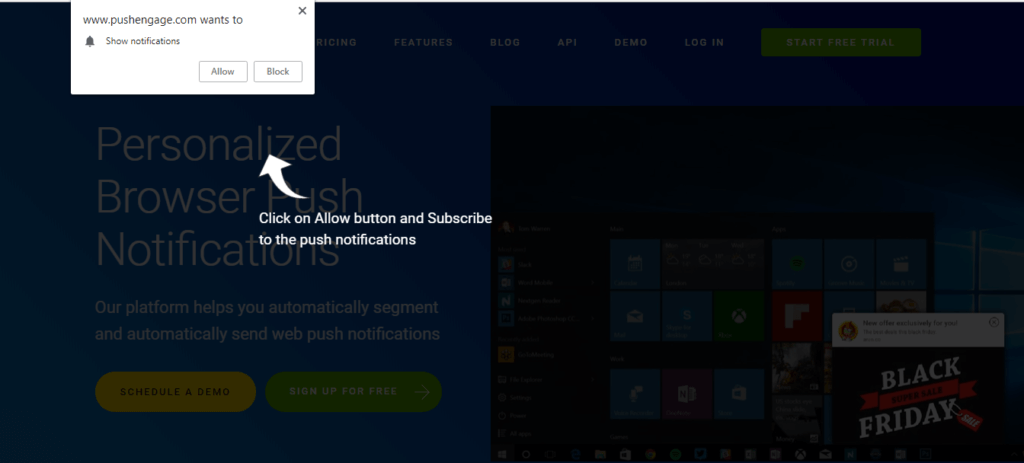
推送通知是基于权限的服务。只有当用户点击“允许”时,网站才能向用户发送推送通知。
如何在网站上启用推送通知
面向网站所有者
在您的网站上设置推送通知的步骤
推送通知为网站所有者提供了一种轻松即时联系其订阅者的方式。除此之外,推送通知还附带许多功能,可帮助网站所有者提高客户参与度和收入。
要在网站上启用推送通知:

- 放置代码” 转到仪表板并复制 JavaScript,然后将其粘贴到您网站的标头部分。
- 启用订阅 opt-in:转到 订阅 opt-in 设置。选择任何一个 opt-in 并启用它。默认情况下,其中一个 opt-in 将已激活。您可以选择相同的并编辑副本,或选择不同的。对于单步 opt-in,您无法编辑副本。
始终 优化您的订阅 opt-in 以提高 opt-in 率。
如果您的网站基于某些平台,您可以直接使用插件进行安装
- WordPress:如果您的网站基于 WordPress 平台,请转到插件并搜索 PushEngage。选择插件并安装。按照 推送通知插件的安装过程进行操作并启用推送通知。
- Shopify:在 Shopify 应用中心搜索推送通知应用。选择 PushEngage 并点击。按照 Shopify 应用的安装过程进行操作。一键即可在您的 Shopify 商店上安装并启用推送通知。
- PrestaShop:从仪表板转到 PrestaShop 插件并搜索推送通知。选择 PushEngage 并点击安装。推送通知插件将安装并激活。

安装推送通知后,一个常见的问题是不知道推送通知是否正常工作?推送通知在您的网站上无法正常工作的可能原因有很多。首先是进行全面的推送通知测试。大多数情况下,问题出在安装过程或您的浏览器上。
对于网站访问者
接收/启用网站推送通知的步骤
您希望在您喜欢的网站有任何新的促销或折扣时收到更新。前提是该网站已在其网站上启用了推送通知。
您所要做的就是点击“允许”,即可开始从该网站接收推送通知。
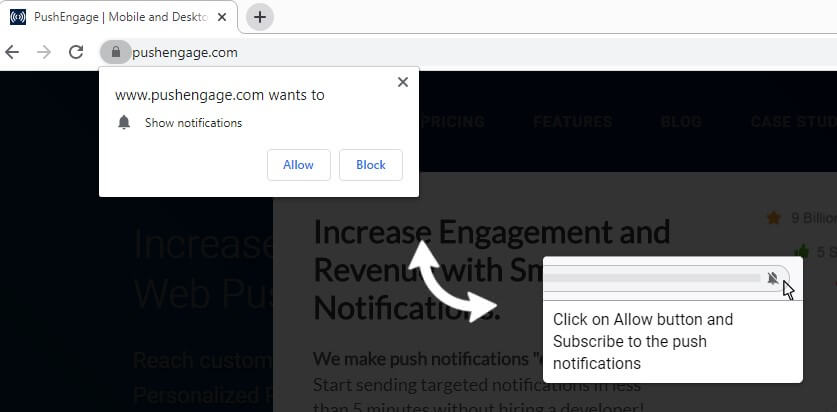
如果您没有看到推送通知,请按照以下步骤操作:
通知可能被您的浏览器阻止,或者您自己阻止了它。请查看下图。
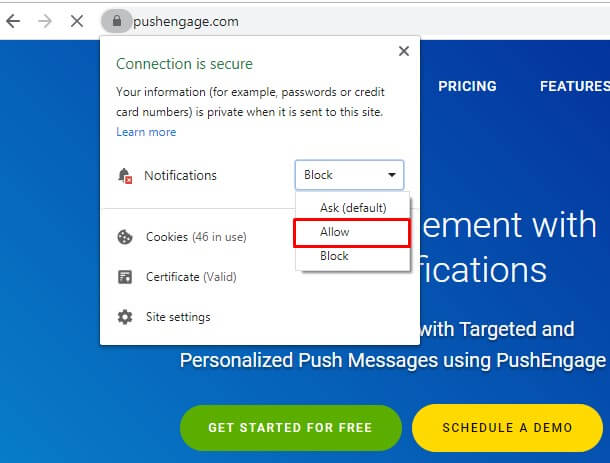
选择“允许”并重新加载。您将成功订阅。
如何禁用网站推送通知
针对网站
禁用网站推送通知的步骤
如果您想禁用推送通知,过程很简单。您可以通过两种方式禁用网站的推送通知:
- 代码:从您的网站中删除推送通知 JavaScript 代码。推送通知将被禁用。
- 选择加入:禁用推送通知的选项。用户访问您的网站时将不会看到任何选择加入的提示。
在集成代码时,您需要技术团队的支持。因此,当您不想使用推送通知时,最好禁用选择加入的选项。如果您将来改变主意并想开始使用网络推送,您将不需要任何技术帮助。您只需启用网络推送的选项即可开始。
针对订阅者
如何取消订阅网站推送通知
作为访问者,您可能已经订阅了许多网站的推送通知。许多网站要么发送不相关的推送通知,要么发送过多的推送通知,让您感到厌烦。您可以轻松地从这些网站禁用推送通知。
禁用或取消订阅推送通知的步骤
有两种禁用推送通知的方法
- 一键式:网站所有者必须从推送通知仪表板启用此功能。通过启用此功能,网站上将出现一个取消订阅按钮。用户只需单击取消订阅即可停止接收该网站的推送通知。

- 从设置:如果网站未启用此类功能,用户仍然可以取消订阅推送通知。
取消订阅桌面 Chrome 推送通知
从网站:访问网站,然后单击 URL 右上角附近的部分。请参阅下图以获得清晰的说明。
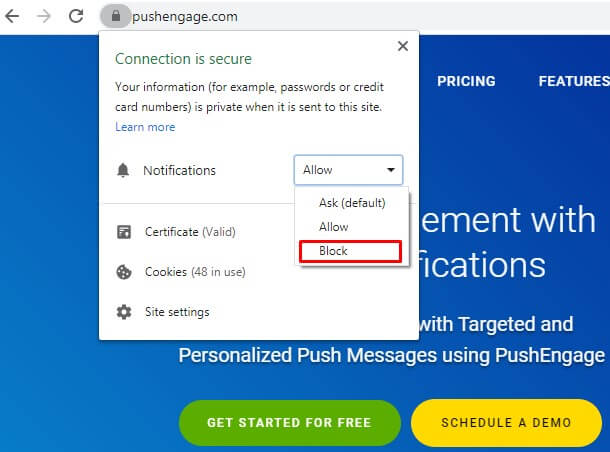
点击阻止,您将不会收到该网站的任何推送通知。
设置:打开一个新的 Chrome 浏览器,粘贴 chrome://settings/content 并输入。从列表中选择通知。
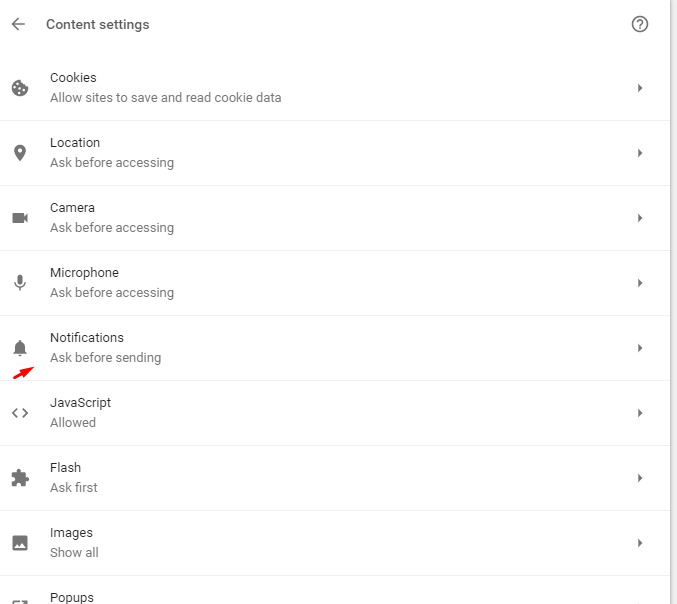
它将列出您已订阅的所有网站。
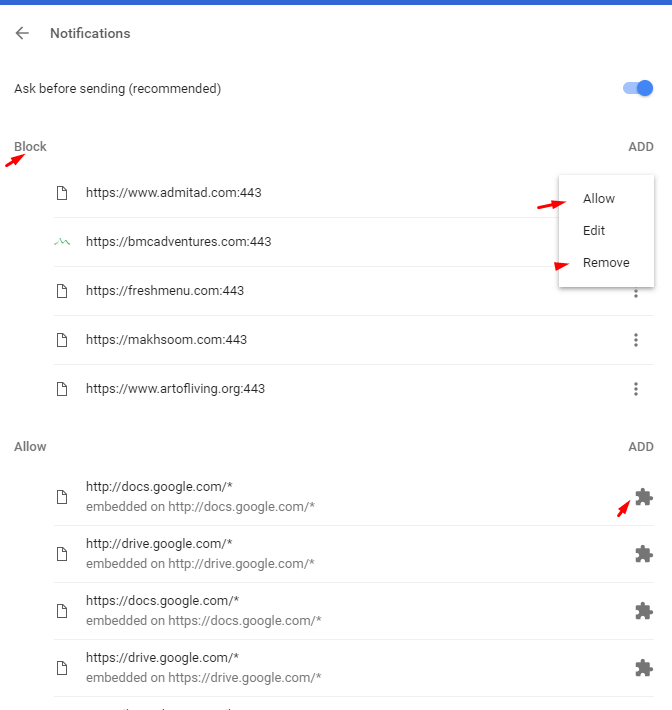
选择您不想接收任何推送通知的网站。点击三个点,然后选择删除。您将退订桌面 Chrome 浏览器上的推送通知。
取消订阅 Chrome 移动版推送通知
转到 Chrome 浏览器 à 点击右上角三个点。
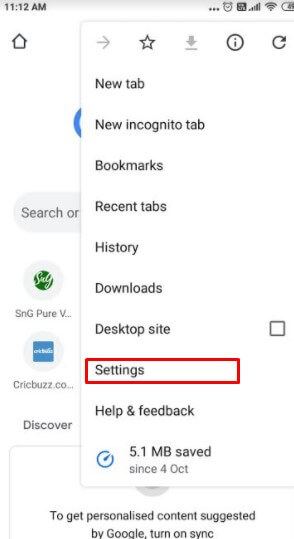
选择设置。点击通知
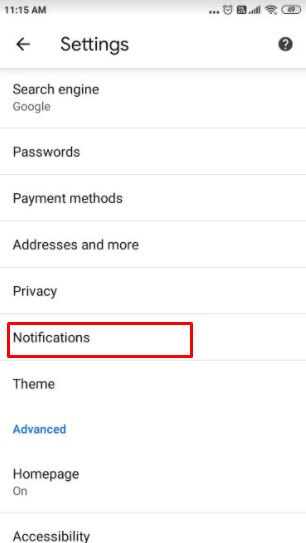
这将显示所有推送通知来源的网站。选择您不再想接收通知的网站。向左滑动以退订推送通知。
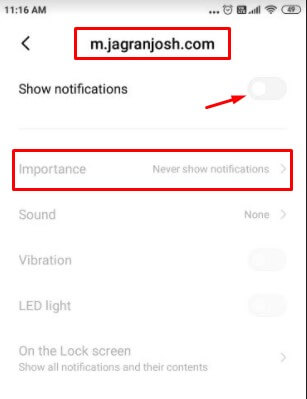
您现在将退订移动版 Chrome 浏览器上的推送通知。要退订 Firefox 浏览器上的推送通知,您可以按照此处提到的步骤进行操作。它说明了如何退订移动版和桌面版 Firefox 浏览器。


