
正在寻找一种简单的方法来启用 Google Chrome 推送通知?
浏览器推送通知可帮助您与您喜爱的品牌保持联系。您可以轻松选择接收推送通知。但是,您如何开始接收浏览器推送通知?
在本文中,我们将一步一步地向您展示如何启用 Google Chrome 推送通知。
听起来不错?让我们开始吧。
如何从任何网站获取 Google Chrome 推送通知
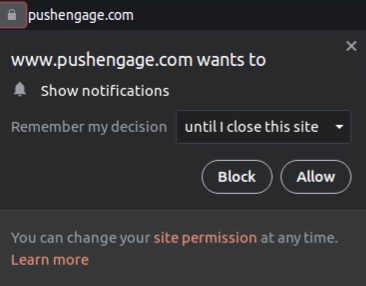
我们将从如何接收网站的推送通知开始。每个网站都需要您的许可才能向您发送推送通知。您只需访问任何网站,当出现推送通知选择提示时,点击“允许”即可:
有些网站对推送通知采用双重选择。在这种情况下,在您点击“允许”后,您需要确认您确实想要订阅 Chrome 推送通知。
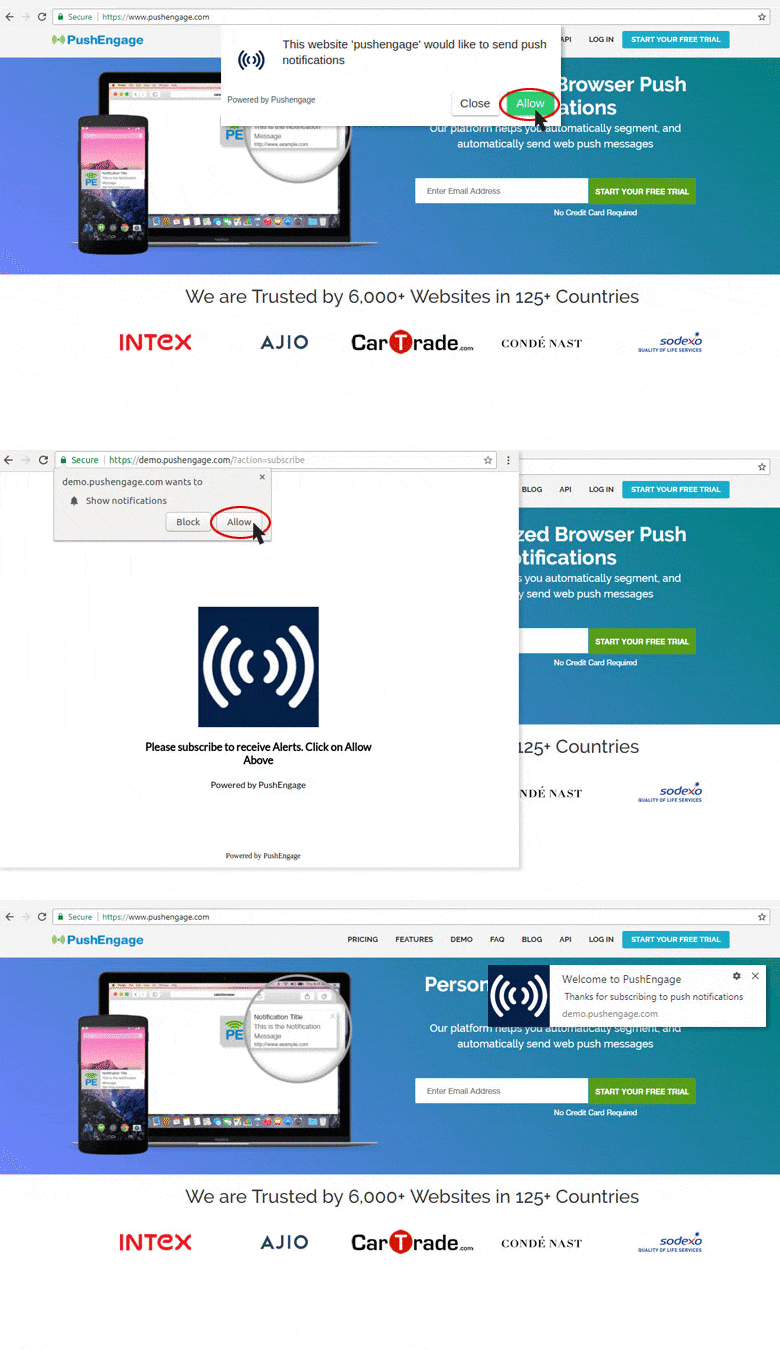
只要网站有推送通知选择提示,您就可以通过这种方式从 Google Chrome 订阅其推送通知。
如何从安全设置启用 Chrome 推送通知
接收推送通知的一个主要问题是 Chrome 有可能阻止所有推送通知的推送通知设置。当然,这不是默认设置。许多 Chrome 用户只是想取消订阅推送通知,而要从列表中找到要阻止的特定网站太麻烦了。
因此,如果您订阅了 Google Chrome 推送通知但仍无法收到通知,则需要调整您的设置。
访问您所在的网站。在 URL 栏中,点击挂锁图标选择设置,然后在下拉菜单中,您将看到“通知”:
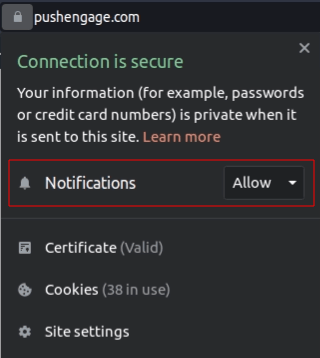
确保设置已设为“允许”。如果设置为“阻止”,那么您将不会收到该网站的任何推送通知,并且需要点击“通知”的下拉菜单并选择“允许”。
如何从 Chrome 设置启用 Google 推送通知
您也可以从“Chrome 设置”启用 Google Chrome 推送通知。
此方法可让您更好地控制您实际想要接收的推送通知。如果您不想接收来自所有网站的 Google Chrome 推送通知,只想接收来自特定网站的推送消息,那么从 Chrome 设置启用通知非常适合您。
打开 Chrome 并转到新的浏览器标签页。然后,转到 chrome://settings/content 开始操作。
转到“权限 » 通知”:
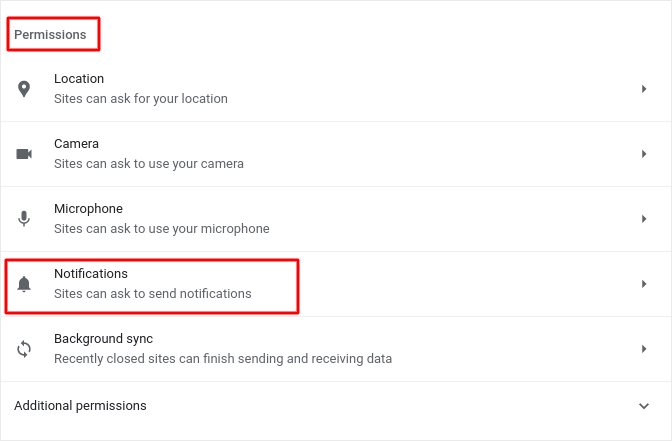
然后,点击旁边的箭头。向下滚动到“允许发送通知”:
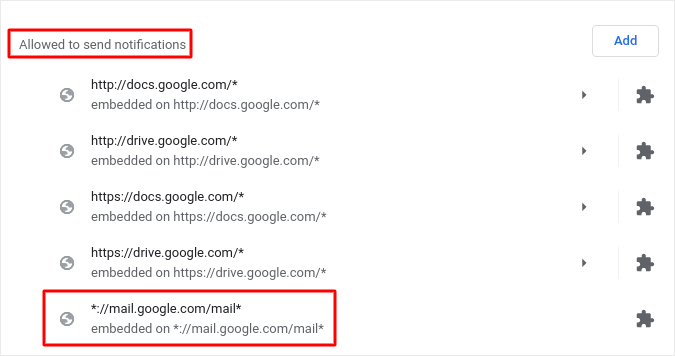
这是可以向您发送网页推送通知的所有网站的列表。我们建议您不要停用任何核心 Google 服务,例如 Gmail。但是,您订阅的任何通知都会显示在这里。找到您想要接收 Google Chrome 推送通知的品牌。
点击旁边的箭头并向下滚动到权限 » 通知:
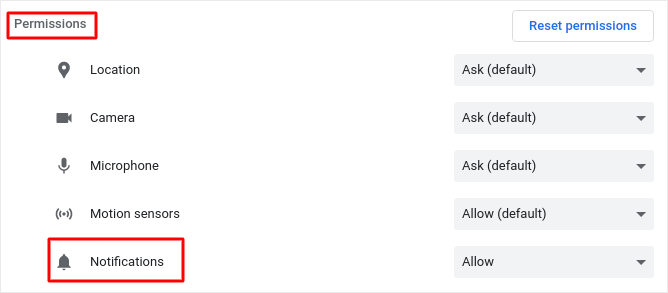
并将该权限从阻止更改为允许。
就是这样!您已完成。只要您使用的是 Chrome 浏览器,此方法即可在任何操作系统或设备上使用。
启用 Google Chrome 推送通知后该怎么做
仅仅因为您喜欢收到的推送通知中的内容,并不意味着您应该订阅它们。在订阅任何更多推送通知之前,您应该查看GDPR 合规性规则,并找出您的推送通知是否安全。
如果您认为 Google Chrome 推送通知很酷,您还应该了解如何开始为您的企业设置推送通知。
推送通知是自然增长粉丝群的绝佳方式。设置推送广告系列也非常简单。此外,如果您是推送通知新手,您应该查看这些精彩资源:
- 如何在 WordPress 中添加博客订阅小部件
- 如何为您的WordPress博客吸引更多流量(9种简单方法)
- 推送通知成本:真的免费吗?(价格分析)
- 如何提高您的网络推送通知选择加入率(7 种方法)
- 如何使用推送通知操作按钮将点击量提高一倍
我们建议使用 PushEngage 来创建您的推送通知广告系列。PushEngage 是市场上排名第一的推送通知软件,您的广告系列将得到妥善处理。
所以,如果您还没有,请立即开始使用 PushEngage。


