
您想在订阅时细分推送订阅者吗?
自动细分订阅者可让您轻松发送个性化的推送通知广告系列。这样,您可以提高推送通知的点击率,从而为您的网站带来更多回头客。
但是您该如何操作呢?
在本文中,我们将向您展示在订阅时细分订阅者的确切步骤。
我们将向您展示如何使用 PushEngage 来完成此操作。PushEngage 是全球排名第一的推送通知软件,您可以在仪表板中获得非常高级的细分选项。
让我们开始吧。
如何根据网址细分订阅者
创建订阅者细分的最简单方法之一是根据潜在客户浏览的内容类型来组织他们。
使用 PushEngage 可以轻松完成此操作。通常,您需要使用 Javascript API 来创建细分。使用 PushEngage,您仍然可以选择此选项,但最简单的方法是从您的 PushEngage 仪表板进行操作。转到 Audience » Segments,然后点击 Create a New Segment:

并创建一个规则,根据订阅者正在浏览的网址自动对其进行细分:

在此示例中,我们创建了一个名为“Sample Segment”的细分,当订阅者访问您网站上包含“examples”一词的网址时,会自动对其进行细分。您可以在此处使用任何您喜欢的关键字。
当您对规则满意后,请点击 Create。
就这样,您就完成了!
如何使用推送通知选择来细分订阅者
您还可以通过自定义推送通知选择在订阅推送通知时细分订阅者。
这是您可以使用 PushEngage 进行的一种用户偏好细分。您也可以称之为用户驱动细分。在这里,订阅者可以选择他们获得的两个选项之一:

它的工作原理如下:
- 当任何用户订阅时,PushEngage 会获取订阅设备 ID、地理位置和设备类型
- 在这种情况下,PushEngage 还会收集用户订阅时的偏好,并将其存储在自定义细分中
现在开始设置并运行它。
第一部分与之前的方法相同。您转到 Segmentation,然后点击 Create a New Segment。
注意:对于此类细分,请勿点击 Segment on Page Visit。
创建细分后,转到 Design » Popup Modals 并创建一个新的 Large Safari Style with Segment optin:

点击 Edit Popup,然后在 Popup Design 选项卡下设计您的 optin:
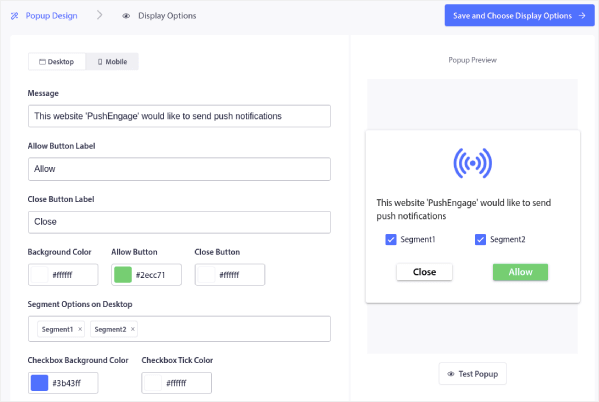
您可以在此处自定义 optin 的几乎所有内容,从文案到使用您的品牌颜色。在 Segment Options on Desktop 字段中,您可以选择希望访问者订阅的细分。
此选择加入的优点在于,同一位订阅者可以直接从弹出窗口中选择订阅多个细分受众群。
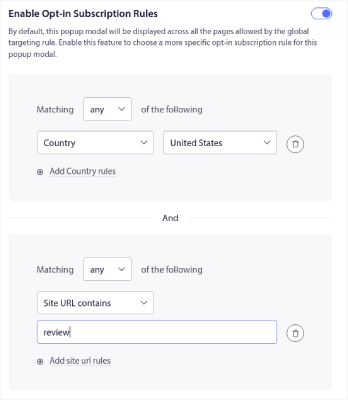
向下滚动到启用选择加入订阅规则,您可以配置希望推送通知选择加入显示的时间。
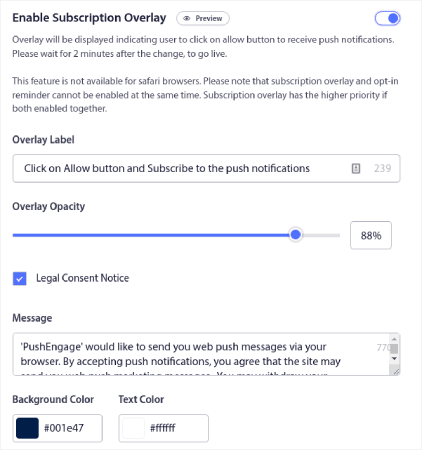
您还可以创建带有法律同意通知的订阅覆盖层:
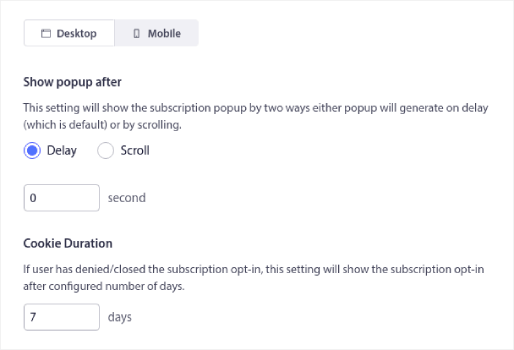
完成后,点击保存并选择显示选项按钮。在那里,您可以设置在访问者着陆目标页面后延迟一段时间来显示选择加入。
完成后,只需点击保存并启用弹出窗口:

就是这样!无需任何代码。如果您严格按照每个步骤操作,您应该会在您的网站上看到带有细分受众群的推送通知选择加入。
细分推送通知订阅者后的操作方法
好了,各位,本次分享就到这里!
细分受众群是一种很棒的推送通知策略。 在注册任何推送通知服务之前,请务必查看其受众细分功能。
同时,您还应该查看这些精彩的资源:
我们建议从 PushEngage 开始。PushEngage 是全球排名第一的推送通知软件,开箱即用即可提供极其强大的细分功能。
所以,如果您还没有,请立即开始使用 PushEngage。


这是一篇非常有用的文章。我将在 PushEngage 设置中将您提供的说明应用到我的网站上。
谢谢。