大多数电子商务网站都使用推送通知来重新吸引客户。提高客户参与度的第一步是订阅选择加入。您想了解有关网站自定义推送通知选择加入的信息吗?在本文中,我们将一步一步地指导您如何创建自定义推送通知选择加入。

品牌元素在与竞争对手区分开来方面起着至关重要的作用。作为一个网站,您需要花费大量时间来确定配色方案、徽标、标语和其他品牌元素。当您要求用户订阅您的推送通知而不自定义选择加入时,这可能会让一些受众感到可疑。如果他们发现某些内容与您的品牌元素不符,他们可能会忽略它。提高用户订阅您推送通知可能性的最佳方法是自定义选择加入。PushEngage 理解这一点,并允许网站完全自定义选择加入。这也有助于提高推送订阅率。让我们看看如何自定义推送通知选择加入。
为网站创建自定义推送通知选择加入的步骤
需要注意的一点是,自定义推送通知只能在多步选择加入类型上完成。单步选择加入类型由浏览器选择,我们无法自定义。但是,在两步选择加入中,我们可以自定义推送通知选择加入的每个元素。
在 PushEngage 中,您可以选择为桌面和移动设备选择不同的样式。我们将解释如何在桌面版中编辑选择加入。移动版选择加入也可以遵循相同的过程。
步骤 1 选择选择加入类型
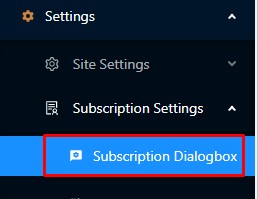
登录 PushEngage 控制面板,然后转到设置 -> 订阅设置 -> 订阅对话框。
步骤 2 选择加入
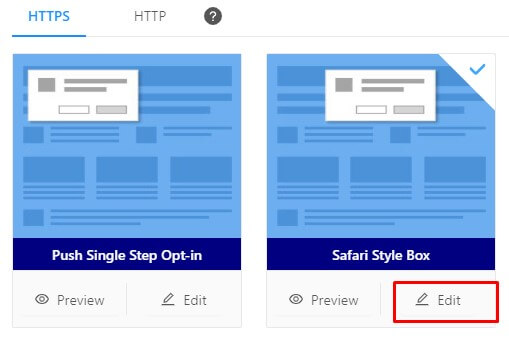
您将看到两个选项卡 – HTTP 和 HTTPS。根据您的网站选择类型。接下来是选择推送通知选择加入类型。单击除单步选择加入之外的任何选择加入类型。单击一次,将选择选择加入类型。

步骤 3 编辑选择加入
单击选择加入上的编辑按钮,它将打开选择加入编辑选项。
步骤 4 编辑选择加入消息
选择加入消息
在这里,您需要告诉用户为什么他们应该订阅您的推送通知。使用强有力的词语来提高您的订阅率。
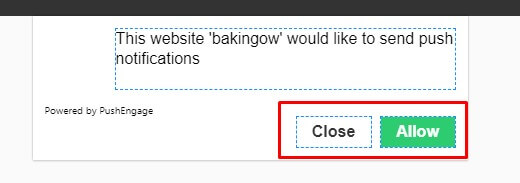
默认情况下,CTA 按钮的名称是“允许”和“阻止”。您可以编辑它们并使用其他转化词。
步骤 5 样式选项
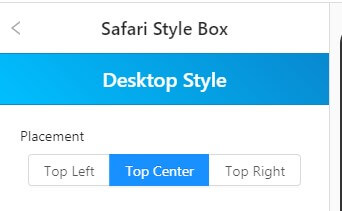
单击桌面部分下的样式选项。
对齐
默认情况下,推送通知选择加入是居中对齐的。您可以为选择加入设置不同的对齐方式。您也可以在控制面板上预览对齐方式。
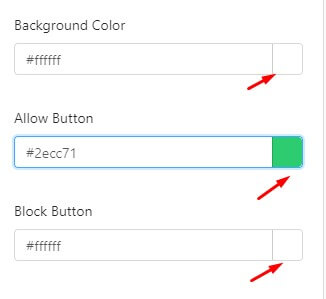
背景颜色
接下来是背景颜色。作为一个品牌,您已经有了自己的配色方案。您可以更改颜色以匹配您的调色板。您可以更改两个按钮的颜色。
步骤 6 中间页面
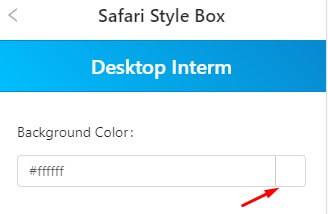
在两步选择加入中,您会有一个中间页面。用户必须再次点击行动号召按钮才能订阅或阻止推送通知。点击“中间页面”以编辑内容。

消息
在此部分,您没有字数限制。您可以更详细地说明订阅推送通知的好处。
配色方案
您可以选择更改文本和背景的颜色。
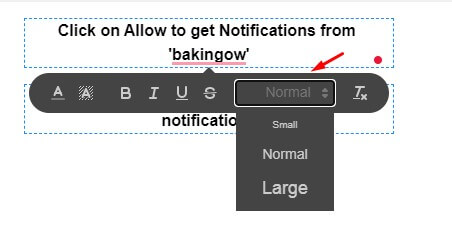
字体大小
在以上所有选项中,您还可以选择更改字体大小——小、中、大。选择您想更改字体大小的文本。
完成所有编辑后,点击“保存并使用”。自定义推送通知选择加入中的所有更改都将生效。
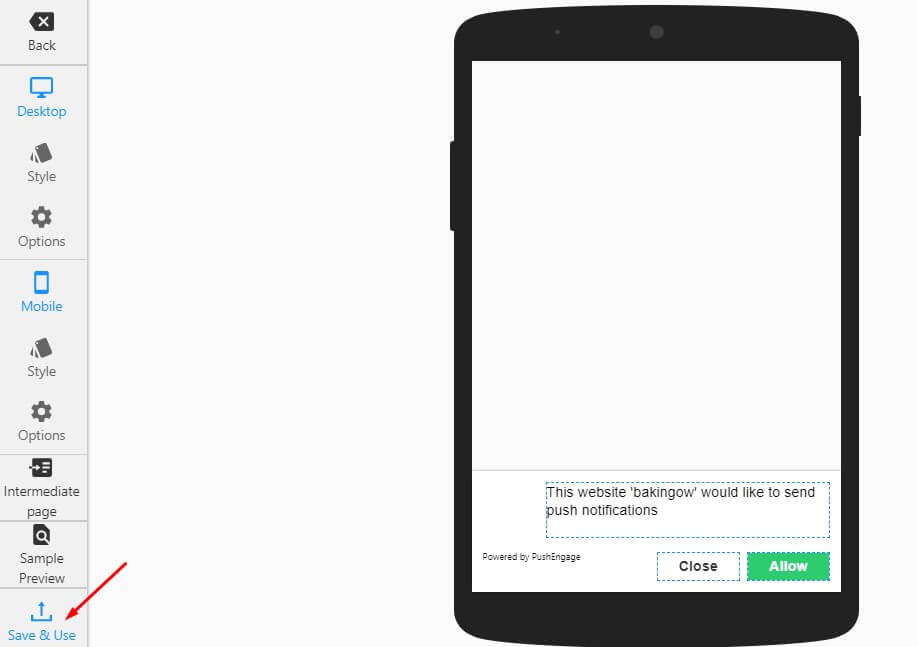
适用于移动设备
点击“样式和选项”以更改移动设备上的推送通知选择加入。过程与上面为桌面设备提到的相同。
PushEngage 提供的一个重要选择加入功能是能够为桌面和移动设备选择不同的选择加入方式。
如何为移动设备和桌面设备设置不同的推送通知选择加入?
桌面和移动设备具有不同的屏幕尺寸。在桌面设备上看起来更好的推送通知选择加入不一定在移动设备上看起来更好。在 PushEngage,我们理解这一点,并让用户选择不同类型的推送通知。
- 转到订阅选择加入的编辑窗口。
- 在“桌面”部分下,您将看到该选项。点击它。
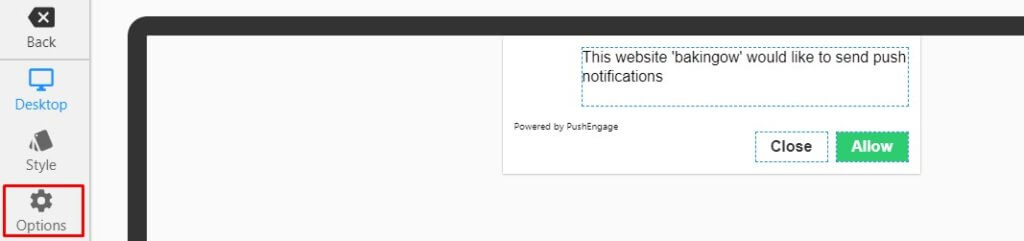
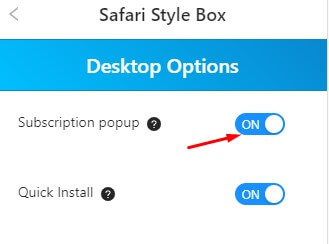
- 现在,您可以通过开启或关闭订阅选择加入来选择是否显示此选择加入。
- 同样,在“移动设备”部分下,您将看到该选项。点击它。
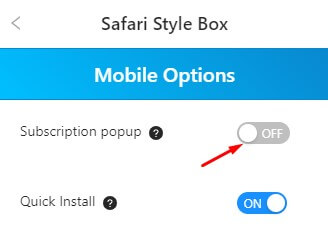
现在,您可以通过开启或关闭订阅选择加入来选择是否显示此选择加入。
例如,您想在桌面上显示 Safari 样式框选择加入,在移动设备上显示浮动条选择加入。将桌面选项标记为 Safari 样式框开启,移动设备选项关闭。现在打开浮动条选择加入类型。将桌面选项标记为关闭,移动设备选项标记为开启。这样,桌面设备上将打开 Safari 样式框,移动设备上将显示浮动条选择加入。
现在您知道如何为网站创建自定义推送通知选择加入。创建一个与您的品牌相匹配的自定义选择加入,并提高推送订阅率。


